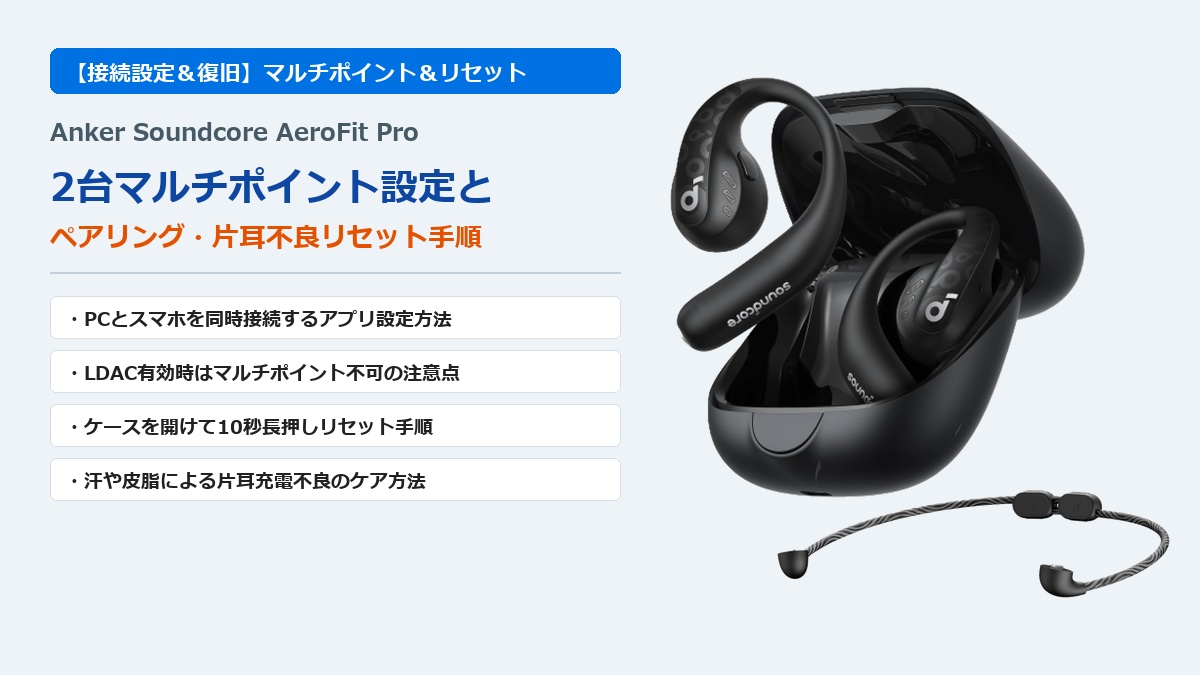
「Anker Soundcore AeroFit Proを会社のパソコンとスマホに2台同時接続(マルチポイント)して使いたいけれど、設定方法がわからない」「ランニング後にケースへ戻してから、片耳だけ音が聞こえなくなった・Bluetoothペアリングができなくなった」
耳を塞がない開放感と16.2mm大口径ドライバーによる豊かなサウンド、さらに着脱式ネックバンドでスポーツにもテレワークにも活躍する「Anker Soundcore AeroFit Pro」。1台で仕事と運動をシームレスにこなせるからこそ、複数端末での接続切り替えや、万が一の接続トラブル時の復旧手順を知っておくことが大切です。
特にマルチポイント機能は「LDAC設定との兼ね合い」を知らないと上手く繋がらないことがあり、また片耳が聞こえないトラブルの多くは「充電端子の接触不良」や「10秒長押しによる初期化リセット」でスムーズに解決できます。
【この記事の結論まとめ】
- 2台マルチポイント接続に標準対応:Soundcoreアプリ内の「マルチポイント接続」をONにすることで、PCとスマホの2台を同時に待ち受けして音声を自動切り替えできます。
- LDACとマルチポイントの併用制限に注意:高音質コーデック「LDAC」を有効にするとマルチポイント接続が利用できなくなる(または制限される)仕様があるため、仕事中はAAC/SBCで運用するのが基本です。
- 初期化リセットは「ケースを開けて10秒長押し」:スマホのBluetooth履歴を削除し、イヤホンをケースに戻して蓋を開けたままボタンを10秒間長押し(LEDが3回点滅)すれば工場出荷状態に戻せます。
- スポーツ後の汗・皮脂ケアも重要:IPX5防水+SweatGuard対応ですが、充電端子に汗や皮脂が残ると片耳充電不良の原因になるため、乾いた布での拭き取りが効果的です。
本記事では、Soundcore AeroFit Proのマルチポイント接続手順と注意点、ペアリングできない・片耳聞こえない時の正確なリセット方法、そしてPC接続を安定させる周辺機器や保証対応まで詳しく解説します。
▼ PCでの接続安定化アイテム・AeroFit Proの最新在庫をチェック ▼
\ 予備機・2台持ちや買い替え用の最新価格もチェック /
💡 Soundcore AeroFit Proの音質・着脱バンド・ライバル機との違いを全体的に知りたい方へ
16.2mmドライバーの低音実力、3Dオーディオ、Shokz OpenFit AirやOpenRun Pro 2との徹底比較をまとめた総合レビュー記事もあわせてご覧ください。
Soundcore AeroFit Proのマルチポイント接続設定手順(PC・スマホ2台同時接続)
テレワークでパソコンのWeb会議に参加しながら、手元のスマートフォンへの着信も逃したくない場合、最大2台の機器と同時接続できるマルチポイント接続が必須になります。AeroFit ProはBluetooth 5.3に対応しており、専用アプリから簡単にマルチポイントを有効化できます。
Soundcoreアプリから「マルチポイント接続」をONにして2台目を登録する手順
初めて2台目を接続する場合は、以下の手順で設定を行います。
- 1台目の端末とペアリングし、Soundcoreアプリを開く:
まずはスマートフォンとAeroFit ProをBluetooth接続し、Anker公式の「Soundcore」アプリを起動します。 - 「マルチポイント接続」を有効にする:
アプリ内のデバイス画面にある設定項目(または右上の歯車アイコン)から「マルチポイント接続(デュアル接続)」をONにします。 - 2台目の端末(PC等)をペアリングモードで登録する:
アプリ内の「新しい機器と接続」をタップするか、イヤホンを充電ケースに入れた状態で蓋を開け、ケースのボタンを約3秒間長押ししてペアリング待機状態(LED点滅)にします。その後、Windows PCやMac、あるいは2台目のスマホのBluetooth設定画面から「soundcore AeroFit Pro」を選択すれば完了です。
一度2台の登録が完了すると、次回以降は充電ケースからイヤホンを取り出すだけで、登録済みの2台の端末へ自動的に同時接続されるようになります。
音声の自動切り替え挙動と「LDAC」使用時の重要な制限事項
マルチポイント接続を運用する上で、必ず知っておきたい仕様が2つあります。
| 確認項目 | Soundcore AeroFit Proの仕様と挙動 |
|---|---|
| 音声切り替えの基本ルール | 後発優先(再生・着信側へ自動切替)。PCで動画再生中にスマホへ着信があると、PC側が停止してスマホ通話へ切り替わります。 |
| LDACとマルチポイントの併用 | ハイレゾ対応コーデック「LDAC」を有効化している間は、マルチポイント接続が利用できません(アプリ上で排他制御となります)。 |
| PC音声が切り替わらない時 | スマホ側のYouTubeや音楽アプリがバックグラウンドで再生待機しているとPCへ戻らないことがあるため、使わない側のアプリを停止します。 |
特に多いトラブルが「2台目に繋がらなくなった」「マルチポイントのスイッチが押せない」というケースです。これはAndroid端末などで高音質モード(LDAC)をオンにしていることが原因である場合がほとんどです。PCとスマホの2台同時接続を使いたい時は、Soundcoreアプリの「サウンドモード」や「Bluetooth品質設定」からLDACをオフ(AAC/SBC接続)に戻してからマルチポイントを有効にしてください。
▼ Windows PCのBluetooth接続が不安定・途切れる場合の対策 ▼
ノートPCやデスクトップPC内蔵の古いBluetoothチップでは、マルチポイント接続時に音が途切れたり再接続に失敗したりすることがあります。PCのUSBポートに外付けのBluetooth 5.3対応USBアダプターを追加するだけで通信が劇的に安定します。
ペアリングできない・片耳聞こえない時の初期化リセット手順(10秒長押し)
「左右どちらか片耳しか音が出ない」「Bluetooth設定画面に出てこない」「何度試してもペアリングエラーになる」という場合は、イヤホン内部の記憶領域をリフレッシュする初期化リセットを実行しましょう。
リセット前に必ず行うべきBluetooth履歴の削除とバッテリー残量確認
リセット作業を始める前に、以下の2つの準備を必ず済ませてください。
- 接続済み機器(スマホ・PC)から登録を削除する:
iPhoneなら「設定」→「Bluetooth」→「soundcore AeroFit Pro」の「i」アイコンから「このデバイスの登録を解除」、Androidなら「設定」→「接続済みのデバイス」から削除を実行します。PCに繋いでいた場合はPC側のデバイス削除も行いましょう。 - ケースとイヤホンのバッテリー残量を確保する:
ケースの電池が切れているとリセットボタンが反応しません。LEDが点灯しない場合はUSB-Cケーブルを繋いで15〜30分ほど充電してから作業を行ってください。
ケースを開けた状態でボタンを10秒長押しする初期化ステップ(LED3回点滅)
準備ができたら、以下の手順でAeroFit Proをリセットします。
- 左右のイヤホンを充電ケースに正しくセットする:
左右のイヤーフック部分がケースのくぼみにしっかり収まり、充電端子に触れていることを確認します。 - 充電ケースの蓋を「開けたまま」にする:
蓋を閉めずに、開いた状態をキープします。 - ケースのボタンを「10秒間」長押しする:
充電ケースに付いている物理ボタンを、約10秒間しっかりと押し続けます。 - LEDインジケーターが「3回点滅」したら完了:
ケースのLEDライトが3回点滅すれば工場出荷時の状態へリセット完了です。
リセットが終わったら、再びスマートフォンのBluetooth設定画面から新規機器として「soundcore AeroFit Pro」を選び、ペアリングし直してください。
片耳だけ聞こえない・音が出ない時に確認したい物理的要因(端子汚れ・SweatGuard後の水分)
リセットを行っても片側だけ電源が入らない・聞こえない場合は、スポーツや屋外利用ならではの物理的な接触不良が疑われます。
- 汗や水分の付着:AeroFit ProはIPX5防水と独自のSweatGuard技術を備えていますが、ランニング直後の濡れた状態でそのまま充電ケースに戻すと、金属端子同士がショート保護等で正常に充電されないことがあります。必ず柔らかいタオル等で水分を拭き取って乾燥させてからケースに収納しましょう。
- 皮脂・ホコリによる接触不良:耳の後ろやこめかみに触れるイヤホン内側の充電接点(金属部分)に皮脂や整髪料が付着すると、片側だけ充電されなくなります。乾いた綿棒やクリーニングペンで端子を優しく拭き上げてから充電し直してください。
▼ スポーツ後のケア・充電端子トラブル防止アイテム ▼
接続が途切れる・Web会議でマイクが安定しない時の最適化テクニック
マルチポイントや再ペアリングが完了したあと、テレワークや外出先での通信安定性をさらに高めるための設定も確認しておきましょう。
Soundcoreアプリのファームウェア更新と「音質優先 vs 接続安定性優先」の切り替え
Soundcoreアプリに繋いだ状態で、右上の設定アイコンから「ファームウェアの更新」がないかチェックしてください。AeroFit Proは発売後のファームウェアアップデートによってLDAC対応や接続安定性の改善が行われているため、最新バージョンへ保つことが不具合予防に直結します。
また、満員電車やオフィスなど電波が混雑する環境で音飛びが発生する場合は、アプリ内でLDACをオフにしてAAC/SBC接続にすることで通信の安定性を優先できます。
物理ボタン操作による着信応答・通話コントロールのコツ
AeroFit Proはタッチセンサーではなく、汗や水滴、運動中の誤操作に強い物理ボタンを左右の本体に搭載しています。マルチポイント接続中に電話がかかってきた際は、本体の物理ボタンを押すことで確実に応答・終話の操作ができるため、Web会議や移動中の通話もストレスなくコントロール可能です。
リセットでも直らない場合のAnker公式保証と買い替え・2台持ちの選択肢
端子の清掃、十分な充電、そして10秒長押しリセットのすべてを試しても「片耳から全く音が聞こえない」「ケースのLEDが点灯しない」という場合は、ハードウェアの故障やバッテリー寿命の可能性が高くなります。
Anker公式の18ヶ月〜最大24ヶ月保証での修理・交換相談手順
Anker製品は正規販売店での購入であれば通常18ヶ月保証(Anker Japan公式サイト会員登録で最大24ヶ月保証)が付帯しています。保証期間内であれば、購入時の注文番号を控えた上でAnker Japanのカスタマーサポートへ問い合わせることで、無償交換などのサポートを受けられる場合があります。
仕事用(カフ型・Shokz等)との使い分けや2台目・後継検討の考え方
保証期間外での買い替えや、「運動時はAeroFit Proの着脱バンドが便利だが、デスクワークやメガネ着用時はもっと軽く着けられるサブ機も欲しい」という場合は、シーンに応じた2台使い分けも非常に合理的です。
たとえば、耳への負担が少ない完全分離型の軽量オープンイヤー(Shokz OpenFit Air 約8.7g)や、メガネと干渉しにくいイヤーカフ型(HUAWEI FreeClip)をデスク用に併用したり、AeroFit Proのタフなバッテリー(単体最大14時間・ケース込み46時間)を活かして自宅・職場・ジム用に使い分けたりすることで、1日中快適なながら聴き環境を維持できます。
▼ AeroFit Proの買い替え・他オープンイヤー機の価格を比較 ▼
まとめ:マルチポイントと正しいリセットを覚えてAeroFit Proを快適に使い倒そう
Anker Soundcore AeroFit Proのマルチポイント接続設定とトラブル時のリセット手順を振り返ります。
- マルチポイント設定:Soundcoreアプリで「マルチポイント接続」をONにして2台目をペアリング。ただしLDAC有効時は併用不可となる点に注意。
- 初期化リセット手順:接続先端末のBluetooth履歴を削除し、イヤホンをケースに戻して蓋を開けたままボタンを10秒間長押し(LED3回点滅で完了)。
- 物理ケアも大切:運動後の汗を拭き取り、充電端子の皮脂汚れを定期的に清掃することで片耳充電不良を防げる。
💡 Soundcore AeroFit Proの音漏れ・音質・ライバル機比較をさらに詳しく知る
着脱式ネックバンドの実用性、16.2mmドライバーと3Dオーディオの実力、Shokz等との比較表をまとめた総合レビュー記事もぜひご参考ください。