「Anker PowerConf S3をパソコンに繋いだのに、Web会議で自分の声だけ相手に届かない」「WindowsやMacのサウンド設定画面にPowerConf S3のマイクが出てこない・認識されない」
6基の全指向性マイクによる360度集音と、6,700mAh大容量バッテリー(最大24時間連続通話)を備え、在宅テレワークから少人数会議まで定番として愛用されているスピーカーフォン「Anker PowerConf S3(型番:A3302)」。ドライバー不要で手軽に接続できるのが魅力ですが、会議開始直前にマイクが認識されないトラブルが起きると非常に焦るものです。
しかし、PowerConf S3がマイクとして認識されない・使えない原因の多くは本体の故障ではなく、「USBケーブルの種類(充電専用 vs データ通信対応)」「OSやZoom側のデバイス選択ミス」「Bluetoothプロファイルの切り替わり」といった設定や環境面にあります。
【この記事の結論まとめ】
- 最優先チェックは「赤LED」と「ケーブル」:本体天面のミュートランプが赤く光っていないか、またUSB有線接続時に「充電専用のUSB-Cケーブル」を使っていないかを確認してください。
- USBハブを避けてPCへ直挿し:モニター内蔵USBや電源供給のないUSBハブ経由では認識が不安定になりやすいため、PC本体のUSBポートへ直接接続するのが鉄則です。
- Bluetooth接続時は「Hands-Free」を選択:Windowsでマイク機能を使う場合、出力・入力デバイスともに「PowerConf S3 Hands-Free」が選ばれている必要があります。
- Zoom/Teams側の入力設定も必須:OS側で認識されていても、通話アプリ側のマイク設定が「PC内蔵マイク」のままになっているケースが非常に多く見られます。
本記事では、Anker PowerConf S3のマイクが認識しない・使えない時の4つの基本原因から、Windows 11/10・Mac・Zoom/Teams別の設定手順、そして再起動・ファームウェア更新の方法まで分かりやすく解説します。
▼ PowerConf S3の最新価格・接続トラブル解消アイテムをチェック ▼
\ USB有線で認識しない時はデータ通信対応ケーブルを確認 /
まず確認!Anker PowerConf S3のマイクが認識されない・声が入らない4つの基本原因
パソコンや会議アプリの設定を触る前に、まずは物理的な接続状態と本体側のステータスを確認しましょう。以下の4つをチェックするだけで、半分以上のトラブルはその場で解決します。
| よくある原因 | 症状の特徴 | すぐできる対処法 |
|---|---|---|
| 本体ミュートがON | PCには認識されているが、自分の声だけ全く届かない | 天面のLEDが赤色ならミュート中。マイクアイコンを押して解除する |
| 充電専用ケーブルを使用 | USB-Cで繋ぐと充電ランプは点くが、PCのデバイス一覧に出ない | 付属のケーブル、または「データ通信対応」のUSB-Cケーブルに交換する |
| USBハブ経由の電力不足 | 接続が途中で切れたり、Windowsが「USBデバイスが認識されません」と出す | USBハブやドックを外し、PC本体のUSBポートに直接挿し直す |
| 電源OFF・別端末へ接続 | Bluetoothの一覧に出ない、または繋いだのに音が出ない | スマホ等のBluetoothを一時オフにし、PowerConf S3の電源を入れ直す |
原因1:本体天面のミュートボタン(LED赤点灯)がONになっている
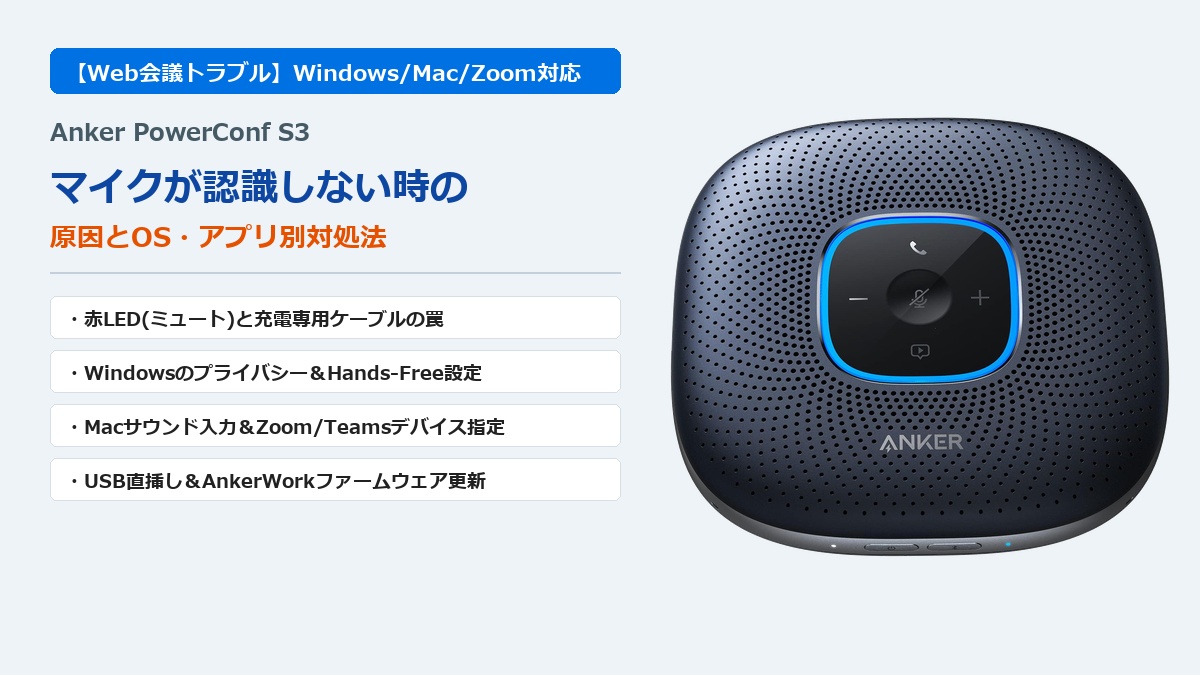
PowerConf S3は本体天面のタッチ/ボタンエリアに「マイクミュートボタン」を備えています。会議中に誤って手が触れるなどしてミュートが有効になると、本体外周のLEDインジケーターが赤く点灯します。この状態ではPC側からは「正常にマイクが認識されている」ように見えますが、音声入力が完全に遮断されます。LEDが赤色になっている場合は、マイクボタンを1回押して解除しましょう。
原因2:USB Type-Cケーブルが「充電専用」でデータ通信に対応していない
有線接続で「PowerConf S3の充電は始まっているのに、PCがマイク・スピーカーとして認識しない」という場合、最も疑わしいのがUSBケーブルの仕様です。
100円ショップやモバイルバッテリー等に付属している安価なUSB-Cケーブルの中には、電源線のみでデータ通信線が入っていない「充電専用ケーブル」が存在します。充電専用ケーブルではPCと音声データのやり取りが一切できないため、必ずPowerConf S3に同梱されていた純正ケーブル、または「データ転送対応」と明記されたUSB-Cケーブルを使用してください。
原因3:USBハブやモニターのUSB端子経由による電力不足・認識エラー
近年のノートPCはUSBポートが少ないため、USBハブやPCモニター背面のUSBポートを経由して接続する方も多いですが、バスパワー(外部電源なし)のUSBハブは電力やデータ帯域が不安定になりやすく、スピーカーフォンが正常に認識されない原因になります。トラブル時はまずPC本体のUSB端子へ直接接続して認識するか切り分けてください。
原因4:本体の電源がOFFのまま、または別端末にBluetooth接続されている
PowerConf S3をUSB有線ではなくBluetoothで使う場合、以前にペアリングしたスマートフォンやタブレットが近くにあると、電源を入れた瞬間にそちらへ自動接続されてしまい、PCから見えなくなることがあります。PCで使う際はスマホ側のBluetoothを一時的にオフにするか、PowerConf S3側面のBluetoothボタンを短押ししてペアリング待機状態(青点滅)に切り替えてください。
【OS別】Windows 11/10・MacでPowerConf S3のマイクを正しく認識させる設定手順
物理的な接続に問題がないにもかかわらずマイクが使えない場合は、WindowsまたはMacのOS側で「マイクへのアクセス制限」や「既定のデバイス設定」がズレている可能性が高いです。
Windows 11/10のサウンド設定:「マイクのプライバシー許可」と「Hands-Free / USB Audio」選択
WindowsパソコンでPowerConf S3のマイクが反応しない時は、以下の3点を順番に確認します。
- プライバシー設定でマイクアクセスを許可する:
Windowsの「設定」→「プライバシーとセキュリティ」→「マイク」を開き、「マイクへのアクセス」および「アプリにマイクへのアクセスを許可する」がONになっているか確認します。ここがオフだと、どのマイクを繋いでも一切音が入らなくなります。 - サウンドの「入力デバイス」でPowerConf S3を選ぶ:
「設定」→「システム」→「サウンド」を開き、「入力」欄(マイクを選ぶ箇所)で「Anker PowerConf S3」が選択されているか確認します。選択されていても反応が薄い場合は、横の入力ボリューム(音量スライダー)が0%や極端に小さくなっていないかチェックしてください。 - Bluetooth接続時は「Hands-Free」プロファイルを確認する:
WindowsのBluetooth接続では、「PowerConf S3 Stereo(音楽再生専用・マイク不可)」と「PowerConf S3 Hands-Free AG Audio(通話・マイク両対応)」の2つが表示される場合があります。Web会議でマイクを使う際は、入力・出力ともにHands-Free側が有効になっている必要があります(※USB有線接続時はより高音質・低遅延で安定するため、PC作業ではUSB接続もおすすめです)。
Macの「システム設定」→「サウンド」入力タブおよびUSBアクセス許可の確認
Mac(MacBook Air / Pro等)で認識されない場合は、以下の手順で確認します。
- 画面左上のAppleマーク →「システム設定」→「サウンド」を開きます。
- 「入力」タブをクリックし、リストの中から「Anker PowerConf S3」を選択します。この時、本体の近くで声を出して「入力レベル」のゲージが左右に振れるか確認してください。
- macOSの「プライバシーとセキュリティ」→「マイク」を開き、ZoomやMicrosoft Teams、Google ChromeなどのチェックボックスがONになっているか確認します。
▼ USB有線・Bluetooth接続を安定させる定番周辺アイテム ▼
ケーブルの断線や相性が疑われる場合は、データ通信対応の高耐久USB-Cケーブルへ交換するのが一番の近道です。また、PCのBluetoothが不安定な場合はUSB Bluetoothアダプターの導入も効果的です。
【アプリ別】Zoom・Microsoft Teams・Google Meetでマイクが使えない時の対処法
WindowsやMacのOS側ではマイクのゲージが反応しているのに、実際のWeb会議で「聞こえていません」と言われる場合は、会議アプリ側のデバイス設定が原因です。
Zoomのオーディオ設定で「マイク」と「スピーカー」の双方にPowerConf S3を指定する
- Zoomデスクトップアプリを開き、右上の歯車アイコン(設定)→「オーディオ」をクリックします。
- 「スピーカー」欄のドロップダウンから「Anker PowerConf S3」を選択し、「スピーカーのテスト」で音が鳴るか確認します。
- 「マイク」欄のドロップダウンからも「Anker PowerConf S3」を選択します(「システムと同じ」のままにしていると、PC内蔵マイクのまま切り替わらないことがあります)。
- 「マイクを自動的に調整」にチェックを入れた上で、「マイクのテスト」をクリックして自分の声が録音・再生されれば設定完了です。
Microsoft Teams・Google Meetのデバイス選択とブラウザのマイク権限チェック
- Microsoft Teamsの場合:会議参加前のプレビュー画面、または会議中の上部メニュー「その他(…)」→「設定」→「デバイスの設定」を開き、「オーディオデバイス」にPowerConf S3(またはスピーカーとマイク個別にPowerConf S3)を指定します。
- Google Meet(Chrome等ブラウザ版)の場合:画面下部の「…」→「設定」→「オーディオ」からマイクとスピーカーをPowerConf S3へ変更します。また、ブラウザのURLバー左端にある設定アイコンから、そのサイトの「マイク」権限が「許可」になっているかも必ず確認してください。
それでも直らない時の電源リセット・AnkerWork更新とサポート/買い替え案内
ケーブル交換、OS設定、会議アプリ設定のすべてを確認しても動作がおかしい場合は、PowerConf S3本体の再起動とソフトウェア更新を試しましょう。
電源長押し再起動・Bluetoothペアリング履歴の削除と「AnkerWork」ファームウェア更新
- 本体の再起動:USBケーブルを外した状態で、側面の電源ボタンを長押しして完全に電源をOFFにし、数秒待ってから再度電源をONにします。
- ペアリングのやり直し:PCやスマホのBluetooth設定から「Anker PowerConf S3」を一度「削除(登録解除)」し、本体のBluetoothボタンを長押しして最初からペアリングし直します。
- AnkerWorkアプリ・ソフトでの更新:スマートフォン用の「AnkerWork」アプリ(またはPC用AnkerWorkソフトウェア)でPowerConf S3を接続し、最新のファームウェアアップデートが配信されていれば適用します。また、アプリ上で集音モード(全方向/単一方向等)や本体設定が意図せず変更されていないかも確認できます。
修理・保証確認と、ドングル付属の上位機「PowerConf S500」やコンパクト機との使い分け
上記の対処をすべて試してもUSB・Bluetoothのどちらでも認識されない場合は、本体基板やマイク端子の故障が考えられます。Anker製品は通常18ヶ月(公式サイト会員登録で最大24ヶ月)の保証がついているため、購入履歴を用意してAnker Japanカスタマーサポートへ相談してみてください。
また、すでに長く使い込んで保証期間外となった場合や、「Bluetooth接続の安定性をもっと高めたい」「大会議室や2台連結でも使いたい」という場合は、専用Bluetooth USBドングルが標準付属する上位モデル「Anker PowerConf S500」へのステップアップや、個人デスク用にもう1台コンパクトな会議スピーカーフォンを追加するのも賢い選択です。
▼ PowerConf S3の買い替え・上位機PowerConf S500の価格をチェック ▼
まとめ:正しい接続と入力設定でPowerConf S3の6基全指向性マイクをフル活用しよう
Anker PowerConf S3のマイクが認識しない・使えない時の対処ポイントを整理します。
- 本体・ケーブルの確認:天面の赤LED(ミュート)を解除し、USB接続時は「充電専用ケーブル」ではなくデータ通信対応のUSB-CケーブルをPCへ直挿しする。
- OS設定の確認:Windowsは「マイクのプライバシー許可」と「Hands-Free / USB入力」の選択、Macは「サウンド入力タブ」を確認する。
- アプリ設定の確認:ZoomやTeamsのオーディオ設定で、スピーカーとマイクの双方に「Anker PowerConf S3」を明示的に指定する。
- ソフトウェア・再起動:電源の入れ直しやペアリング削除・再接続、AnkerWorkアプリでのファームウェア更新で動作を安定させる。
💡 上位モデル「Anker PowerConf S500」のレビューや他スピーカーフォン記事もチェック
専用USBドングル付属で接続が安定する上位機「PowerConf S500」のレビュー記事も公開しています。複数人会議や買い替えの参考にぜひご覧ください。