「オーディオテクニカのAT2020USB-Xを買ったけれど、OBS Studioの音声フィルターはどう設定すれば一番きれいに聞こえる?」
「ゲーム実況中に叫んだり大笑いしたりした時、音がバリバリ割れてしまうのを防ぎたい!」
「Discord通話でキーボードの打鍵音やエアコンのゴーという音を消しつつ、自分の声をクリアに届ける設定は?」
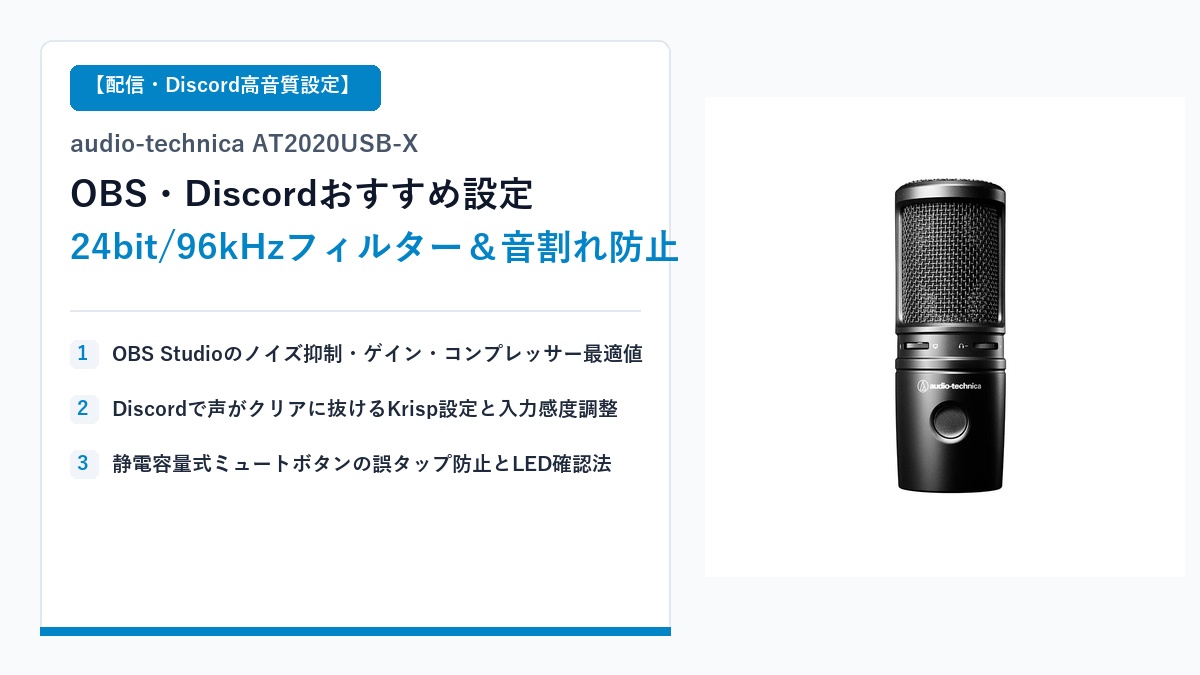
世界中のクリエイター、ミュージシャン、ストリーマーから熱烈な支持を受けるロングセラーマイク「AT2020」の音響性能をそのまま受け継ぎ、オーディオインターフェース不要のUSB Type-C直結へと進化させた大人気コンデンサーマイク「オーディオテクニカ AT2020USB-X」。
最大24bit/96kHzのハイサンプリングレートに対応し、スタジオクオリティのきめ細やかな肉声を手軽にPCへ取り込めるのが最大の強みです。触れるだけでカチッと音が鳴らない「静電容量式ミュートスイッチ」や、自分の声を遅延ゼロで確認できるヘッドホン出力端子など、配信に嬉しい機能が凝縮されています。
しかし、コンデンサーマイクは非常に高感度であるため、「初期設定のまま使うと部屋の反響やエアコンのファン音を拾いやすい」「大声を出した瞬間にOBSのメーターが赤ゲージに振り切れて音割れ(クリッピング)する」という落とし穴があります。
結論から言うと、AT2020USB-Xは「OBSの音声フィルター(ノイズ抑制・ゲイン・コンプレッサー・リミッター)」および「Discordの音声詳細設定」を正しい順番・数値で適用することで、プロ配信者顔負けの極上クリアボイスへと激変します。
本記事では、Windows側のサンプリングレート設定から、OBS Studioの黄金フィルター構成、Discordの最適トグル設定、配信中の音割れトラブル防止策まで、設定画面の数値例付きで徹底解説します!
- AT2020USB-Xの性能を100%引き出すWindows側「24bit/96kHz」設定手順
- OBS Studioで絶対に設定すべき4つの音声フィルター(ノイズ抑制/ゲイン/コンプ/リミッター)の黄金順と数値目安
- 叫んでも絶対に音が割れない!リミッターとコンプレッサーの連携テクニック
- Discordで環境音・打鍵音を消しつつ抜けの良い声を届ける「Krisp」と入力感度設定
- 配信中のよくあるマイク音量トラブル(小さすぎる/大きすぎる)の解決マニュアル
結論:AT2020USB-Xは「OBSフィルター」と「Discord標準機能」の最適化で配信・通話のクオリティが別次元に跳ね上がる!
高感度コンデンサーマイクゆえの課題(部屋の反響・環境音・突発的大声)
AT2020USB-Xに採用されている「バックエレクトレット・コンデンサー型」は、ダイナミックマイクに比べてダイアフラム(振動板)が極めて薄く軽量です。そのため、息遣いや細かな声のニュアンスまで忠実に捉えることができる反面、以下の現象が起きやすくなります。
- 環境音の混入:PCの冷却ファン、エアコンの風切り音、キーボードのカタカタ音、マウスのクリック音を敏感に拾ってしまう。
- 音割れ(クリッピング):ホラーゲームの実況やFPSでの突発的な大声・爆笑で、デジタル音声信号の最大値(0dB)を超えてバリバリと歪む。
- 部屋の反響(リバーブ):防音対策をしていない一般的な部屋では、壁に反射した声がマイクに入り、お風呂場のようなこもった音になりやすい。
これらを解決するのが、ソフトウェア側での「音声フィルター(DSP処理)」です。
24bit/96kHzハイレゾ対応をWindows側で正しく解き放つ重要性
AT2020USB-XはUSBオーディオクラス2.0に準拠し、最大「24bit/96kHz」のサンプリング周波数に対応しています。しかし、Windows PCにUSB接続しただけの初期状態では、OS側が標準的な「16bit/48kHz(DVD音質)」に制限してしまっているケースが多々あります。
24bitで取り込むことで、音の強弱を表すダイナミックレンジが広がり、OBSでフィルターをかけた際にも音質が劣化しにくくなります。まずはOS側の基本設定をチェックしましょう。
ハードウェアダイヤル(本体底面・側面)の初期推奨ポジション
AT2020USB-X本体には便利なダイヤルが2つ備わっています。ソフトウェア設定に入る前に、ハード側のダイヤルを適正位置に合わせておきます。
| 本体ダイヤル | 機能と推奨設定 |
|---|---|
| ミキサー調整ダイヤル(前面) | 「マイク直結音(ダイレクトモニター)」と「PC再生音」のバランスを調整。真ん中(中央のクリック感がある位置)またはややPC寄りに設定するのがおすすめ。 |
| ヘッドホン音量ダイヤル(背面) | 本体3.5mmジャックに挿したイヤホンのモニター音量。耳を痛めないよう最初は50%程度から徐々に上げてください。 |
| 静電容量式ミュートボタン(上面) | 青色LED点灯=収音中(ON)/赤色LED点灯=消音(MUTE)。軽くタッチするだけで完全にノイズレスで切り替え可能。 |
【Windows・Mac側】まずはここから!OSのサウンド入力設定とサンプルレート固定
OBSやDiscordで設定を行う前に、Windowsのコントロールパネルからマイクの本来の性能をアンロックします。
Windowsサウンド設定:マイク入力レベルの適正値(80〜90目安)
- Windowsキーを押して「サウンドの設定」を開き、詳細設定から「その他のサウンド設定(従来のコントロールパネル)」を開きます。
- 「録音」タブを開き、一覧から「AT2020USB-X」をダブルクリックしてプロパティを開きます。
- 「レベル」タブを選択し、マイクの音量を「80〜90」前後にセットします(100にするとノイズフロアが上がりやすくなるため、少し余白を持たせるのがプロのセオリーです)。
詳細プロパティで「2チャンネル、24ビット、96000Hz(スタジオの音質)」に固定する手順
- 同じプロパティウィンドウ内の「詳細」タブを開きます。
- 「既定の形式」のプルダウンメニューをクリックします。
- 一覧から「2チャンネル、24ビット、96000 Hz(スタジオの音質)」を選択して「適用」をクリックします。
- ※もし配信ソフトの負荷を極限まで抑えたい場合は「2チャンネル、24ビット、48000 Hz(放送用標準)」でも十分に高音質です。
排他モードとマイクのアクセスの許可確認
「排他モード」の「アプリケーションによりこのデバイスを排他的に制御できるようにする」にチェックが入っていることを確認します。また、Windowsの「プライバシーとセキュリティ」>「マイク」で、OBS StudioやDiscordによるマイクアクセスが許可されていることを確認してください。
【OBS Studio編】AT2020USB-Xの魅力を引き出すおすすめ音声フィルター4選
OBS Studioで配信・録画を行う際、AT2020USB-Xの音声を劇的に向上させるフィルター設定です。
フィルターを入れる順番が命!OBS音声処理の黄金順序
OBSのフィルターは「上から下に向かって順番に処理」されます。この順番を間違えると、ノイズを増幅してから消そうとしたり、リミッターをすり抜けて音が割れたりします。必ず以下の順番で配置してください。
- 1. ノイズ抑制(Noise Suppression)
- 2. ゲイン(Gain)
- 3. コンプレッサー(Compressor)
- 4. リミッター(Limiter)
①ノイズ抑制(RNNoise):エアコン音やPCファンの低周波ノイズを完全消去
- 方式:「RNNoise(高品質、より多くのCPU使用率)」を選択。
- 効果:AIニューラルネットワークにより、人の声をしっかり残しながら、背後のエアコン音やファンノイズ、環境雑音をほぼ無音レベルまで自動除去します。
- ※もし声の語尾が不自然に途切れると感じる場合は「Speex(低CPU使用率)」に切り替え、ノイズしきい値を「-35dB〜-40dB」に調整してください。
②ゲイン(Gain):囁き声でもしっかり聞き取りやすい適正音量に引き上げ
- 推奨値:+2.0dB 〜 +5.0dB(マイクと口の距離が15〜20cm程度の場合)。
- 目的:コンデンサーマイクは少し離れると音量が下がりがちです。普段の喋り声でOBSの音声ミキサーメーターが「黄色のエリア(-20dB〜-10dB)」に安定して振れるようにゲインを微調整します。
③コンプレッサー(Compressor):突発的な叫び声・爆笑時の音割れ(クリッピング)を完全防止
大きな音を自動で圧縮して抑え込み、小さな音との音量差を埋めて聞き取りやすくする必須フィルターです。
| 項目 | 推奨設定値 | 解説 |
|---|---|---|
| 比率(Ratio) | 3.00:1 〜 4.00:1 | 声のダイナミクスを自然に残しつつ適度に圧縮 |
| しきい値(Threshold) | -18.0dB 〜 -15.0dB | これを超える大声が入った時に圧縮を開始 |
| アタックタイム(Attack) | 3ms 〜 6ms | 叫んだ瞬間に素早く反応して潰す |
| リリースタイム(Release) | 100ms | 大声から通常音量に戻るまでの自然な復帰時間 |
| 出力ゲイン(Output Gain) | 0.0dB | 基本は0dBのままでOK |
④リミッター(Limiter):配信事故を防ぐ安全弁(-1.0dB〜-2.0dB設定)
- しきい値:-1.5dB 〜 -2.0dB
- リリースタイム:60ms
- 効果:どれだけマイクの直前で絶叫しても、設定した数値(-1.5dB)を絶対に超えないように頭打ちにします。これによりデジタルクリッピングによる不快なバリバリ音を100%防ぎ、リスナーの鼓膜とスピーカーを保護します。
【Discord編】ノイズなし&クリアな肉声を届けるDiscord音声・ビデオ設定
ボイスチャットアプリ「Discord」でAT2020USB-Xを使う際の最適チューニングです。
入力感度の自動調整をOFFにし「手動スライダー」で自分の声に合わせる方法
Discordの「設定」>「音声・ビデオ」を開きます。
- 「入力感度を自動調整します」をOFFにします。
- マイクテストを開始し、静かにしている時のバーの位置(背景ノイズ)を確認します。
- 通常の喋り声を出した時に緑色の領域に入り、喋っていない時は黄色の領域に収まるよう、スライダーを「-55dB〜-50dB」付近に手動設定します。
Krisp(高度ノイズ抑制)のON/OFF判断:コンデンサーマイク特有の抜けの良さを残すコツ
Discord標準の「Krispノイズ抑制」は非常に強力ですが、AT2020USB-Xのような高音質コンデンサーマイクでKrispを強く効かせすぎると、声のツヤや高音域の抜けが削られて少しロボットのようなこもった声になることがあります。
- 静かな部屋で作業している場合 ➔ ノイズ抑制を「標準」にするか、思い切って「OFF」にした方が、AT2020USB-X本来の透き通るような美声が相手に届きます。
- 青軸などのメカニカルキーボードを激しく叩く場合 ➔ 「Krisp」をONにして打鍵音を徹底カットするのが賢明です。
エコー除去・音量調整の自動化・高度な音声検出の推奨トグル設定
- エコー除去:ヘッドホンを使用している場合は「OFF」(スピーカー使用時のみON)。
- 音量調整の自動化:「OFF」を推奨(Discordが勝手にマイク音量を上下させてしまい、声が小さくなったり大きくなったりする原因になります)。
配信・ゲーム実況中のよくあるトラブルと解決策
トラブル1:声が小さすぎる・逆に音が割れて赤ゲージに張り付く
マイクとの距離が離れすぎていませんか?AT2020USB-Xは単一指向性(カーディオイド)のため、「マイク正面から約15cm〜20cm」の距離が最もリッチで豊かな低音とクリアな高音が得られます。口元に近づけた上で、WindowsレベルやOBSゲインで調整しましょう。
トラブル2:メカニカルキーボードの打鍵音やマウスのクリック音が入ってしまう
付属のスタンドは机の振動を直接マイクに伝えてしまいます。別売りの純正ショックマウント「AT8455」やマイクアームを導入して机から浮かせることで、打鍵振動を劇的に遮断できます。
トラブル3:静電容量式ミュートボタンを押した時にOBS側で音飛びしないか?
AT2020USB-Xの静電ミュートはハードウェア内部で完全に信号をカットするため、OBS側で「パチッ」というポップノイズや音飛びが発生することは一切ありません。安心して配信中にワンタッチミュートを活用してください。
オーディオテクニカ AT2020USB-Xをお得に購入する方法
実売価格約18,000円〜22,000円前後のAT2020USB-Xを賢く手に入れるポイントです。
Amazon・楽天市場の価格相場とセット購入(専用ショックマウントAT8455)の重要性
本体単体でも高品質なデスクスタンドが付属しますが、本格的にゲーム配信や実況を行うなら、純正ショックマウント「AT8455」やマイクアームとの同時購入が強く推奨されます。Amazonや楽天のセール時にはセット割引や高倍率ポイント還元が実施されていることが多いので要チェックです。
メーカー公式保証と正規品の見極め方
オーディオテクニカ製品は国内正規販売店から購入することで、1年間のメーカー保証と充実したカスタマーサポートが受けられます。並行輸入品や極端に安いオークション品には十分ご注意ください。
まとめ:AT2020USB-Xの完璧な設定でリスナーや通話相手を魅了するクリアボイスを手に入れよう
オーディオテクニカ AT2020USB-Xは、USBマイクの手軽さとスタジオコンデンサーマイクの圧倒的解像度を高次元で融合させた傑作マイクです。
- Windows設定で24bit/96kHzのスタジオ音質をしっかり解き放つ
- OBSの黄金4段フィルター(ノイズ抑制・ゲイン・コンプ・リミッター)で音割れを完全根絶
- Discordの設定を見直して、環境音を抑えつつ艶やかな肉声を届ける
正しい設定を一度施せば、毎日の配信やボイスチャットが驚くほど快適になり、リスナーやチームメイトから「声がすごく綺麗で聞き取りやすい!」と絶賛されること間違いなしです。ぜひ本マニュアルを参考に、あなたのデスク音響を完成させてください!
AT2020USB-Xの音質比較や実機レビュー、打鍵音ノイズ対策マイクアームの選び方をもっと詳しく知りたい方は、当サイトの【AT2020USB-X 詳細レビュー】および【AT2020USB-X ノイズ対策・アーム設置完全ガイド】もぜひあわせてチェックしてみてください!