「会議室用スピーカーフォン『Anker PowerConf S500』を導入したけれど、PCソフトやアプリ『AnkerWork』ではどんな設定ができるの?」
「付属のUSB Bluetoothドングル(Soundsync)はどうやって使う?PCの標準Bluetoothより本当に安定する?」
「集音モードの切り替えや最新ファームウェアへのアップデート手順を分かりやすく知りたい!」
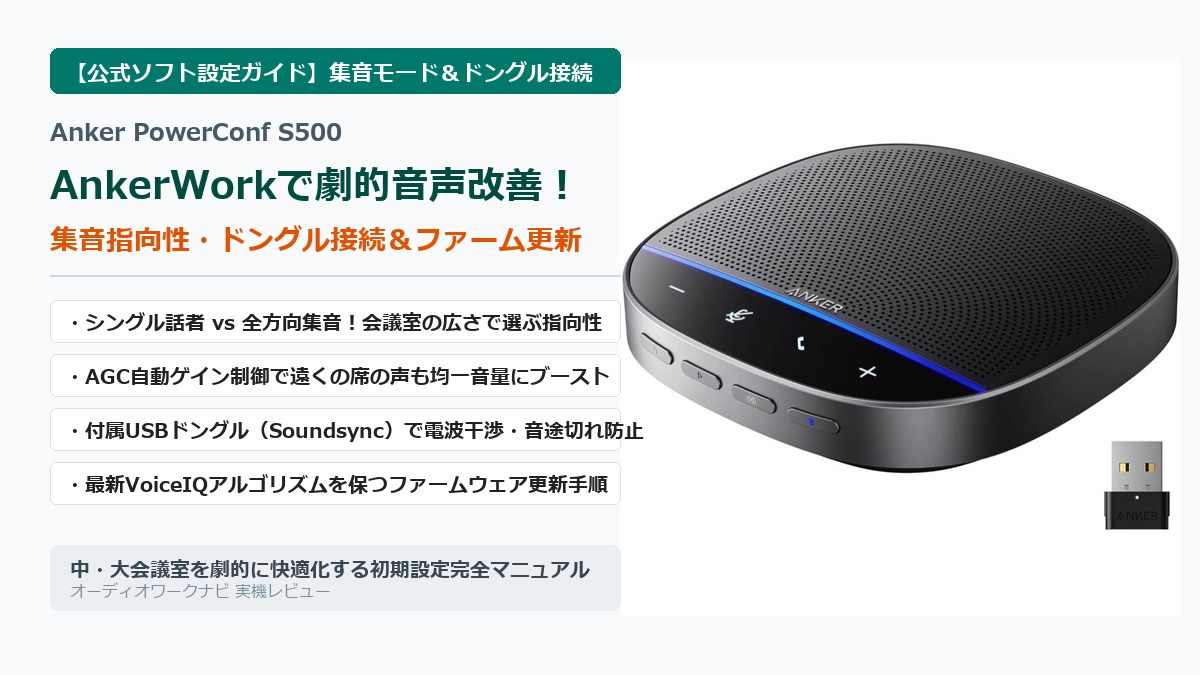
中規模から大会議室(最大12名〜20名規模)までをカバーするパワフルな10Wスピーカーと、独自の「VoiceIQ」音声信号処理技術を搭載した「Anker PowerConf S500」。オフィスのハイブリッド会議室やテレワーク環境を劇的に改善するプロ品質スピーカーフォンとして高い人気を誇ります。
このPowerConf S500は、PCにUSBケーブルやBluetoothで接続するだけでも即座に動作しますが、実は公式の管理ソフトウェア「AnkerWork」(Windows/macOS版ソフト、iOS/Androidアプリ)を導入して初めて、その真の集音力とノイズ除去性能を100%解放することができます。
結論から申し上げますと、PowerConf S500はAnkerWorkソフトを使って「会議室の広さ・人数に応じた集音指向性モード」を選択し、付属のUSBドングル経由で接続することで、音声途切れや反響のない極めて快適なWeb会議環境を構築できます。
本記事では、AnkerWorkソフトウェアでカスタマイズできる全機能の詳細から、シングル話者モードと全方向集音モードの使い分け、付属USBドングル(Soundsync)の接続手順、ファームウェアの最新アップデート手順まで、分かりやすく丁寧に解説します。
【あわせて読みたい】
Anker PowerConf S500の全体スペック、単体での集音範囲テスト、2台ワイヤレス連結(カスケード接続)の実機検証、Jabra Speak2 55との比較については、以下の総合レビュー記事で詳しく解説しています。
結論:PowerConf S500は「AnkerWorkソフト」を使ってこそ本来の真価を発揮する!
PowerConf S500を導入した企業のIT管理者やテレワーカーから、「ソフトをインストールして設定を見直したら、相手から『声が格段に聞き取りやすくなった』と感謝された」という声が数多く寄せられています。
なぜAnkerWorkソフトウェアの活用が必須なのか、その理由と得られるメリットを整理します。
箱から出してすぐ使えるが、ソフトを入れると集音力とノイズカットが別次元に
PowerConf S500はプラグアンドプレイに対応しているため、PCのUSBポートに挿すだけで標準的なスピーカーフォンとして即座に認識されます。しかし、初期状態のままだと、本体に搭載された4基の高性能マイクロフォンとVoiceIQプロセッサーは「標準の汎用バランス設定」で動作しています。
AnkerWorkソフトウェア(無料)をインストールすることで、以下のようなプロレベルの詳細チューニングが手元のPC画面からワンクリックで適用可能になります:
- 集音指向性の切り替え: 1人の声を狙い撃つ「ブロードキャスト(シングル)モード」と、テーブル全員の声を均等に拾う「全方向集音モード」の即時切り替え。
- オートゲインコントロール(AGC)の微調整: マイクから離れた席に座っている人の小さな声だけを自動増幅し、マイク直近の人の大声を歪ませずに抑える音量バランサー。
- 高精度残響(エコー)除去: ガラス張りや広い会議室特有の「お風呂場のような反響音」をデジタルフィルターで強力カット。
会議室の広さや人数に合わせて集音範囲を自在にチューニングできる
スピーカーフォンを使う環境は、「自室で1人でZoomに参加するシーン」から、「8人の役員が囲む大会議室」「2台を連結して15人以上が発言するセミナールーム」まで多岐にわたります。
AnkerWorkソフトがあれば、使用環境のスケールに合わせてDSP(デジタルシグナルプロセッサ)の挙動を最適化できるため、「余計な周囲の雑音ばかり拾ってしまう」「端の席の人の声が相手に届かない」といったWeb会議特有の音声ストレスを完全にゼロに抑え込むことができます。
AnkerWorkソフトで設定できる主要機能とおすすめカスタマイズ
PC版「AnkerWork」ソフトウェア(Windows / Mac対応)の画面構成と、絶対に設定しておくべきおすすめカスタマイズ項目を詳しく解説します。
【集音指向性モード】シングル話者モード vs 全方向集音モードの使い分け
AnkerWorkの最も重要かつ強力な機能が、「指向性モード(Directional Mode)」の選択です。状況に応じて以下の2つのモードを使い分けます。
| モード名 | 推奨利用シーン | 集音の挙動とメリット |
|---|---|---|
| ブロードキャスト / シングルモード | テレワーク、個室ブース、1対1の面談 | 正面(話者)の音声を優先集音し、背面・側面の生活音やキーボード音を強力カット |
| 標準 / 全方向集音モード(360度) | 4〜12名の中・大会議室、複数人ミーティング | 360度全方向からの音声を半径約5mにわたって均一に集音。誰が発言してもクリアに伝達 |
自宅でテレワークを行う際は、迷わず「ブロードキャストモード(シングル話者)」に設定してください。スピーカーフォンの正面に座るあなたの肉声だけにフォーカスし、背後で家族が動く音や、机の上のキーボード打鍵音、エアコンの送風音などが相手に届くのを劇的に遮断してくれます。
一方、職場の会議室で複数人がテーブルを囲む場合は「全方向集音モード」に切り替えます。本体周囲のLEDリングインジケーターが発言者の方向を青く光って追従し、どの席から発言しても声が途切れません。
音声バランス自動調整(遠くの人の声も均一音量にブーストするAGC機能)
会議室のスピーカーフォンでよくある失敗が、「マイクの近くに座っている進行役の声は大きすぎるのに、テーブルの端に座っているメンバーの声が小さすぎて聞き取れない」という音量格差です。
AnkerWorkの「AGC(自動ゲインコントロール)」機能をオンにしておくことで、VoiceIQアルゴリズムが各話者とマイクの距離・声量をリアルタイムに計算します。遠くの席からの小さな囁き声は瞬時に増幅され、マイク間近での大きな笑い声は自動でリミッターがかかるため、通話相手側のスピーカーには「全員が同じ距離で話しているかのような均一な音量」で届けられます。
残響・反響音(エコー)除去機能のオン・オフ検証
フローリング床や広い壁面、ガラスパーテーションに囲まれたモダンなオフィス会議室では、スピーカーから出た相手の声が壁に跳ね返り、再びマイクに入り込むことで「キーン」というハウリングや不快なエコーが発生しやすくなります。
AnkerWorkの残響除去設定を有効にすることで、部屋の音響特性に合わせた逆位相フィルタが生成され、相手の声がループする現象を完璧に防止します。相手にとっても「エコーがなく非常に聞きやすいクリアな通話」が実現します。
付属USBドングル(Soundsync)を使った安定接続と初期設定
PowerConf S500には、専用の「Anker Soundsync Bluetooth ドングル(USB-A)」が標準で付属しています。このドングルの活用こそが、ビジネス通話を成功させる最大の秘訣です。
PCの標準Bluetooth接続よりもUSBドングルを絶対におすすめする理由
ノートPCに内蔵されている一般的なBluetooth機能を使ってスピーカーフォンを接続すると、以下のようなトラブルが発生しがちです:
- PC内部のWi-Fiアンテナやワイヤレスマウスと電波干渉を起こし、通話中に音声がロボットのように途切れる。
- ZoomやTeams側で「マイク入力デバイス」として正常に認識されず、PC内蔵マイクに勝手に戻ってしまう。
- 本体のミュートボタンを押しても、Zoom画面上のミュートアイコンと状態が連動しない。
付属の専用ドングルを使用すると、PC側からは「有線の高品位USBオーディオ機器」として認識されます。Bluetoothの複雑なハンドシェイクやOS側の帯域制限をバイパスし、超低遅延かつ強力な専用通信リンクが確立されるため、電波飛び交うオフィスフロアでも驚くほど安定した通話が維持できます。
ドングルを挿すだけでペアリング完了!ドライバ不要のプラグアンドプレイ
接続手順は極めてシンプルです。
- PowerConf S500の電源ボタンを長押しして電源を入れます。
- PCのUSB-Aポート(Type-CのみのPCの場合は変換アダプタ経由)に「Soundsync ドングル」を挿し込みます。
- ドングルの青色LEDが点滅から「点灯」に変われば、わずか数秒で自動ペアリングが完了します。
- ZoomやTeamsの設定画面で、スピーカーおよびマイクに「Anker Soundsync」を選択するだけで準備完了です。
常に最新音質を保つ!ファームウェアアップデートの手順とトラブル対処法
Ankerは製品発売後も、VoiceIQ音声処理アルゴリズムのブラッシュアップや接続互換性の改善を継続的に行っています。定期的なファームウェア更新を欠かさないようにしましょう。
PC版AnkerWork経由でのアップデート手順
- PCで「AnkerWork」ソフトウェアを起動します。
- PowerConf S500を付属のUSB-C to C(またはA)ケーブルでPCと有線接続します(※ファームウェア更新時は通信切断を防ぐため有線接続が推奨されます)。
- ソフト画面の右上に表示される「デバイス設定(歯車マーク)」をクリックします。
- 「ファームウェアのバージョン」項目を確認し、「新しいバージョンが利用可能です」と表示されていたら「アップデート」をクリックします。
- ダウンロードとインストールが自動進行し、約2〜3分で完了します。更新中は本体の電源を切ったりケーブルを抜かないよう注意してください。
更新中に接続が切れた・認識しない時のリカバリー方法
万が一アップデート中にPCがスリープして接続が切れたり、ソフト上で認識しなくなった場合は、以下の初期化リセットを行ってください。
- リセット手順: 本体の電源が入った状態で、「Bluetoothボタン」と「音量マイナス(−)ボタン」を同時に約5秒間長押しします。
- 本体前面のLEDライトが赤色に点滅した後、再起動して工場出荷時の初期状態へ復帰します。その後、USBケーブルを挿し直して再度AnkerWorkソフトから更新をやり直してください。
Anker PowerConf S500の総合レビュー・大会議室実機検証はこちら
専用ソフト「AnkerWork」とUSBドングルの設定を完了させることで、PowerConf S500は会議室の主役として揺るぎないパフォーマンスを発揮します。本体の10W大出力スピーカーの音圧、最大20名をカバーする2台ワイヤレスカスケード接続のやり方、JabraやeMeetとの比較など、ハードウェア全体の総合評価を知りたい方は、以下の詳細レビューもぜひご覧ください。
【関連おすすめ記事】
Anker PowerConf S500の中・大会議室での集音テスト、2台カスケード連結の実力、16時間バッテリー駆動を含めた総合的な実機レビューは以下の記事で詳しく解説しています。
まとめ:専用ソフトの初期設定を済ませてWeb会議の音声ストレスをゼロにしよう!
Anker PowerConf S500の真価を100%引き出す専用ソフトウェア「AnkerWork」の設定方法と、付属USBドングルの活用術について解説しました。
| 活用ステップ | 実施内容と効果 |
|---|---|
| 指向性モード選択 | 1人テレワーク時は「シングルモード」、複数人会議時は「全方向モード」で集音最適化 |
| 音声バランス自動化 | AGC(自動ゲイン制御)と残響エコー除去をオンにし、遠くの席の声も均一化 |
| USBドングル接続 | PC標準Bluetoothを避け付属Soundsyncを使用することで、電波干渉ゼロ&低遅延を実現 |
| ファームウェア更新 | PC版ソフト経由で定期的に更新し、最新のVoiceIQノイズ低減アルゴリズムを維持 |
事前の初期設定を数分で済ませるだけで、日々のWeb会議における「声が聞こえない」「聞き返される」といったイライラは完全に解消されます。クリアでストレスフリーなオンラインコミュニケーションをぜひ体感してください。