在宅勤務やハイブリッドワークが定着した昨今、毎日の業務に欠かせないのがZoomやMicrosoft Teams、Google MeetといったWeb会議ツールです。しかし、1日中イヤホンやヘッドセットを耳に着けっぱなしにしていると、「耳が圧迫されて痛い」「蒸れて痒くなる」「自分の声がこもって話しにくい」といった深刻な悩みに直面します。
そんなイヤホンの耳のストレスから解放してくれる救世主として大人気なのが、1万円以下で購入できる高コスパスピーカーフォン「eMeet Luna Lite(イーミート・ルナ・ライト)」です。デスクの真ん中にポンと置くだけで、複数人の声もクリアに拾い、相手の声もスピーカーから自然に聞き取ることができます。
しかし、購入を検討している方や実際に使い始めた方からよく寄せられるのが、「ZoomやTeamsで本当にドライバー不要で使えるの?」「本体のマイクミュートボタンを押した時、アプリ画面上のマイクアイコンとミュートは連動(同期)する?」「有線接続とBluetooth接続で設定に違いはある?」「相手から声が途切れると言われないための最適設定は?」といった疑問や不安です。
結論から言うと、eMeet Luna LiteはZoom、Microsoft Teams、Google Meetなどの主要Web会議ソフトに完全対応しており、USBケーブルでPCに挿すだけで即座に認識されるプラグアンドプレイ仕様です。さらにUSB有線接続時は、手元のマイクミュートボタン(赤色LED点灯)とアプリ側のミュート状態が安定して連動します。
本記事では、各Web会議ツールごとの具体的な初期設定手順から、ミュート同期の仕組み、音途切れを防ぐノイズキャンセリング設定の秘訣まで、わかりやすく完全解説します。
💡 eMeet Luna Liteの詳細レビューはこちら
eMeet Luna Liteスピーカーフォン単体の集音範囲テスト、独自技術VoiceIAノイズキャンセリングの実力、通話音質の徹底検証は、以下の総合レビュー記事で詳しく解説しています。
👉 eMeet Luna Liteスピーカーフォンの総合徹底レビューを見る
結論:eMeet Luna Liteは主要なWeb会議アプリに完全対応!USB接続で即戦力
eMeet Luna Liteは、ビジネス用途を前提に開発された高精度な会議用スピーカーフォンです。OS標準のUAC(USB Audio Class)規格に準拠しているため、WindowsでもMacでも専用のドライバーをインストールする必要がありません。
| Web会議アプリ | マイク・スピーカー対応 | 手元ミュート連動(USB) | 設定のポイント |
|---|---|---|---|
| Zoom Meetings | ◎ 完全対応 | ◎ 画面アイコンと連動 | 背景雑音抑制を「低」または「自動」に設定 |
| Microsoft Teams | ◎ 完全対応 | ◎ 画面アイコンと連動 | Teams内ノイズ抑制を「自動」に設定 |
| Google Meet | ◎ 完全対応 | ○ ハードウェア消音 (赤LEDで完全遮断) |
ブラウザのマイクアクセス許可を確認 |
| Cisco Webex | ◎ 完全対応 | ◎ 画面アイコンと連動 | スマートオーディオ設定でWebex音声を最適化 |
| Slack(ハドル・通話) | ◎ 完全対応 | ○ ハードウェア消音 | 環境設定の音声入出力をeMeetに指定 |
プラグアンドプレイで届いたその瞬間から使える
PCとの接続は、付属のUSB Type-C to A(またはC)ケーブルを挿すだけ。わずか数秒でPCのサウンドデバイスとして「eMeet Luna Lite」が自動認識されます。急な会議の1分前に商品が届いたとしても、箱から出してケーブルを挿すだけで即戦力として通話に参加可能です。
【Zoom編】eMeet Luna Liteの初期設定とマイクミュート連動の手順
日本国内で最も広く利用されているZoomでの接続手順と、手元ミュートの同期設定について解説します。
Zoomのオーディオ設定手順(スピーカー・マイクの割り当て)
- Zoomアプリを起動し、右上の歯車アイコン(設定)をクリックします。
- 左側メニューから「オーディオ」を選択します。
- 「スピーカー」のドロップダウンメニューから「eMeet Luna Lite」を選択し、「テスト」をクリックして着信音がスピーカーから明瞭に聞こえるか確認します。
- 「マイク」のドロップダウンメニューから「eMeet Luna Lite」を選択し、実際に声を出して入力レベルメーターが緑色にしっかり振れるか確認します。
- 「マイク音量を自動調整」には基本的にチェックを入れておくのがおすすめです。
手元ミュートボタンとZoom画面上のミュートアイコンの連動
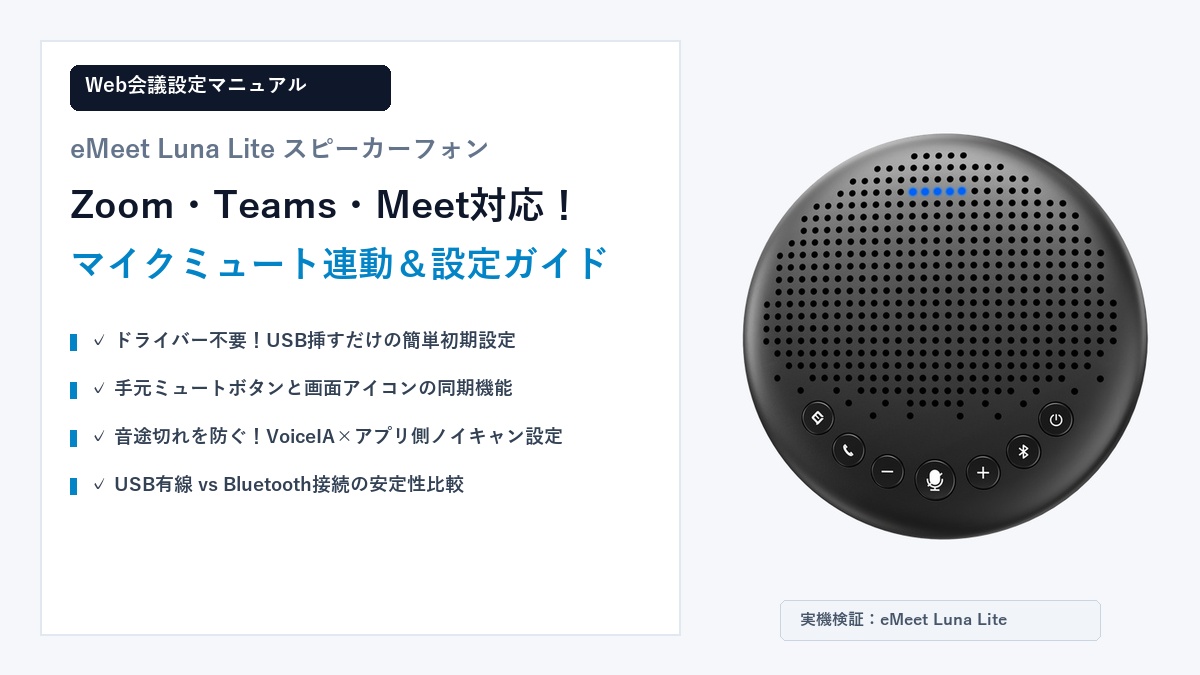
USBケーブルで接続している場合、eMeet Luna Lite中央のマイクミュートボタン(マイクアイコン)を押すと、Zoom画面左下のマイクアイコンに赤い斜線が入り、同時にミュート状態になります。
さらに本体の円形LEDインジケーターが「赤色点灯」に切り替わるため、視覚的にも「今、自分の声が完全に消音されている」ことが一目で把握できます。会議中の不意な咳払い、家庭内の物音、家族からの声かけなどがあった際も、画面上の小さなボタンをマウスで探す必要がなく、手元のボタンをワンタップするだけで確実に音声を遮断できます。
【重要】Zoomの「背景雑音の抑制」設定との競合を防ぐコツ
Zoomの設定画面にある「背景雑音の抑制」機能には注意が必要です。初期設定で「高」になっている場合がありますが、eMeet Luna Liteを使用する際は「低」または「自動」に変更することを強く推奨します。
eMeet Luna Liteにはハードウェア内部で高度に雑音をカットする「VoiceIAノイズキャンセリング」が搭載されています。Zoom側の強力なノイズ抑制とVoiceIAが二重にかかってしまうと、ユーザーが話し始めた最初の1文字目が消えたり、早口で話した語尾が不自然に途切れてしまう現象が起きます。雑音除去はeMeetに任せ、Zoom側は「低」にしておくのが最もクリアで滑らかな声を届ける秘訣です。
【Microsoft Teams編】デバイス設定とスムーズな通話のコツ
法人企業で広く導入されているMicrosoft Teamsでのセットアップ方法です。
Teamsの「デバイス設定」での割り当て手順
- Teamsアプリを開き、画面右上の「…」(設定など)>「設定」をクリックします。
- 左メニューの「デバイス」を選択します。
- 最上部の「オーディオデバイス」で「カスタムセットアップ」または「eMeet Luna Lite」を選択します。
- 「スピーカー」に「eMeet Luna Lite」、「マイク」に「eMeet Luna Lite」が正しく割り当てられていることを確認します。
- 「テスト通話を開始」ボタンをクリックし、テスト通話ガイダンスに従って自分の声を録音・再生してみましょう。エコーやノイズのないクリアな通話ができることを事前に確認できます。
Teamsの「ノイズ抑制」設定のおすすめ
Teamsにも強力なAIノイズ抑制機能が備わっていますが、Zoomと同様にTeamsの設定内にある「ノイズ抑制」は「自動」または「低」に設定してください。スピーカーフォン側のDSPチップがタイピング音やエアコンの低周波騒音を綺麗に打ち消してくれるため、ソフトウェア側で過度に加工する必要はありません。
【Google Meet編】ブラウザ接続時の設定と注意点
Google Meetはブラウザ(Google ChromeやMicrosoft Edgeなど)上で動作するため、専用アプリとは少し設定のポイントが異なります。
ブラウザのマイク・スピーカー設定手順
- Google Meetの会議URLにアクセスします。会議参加前の待機画面で、プレビュー画面右下の縦三点リーダー(その他のオプション)>「設定」をクリックします。
- 「音声」タブを開きます。
- 「マイク」に「マイク (eMeet Luna Lite)」、「スピーカー」に「スピーカー (eMeet Luna Lite)」を選択します。
- スピーカーの「テスト」を押し、テスト音声が流れることを確認します。
ブラウザのアドレスバーでのアクセス許可チェック
「相手に声が届かない」というトラブルで最も多いのが、ブラウザ自体がマイクへのアクセスをブロックしているケースです。ブラウザのアドレスバー左側にある「錠前アイコン」または「設定アイコン」をクリックし、「マイク」の項目が「許可」になっていることを必ず確認してください。
Google Meetでのミュート動作の注意点
Google MeetはWebブラウザ上で動作する仕様上、OSやブラウザ環境によってはUSB HID通信による「画面上のミュートアイコンの同期」が機能しない場合があります。しかし、eMeet Luna Lite本体のマイクボタンを押して赤色LEDが点灯していれば、スピーカーフォンの内部回路で完全にマイク集音が物理的に遮断(ハードウェアミュート)されています。画面上のアイコンがミュート表示になっていなくても、相手には一切音声は届きませんので安心してご利用ください。
USB有線接続 vs Bluetooth接続:Web会議で失敗しないための接続選び
eMeet Luna Liteは「USB有線接続」と「Bluetoothワイヤレス接続」の両方に対応していますが、ビジネスのWeb会議においてはどちらを使うべきでしょうか。
Web会議では「USB有線接続」を圧倒的におすすめする3つの理由
- 1. 電波干渉・音飛び・遅延のリスクがゼロ:オフィスや自宅ではWi-FiやスマートフォンのBluetooth電波が飛び交っています。USB有線接続であれば電波干渉による突然の切断や音声遅延が物理的に発生しません。
- 2. 給電しながら無制限に通話可能:PCからUSBバスパワーで常時給電されるため、3〜4時間に及ぶ長丁場の社内研修や役員会議でもバッテリー残量を気にする必要がありません。
- 3. ミュート同期が最も高精度に機能:OSとアプリ間のHID(ヒューマンインターフェースデバイス)通信がダイレクトに行われるため、手元ミュートの連動性が最も安定します。
Bluetooth接続が便利なシーン
スマートフォンやタブレット(iPad等)からZoom会議に参加する場合や、デスク上の配線を一時的にスッキリさせたい場合にはBluetooth接続が非常に重宝します。eMeet Luna Liteは内蔵バッテリーで最大約10〜15時間の通話が可能なため、モバイル端末との相性も抜群です。
声が届かない・途切れる時のトラブルシューティングQ&A
Web会議中に万が一トラブルが起きた場合のチェックリストです。
Q1. 相手から「声が小さい」「遠い」と言われる
- OS側の入力ボリュームを確認:Windowsの「サウンドの設定」またはMacの「システム設定>サウンド>入力」を開き、eMeet Luna Liteの入力音量スライダーが80〜100%になっているか確認してください。
- 集音範囲内に配置する:eMeet Luna Liteの推奨集音範囲は半径1〜3m(1〜4人)です。スピーカーフォンからあまりに離れすぎたり、書類の山の後ろに置いたりすると集音力が落ちるため、デスクの中央で障害物のない場所に置きましょう。
Q2. 相手の声が反響(エコー)して聞こえる
- eMeet Luna Liteには高性能なエコーキャンセラーが搭載されていますが、本体のスピーカー音量を最大(100%)に設定していると、スピーカーから出た相手の大音量がマイクへ再入力されてしまう場合があります。音量を70〜80%前後の適切なレベルに調整することで完全に解消します。
Q3. 専用ソフト「eMeetLink」で最新状態を維持する
eMeet公式サイトから無料の管理ソフト「eMeetLink(Windows/Mac対応)」をダウンロードできます。eMeetLinkを起動してUSB接続すると、スピーカーフォンの最新ファームウェアへワンクリックでアップデート可能です。通話アルゴリズムの向上や細かなバグ修正が行われるため、定期的にチェックしておくと安心です。
まとめ:eMeet Luna Liteで毎日のZoom・Teams会議をストレスフリーに!
eMeet Luna Liteは、Zoom、Microsoft Teams、Google Meetといった主要Web会議アプリにおいて、面倒な設定なしで抜群の安定性を発揮するテレワークの必携アイテムです。
USBケーブルを挿すだけのプラグアンドプレイ、赤色LEDで一目で消音状態がわかるワンタッチミュートボタン、そしてタイピング音を綺麗に消し去るVoiceIA機能により、耳の痛みに悩まされることなく、対面で会話しているかのような快適なミーティング環境が手に入ります。
日々のリモートワークやオンライン会議の疲労を劇的に減らしたい方は、ぜひeMeet Luna Liteを活用して快適なワークスペースを完成させてください!