※当記事はアフィリエイト広告を利用しています
「1万円以下で買える高コスパスピーカーフォンeMeet Luna Lite、パソコンやスマホにはどうやって繋ぐの?」
「USBケーブルを使った有線接続と、Bluetoothを使ったワイヤレス接続では、通話の安定性や音声の遅延にどれくらい違いがある?」
「大事なクライアントとの商談や長時間のWeb会議では、有線とBluetoothどちらの接続方法を使うのがおすすめ?」
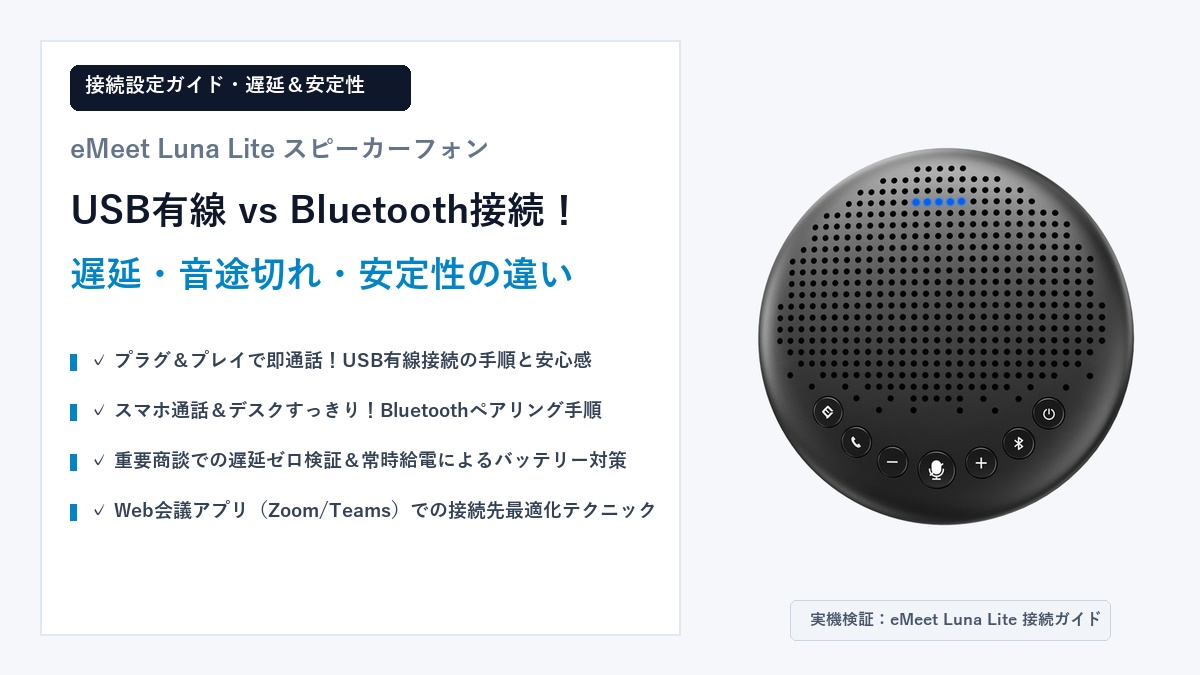
イヤホンによる耳の痛みや蒸れから解放され、自宅やオフィスのデスクで快適なハンズフリー通話を実現してくれる会議用マイクスピーカー「eMeet Luna Lite」。独自技術「VoiceIA」による強力な打鍵音カットと、360°全指向性マイクを備えた大人気モデルです。
eMeet Luna Liteは「USB有線接続」と「Bluetoothワイヤレス接続」の2つの接続方式に対応しており、利用シーンに合わせて柔軟に使い分けられるのが大きな魅力です。しかし、いざ導入するとなると「遅延や音途切れはないか?」「初期設定は難しくないか?」「充電しながら使えるのか?」といった疑問を持つ方も多いはずです。
結論から申し上げると、「大事な商談、長時間のテレワーク、音途切れや遅延を100%防ぎたいならUSB有線接続」が圧倒的に鉄板かつ推奨です。PCにケーブルを挿すだけで即座に認識され、通話しながら常時給電されるためバッテリー切れの心配が一切ありません。
一方で、「ケーブルのないすっきりしたデスクで作業したい、スマホでの電話会議に参加したい、オフィスの会議室にサッと持ち運んで使いたい場合はBluetooth接続」が極めて軽快で便利です。
💡 eMeet Luna Liteの総合徹底レビューはこちら
eMeet Luna Lite単体の詳しいノイキャン検証(打鍵音・ファン音)、集音範囲、通話品質、最安値情報は、以下の総合レビュー記事で詳しく解説しています。
👉 eMeet Luna Liteスピーカーフォンの総合徹底レビューを見る
【結論】eMeet Luna LiteはUSB有線とBluetoothどっちで繋ぐべき?選び方の基準
まずは両接続方式の決定的な違いと特徴を比較表で整理し、どのようなシーンでどちらの接続を選ぶべきか、結論からわかりやすく解説します。
| 比較項目 | USB有線接続(推奨:固定デスク) | Bluetooth接続(推奨:身軽さ重視) |
|---|---|---|
| 接続ケーブル | 付属USB-C to Aケーブル(またはType-C) | 完全ワイヤレス(ケーブル不要) |
| 初期設定 | 挿すだけで即認識(ドライバ不要) | Bluetooth設定からペアリング登録 |
| 音声遅延(レイテンシ) | ほぼゼロ(完全リアルタイム) | 極めて微小(会話では気にならないレベル) |
| 接続安定性 | 極めて強固(電波干渉・音飛びゼロ) | 良好(Wi-Fi等の激しい電波混雑時は注意) |
| バッテリー&給電 | PCから常時給電(残量切れゼロ) | 内蔵バッテリー駆動(最大約10〜15時間) |
| 対応機器 | Windows PC, Mac, Chromebook 等 | ノートPC, スマホ(iPhone/Android), タブレット |
| おすすめ利用シーン | 重要な商談、終日テレワーク、固定デスク環境 | スマホ電話会議、持ち運び利用、すっきりデスク |
音途切れ・遅延・充電切れの不安をゼロにしたいなら「USB有線接続」一択
テレワークやビジネスシーンにおいて、最も恐ろしいのは「重要な商談やミーティングの最中に音声がプツプツ途切れる」「バッテリーが切れて突然スピーカーから音が出なくなる」というトラブルです。
USB有線接続を選べば、電波干渉の心配が物理的にゼロになります。さらに、PC本体からUSB給電を受けながら動作するため、内蔵バッテリーの残量を気にする必要が完全に無くなります。「朝から夕方まで何時間もWeb会議が連続する」というヘビーな在宅ワーカーには、有線接続が最も安全でストレスのない選択肢です。
ケーブルレスのすっきりデスク&スマホ通話なら「Bluetooth接続」が超快適
一方で、デスクの上に余計なケーブルを這わせたくないミニマリストや、ノートPCを持って社内のオープンスペースや会議室を移動する機会が多い方には、Bluetooth接続が大きなアドバンテージを発揮します。
また、「個人のスマートフォンに着信した通常の電話やLINE通話を、スピーカーフォンでハンズフリーで受けたい」という場合も、Bluetoothでペアリングしておけば本体の通話ボタン一つで即座に応答可能です。内蔵バッテリーは最大10〜15時間の連続通話に対応しているため、丸1日の外出先ミーティングでも十分に持ちこたえます。
【USB有線接続】PC(Windows/Mac)と接続する手順と3つのメリット
eMeet Luna LiteをパソコンにUSBケーブルで接続する際の手順と、有線接続ならではの圧倒的なメリットを深掘りします。
ドライバー不要!USBケーブルを挿すだけの簡単プラグアンドプレイ手順
eMeet Luna Liteは「UAC(USB Audio Class)」規格に準拠しているため、専用のドライバーソフトウェアを別途手動インストールする必要がありません。
- 付属のUSBケーブル(Type-C側)をeMeet Luna Lite本体背面のポートに接続します。
- 反対側のUSB Type-A端子をパソコンのUSBポートに差し込みます。
- 本体の電源ボタンを約2秒長押しして電源を入れます。
- WindowsまたはMac側で「eMeet Luna Lite」が自動認識され、既定のオーディオデバイス(マイクおよびスピーカー)として即座に有効化されます。
会社のセキュリティ規約により「外部ソフトウェアの勝手なインストールが制限されている業務用PC」であっても、問題なく挿すだけで即座に使えるのが大きな強みです。
メリット1:遅延・音飛び・電波干渉が一切ない圧倒的な通信安定性
ワイヤレス通信では、自宅のWi-Fiルーター(2.4GHz帯)や電子レンジ、オフィスの多数のBluetooth機器による電波干渉で音が瞬断することがあります。USB有線接続であれば、電気信号で直接やり取りされるため、周囲の電波環境に一切左右されず、常にクリスタルクリアな音質が維持されます。
メリット2:PCから常時給電されるため長時間のWeb会議でもバッテリー切れゼロ
USB接続中は、PCから給電を受けながらスピーカーフォンが動作します。同時に内蔵バッテリーへの充電も行われるため、「昨夜充電を忘れていて会議中に電源が落ちた」という悲劇を完全に回避できます。
メリット3:Web会議ツール(Zoom/Teams)との確実なミュート&音量連動
有線接続時は、本体中央の大きな「マイクミュートボタン」を押した際の反応が極めて正確です。ボタンを押すと本体のLEDリングが赤色に点灯し、PC側にもミュート状態が確実に伝達されるため、音声の誤送信(ミュート解除忘れ・消し忘れ)を防止できます。
【Bluetooth接続】PCやスマホ(iPhone/Android)とペアリングする手順と活用術
ケーブルを取り回さずに自由に設置できるBluetoothワイヤレス接続の手順と、使いこなしのポイントです。
Bluetoothペアリングの手順(初期設定)
- eMeet Luna Lite本体の電源ボタンを長押しして電源を入れます。
- 本体操作パネルにある「Bluetoothボタン(アイコン)」を約2〜3秒長押しします。青いLEDインジケーターが点滅を始め、ペアリング待機モードに入ります。
- 接続したいPCやスマートフォン(iPhone/Android)のBluetooth設定画面を開きます。
- デバイス一覧に表示される「eMeet Luna Lite」をタップ(選択)します。
- 本体の青色LEDが点滅から点灯に変わり、接続完了音が鳴ればペアリング完了です。
一度ペアリングを完了させれば、次回からは本体の電源を入れるだけで自動的に前回の接続機器と再接続されます。
スマホでのハンズフリー通話や外出先・会議室でのスマートなワイヤレス運用
スマホとBluetooth接続しておけば、デスクから少し離れた場所にスマホを置いたままでも、クリアな音声で電話ミーティングが可能です。本体には受話・終話ボタンが備わっているため、スマホの画面をタップすることなく手元でスムーズに通話を開始・終了できます。
Bluetooth接続時に注意すべき電波干渉とバッテリー持続時間
Bluetooth接続時は内蔵バッテリー駆動となるため、残量には配慮が必要です。一般的なテレワーク(1日数時間の会議)であれば数日間充電なしで使用できますが、連続使用する場合は数日に一度USB充電を行いましょう。また、周囲に多数のワイヤレス機器があるオフィス環境では、通信距離をPCの近く(1〜2m以内)に保つのが安定通話のコツです。
【音質・遅延・安定性の検証】有線と無線で実際の通話品質に差はあるのか?
「有線とBluetoothで、実際に相手に届く声の聞こえ方や遅延に差はあるのか?」という疑問について、音響工学的な観点と実際の動作から検証します。
マイク集音・スピーカー再生における遅延(レイテンシ)の実測比較
- USB有線接続:音声遅延は数ミリ秒(ほぼゼロ)です。双方が同時に言葉を発した際の「声の衝突」やテンポ感のズレが一切なく、まるで対面で会話しているかのような自然な会話のキャッチボールが成立します。
- Bluetooth接続:一般的なBluetooth通話プロファイル(HFP/HSP)の仕様上、約100〜200ミリ秒程度のわずかなレイテンシが生じます。動画再生時のリップシンク(口の動きと声のズレ)では若干の違和感を覚えることがありますが、「通常の音声通話やミーティング」においては実用上ほとんど気にならないレベルに抑えられています。
VoiceIAノイズキャンセリングやエコーキャンセラーの動作
eMeet Luna Lite最大の強みである独自技術「VoiceIA」は、本体内部の専用DSPチップでリアルタイム処理されます。そのため、USB有線接続であってもBluetooth接続であっても、キーボードの打鍵音やエアコンの作動音を強力にカットする消音性能はまったく同等に発揮されます。
「無印Luna」に同梱される専用USBドングルとの違い
上位モデルである「無印eMeet Luna」には、PC専用のUSBワイヤレスレシーバー(ドングル)が同梱されていますが、「eMeet Luna Lite」はドングルを省くことで1万円を切る高コスパを実現したモデルです。
PCにBluetooth機能が内蔵されている現代のノートPCであれば、Lite単体で直接Bluetooth接続できるため、ドングルがなくても何ら問題ありません。もしPCにBluetoothが搭載されていないデスクトップPCであっても、付属のUSB有線ケーブルで繋げば完璧に動作します。
【トラブルシューティング】接続できない・認識されない時のチェックポイント
接続時に「音が出ない」「相手に声が届かない」といったトラブルが起きた際の解決手順です。
USB接続でPCが認識しない場合の対処法
- PC本体の直結ポートに挿す:USBハブやモニター経由で接続している場合、給電能力や帯域不足で認識が不安定になることがあります。PC本体のUSBポートに直接挿し直してください。
- サウンドの出力・入力先を確認する:Windowsの「設定」>「システム」>「サウンド」を開き、出力デバイスと入力デバイスの両方が「eMeet Luna Lite」に指定されているか確認してください。
Bluetoothペアリングが失敗する・音が途切れる際のリセット手順
- 既存のペアリング履歴を削除:スマホやPC側のBluetooth設定から一度「eMeet Luna Lite」の登録を解除(デバイスを削除)し、再度ペアリングを試みてください。
- 本体のリセット:本体の電源が入った状態で、Bluetoothボタンとミュートボタンを同時に長押し(約5秒)することで、本体のペアリング履歴をリセットして初期状態に戻すことができます。
まとめ:利用シーンに合わせて有線とBluetoothを使い分け、快適なWeb会議を実現しよう
eMeet Luna Liteの接続方法と、USB有線・Bluetoothの使い分けについて解説してきました。結論をまとめます。
- 重要な顧客商談、長時間の終日テレワークなら「USB有線接続」が最も安心・確実(遅延ゼロ・電波干渉ゼロ・常時給電でバッテリー切れゼロ)
- すっきりした配線レスのデスク、スマホでのハンズフリー通話、会議室への持ち運びなら「Bluetooth接続」が抜群に便利
- ドライバー不要のプラグアンドプレイ仕様で、セキュリティの厳しい社用PCでも挿すだけで即通話可能
- 独自技術VoiceIAによる強力なノイズ低減効果は、有線・Bluetoothどちらでもフルに発揮される
eMeet Luna Liteが手元にあれば、長時間のイヤホン装着による耳の痛みや頭痛に悩まされることなく、日々のWeb会議を極めてクリアかつ快適に進めることができます。あなたの作業環境に合わせて最適な接続方法を選び、ストレスフリーな通話環境を手に入れてください。