「JBL Live Beam 3を買ったけれど、テレワーク用のパソコンとスマートフォンの2台を同時に接続してスムーズに行き来できる?」
「パソコンでYouTubeやZoom会議を使いながら、スマホのLINEや電話の着信も逃さず受け取れるようにしたい!」
「ケースのタッチ画面やアプリからマルチポイントを切り替える手順や、LDACとの関係はどうなっているの?」
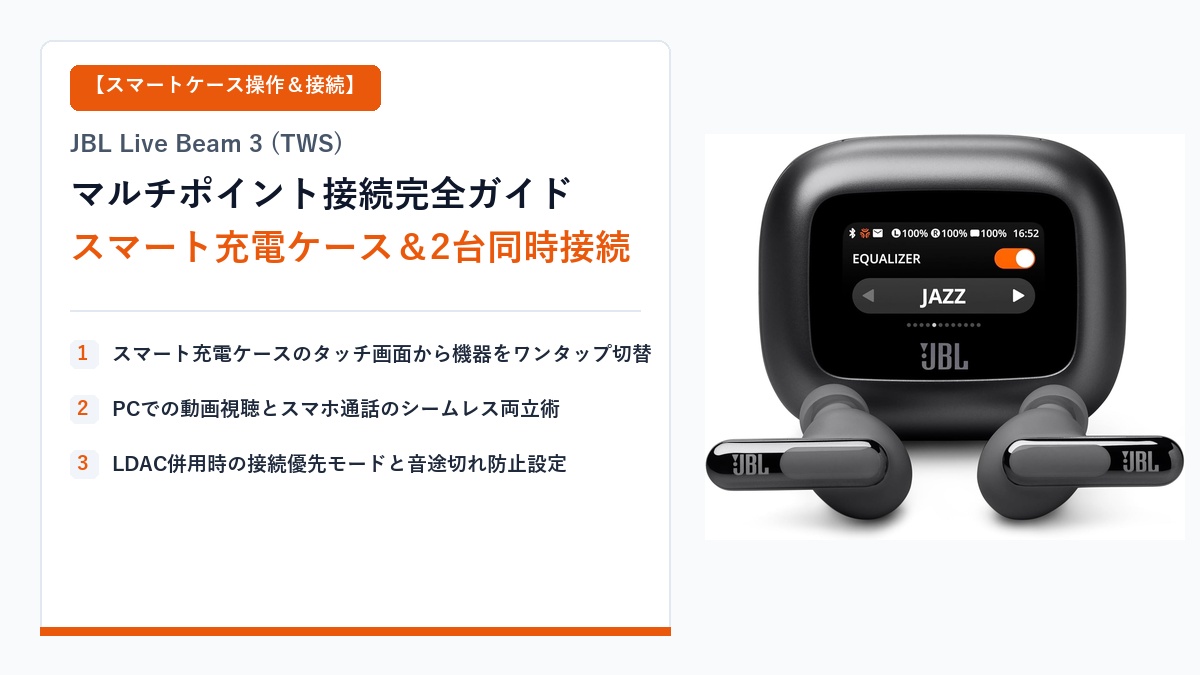
1.45インチの革新的なスマートタッチディスプレイ搭載充電ケースで話題沸騰中の完全ワイヤレスイヤホン「JBL Live Beam 3」。スマホを取り出すことなくケースの画面上で音量調整、ノイズキャンセリング切替、イコライザー選択、さらにはメッセージ通知の確認まで完結する抜群の利便性を誇ります。
さらに、新素材PEEK+PU振動板10mmドライバーによる躍動感あるJBLサウンド、JBL完全ワイヤレス初となる高音質コーデック「LDAC」への対応、最大48時間(本体12時間+ケース36時間)の驚異的なスタミナなど、全方位で完成されたTWSです。
そんなLive Beam 3の使い勝手をさらに何倍にも引き上げてくれるのが、2台の機器と同時にBluetooth接続を維持できる「マルチポイント機能」です。
結論から言うと、JBL Live Beam 3のマルチポイント接続は、スマート充電ケースのタッチ画面と連携することで、一般的なワイヤレスイヤホンよりも圧倒的に分かりやすく、手元で直感的に切り替えられる最高峰の操作性を備えています。
本記事では、Live Beam 3のマルチポイントの仕組み、スマホとPCを接続する完全ステップ、自動切り替えのルール、LDAC使用時の重要な制約、トラブル時のリセット手順まで詳しく解説します!
- JBL Live Beam 3におけるマルチポイント(2台同時接続)の基本仕様とメリット
- 【画像手順】スマートフォンとPC(Windows / Mac)を2台同時接続する全ステップ
- スマート充電ケースのタッチ画面から接続機器を切り替える独自機能
- 音楽再生・動画・電話着信における音声割り込みの優先ルール
- LDACハイレゾ再生とマルチポイントを両立させる際の注意点とトラブル対処法
結論:JBL Live Beam 3のマルチポイントは「スマート充電ケース」連携で他社イヤホンより圧倒的に使いやすい!
マルチポイント接続とは?2台同時接続の基本をおさらい
「マルチポイント」とは、1組のイヤホンに対して2台のBluetooth親機(例:PCとスマートフォン)が同時にアクティブな接続状態を保つ技術です。
過去のペアリング履歴を複数台記憶できるだけの「マルチペアリング」とは異なり、手動でBluetoothの切断や再接続を行う必要がありません。
- PCで動画を視聴中にスマホに着信 ➔ 自動で通話音声に切り替わり、イヤホンをタップするだけで受話可能。
- 電話を終えると ➔ 自動的にPCの音声接続へ復帰。
この一連の流れがすべてシームレスに行われるため、デスクワークや通勤時の快適性が劇的に向上します。
Live Beam 3の強み:充電ケースの液晶画面から接続先を直感コントロール!
一般的なTWSの場合、「いま何台繋がっているのか」「2台目の機器と接続が切れていないか」を確認するには、スマートフォンの設定画面や専用アプリを開く必要がありました。
しかし、JBL Live Beam 3には1.45インチのフルカラースマートタッチディスプレイが搭載されています。充電ケースの画面をスワイプするだけで、現在接続されているデバイスの名称が表示され、画面タップで接続のオン・オフや切り替えを手元で直感的にコントロールできます。この操作性の高さは他社イヤホンにはない唯一無二のストロングポイントです。
日常のテレワーク・通勤・動画鑑賞で役立つ実践シーン
| シチュエーション | マルチポイント活用によるメリット |
|---|---|
| テレワーク・在宅勤務 | PCでZoomやTeams会議に参加しつつ、個人のスマホ着信も待機。会議がない時間はPCでYouTubeを流し、電話が鳴れば即座に対応可能。 |
| カフェやコワーキング | iPadで動画や調べ物をしながら、iPhoneの通知音や通話を同時にキャッチ。デバイスを持ち替えるたびに設定を開くストレスがゼロに。 |
| 通勤・移動中 | 会社用スマホと私用スマホの2台持ちユーザーでも、1組のLive Beam 3で両方の着信にスタンバイ可能。 |
【ステップ順解説】JBL Live Beam 3で2台の機器をマルチポイント接続する手順
Live Beam 3でマルチポイント接続を設定する具体的な流れを順を追って解説します。
ステップ1:1台目のデバイス(スマートフォン)と初期ペアリングを行う
- JBL Live Beam 3の充電ケースのフタを開け、イヤホン本体を取り出します(初回は自動的にペアリングモードになります)。
- スマートフォンのBluetooth設定画面を開き、検出された「JBL Live Beam 3」をタップして接続を完了します。
- Google Fast Pair対応のAndroid端末であれば、ケースを開けるだけで画面にポップアップが表示され、1タップでペアリングが完了します。
ステップ2:JBL Headphonesアプリで「マルチポイント接続」を有効化する
スマートフォンに公式アプリ「JBL Headphones」をインストールし、Live Beam 3を認識させます。
- アプリトップ画面を下へスクロールし、設定メニュー内の「マルチポイント接続」項目を確認します。
- トグルスイッチが「ON」になっていることを確認します(※デフォルトでONになっている場合が多いですが、LDAC優先設定にした際にOFFになることがあるため必ず確認してください)。
ステップ3:イヤホン本体またはケースからペアリングモードを起動し2台目(PC)と接続する
ここが2台目を追加するステップです。Live Beam 3はケースの画面またはイヤホン本体のタッチ操作で簡単に2台目のペアリングモードを起動できます。
- 方法A(ケース画面から):ケースの画面を右にスワイプし、「Bluetooth設定」画面を表示させて「ペアリング」アイコンをタップします。
- 方法B(イヤホン操作から):両耳装着状態で、どちらかのイヤホンを1回タップした後、もう一度長押し(タップ+ホールド)すると「Pairing」の音声ガイダンスが流れます。
- 2台目の機器(Windows PCやMac、iPadなど)のBluetooth設定画面を開き、「JBL Live Beam 3」を選択して接続します。
- これで1台目と2台目の両方に「接続済み」と表示され、マルチポイント環境が完成します!
充電ケースのスマートタッチ画面から2台の接続状態を確認・切替する手順
接続が完了したら、充電ケースの画面をスワイプしてデバイス管理画面を開いてみてください。画面上に「Device 1」「Device 2」として接続中の機器名が表示されます。
もし3台目以降の機器に切り替えたい場合も、ケース画面上で過去に接続したデバイスを選択して接続先をスムーズに変更できます。PC作業中にスマホ画面をわざわざ開く必要がないのは本当に快適です。
再生・着信はどうなる?JBL Live Beam 3マルチポイントの自動切り替え挙動ルール
2台同時に接続されている際、音声がどのように流れるのかのルールをまとめました。
音楽・動画再生の切り替えルール:先に再生した端末が優先される排他制御
2台のデバイスから同時に音楽や動画を再生した場合、「先に再生ボタンを押した側の端末の音」が優先されます。
- PCで音楽を再生中 ➔ スマホでSNSの動画を再生しても、イヤホンからはPCの音楽が流れ続けます(音が混ざったり勝手に奪われたりしません)。
- スマホの動画を聴きたい時 ➔ PC側の音楽プレーヤーを「一時停止」にすると、約1秒程度で自動的にスマホ側の音声へ切り替わります。
電話・Web会議の割り込み:PCでYouTube再生中にスマホ着信が入った場合の挙動
音声メディアと異なり、電話や通話アプリの「着信音」および「通話音声」は最優先で割り込み処理されます。
- PCでBGMを聴きながら作業している最中にスマートフォンに着信があると、PCの再生が一時停止し、イヤホンからスマホの着信音が鳴ります。
- イヤホンのタッチセンサーをタップするか、充電ケースの画面に表示される受話ボタンをスワイプするだけで、PCからスマホ通話へワンタッチで移行できます。
- 計6基のビームフォーミングマイクにより、周囲の騒音を強力にカットしたクリアな音声で通話できます。
通話終了後の自動復帰と再生再開のスムーズさ
通話を終了すると、接続は自動的にPC側へ復帰します。PC側の音楽アプリが自動再開に対応していれば、そのままスムーズに作業用BGMの再生が再開されます。
購入・設定前に知っておくべき3つの注意点と制約
Live Beam 3のマルチポイントを利用するにあたり、知っておくべき仕様上の注意点を解説します。
注意点1:ハイレゾ「LDAC」コーデックとマルチポイントの同時利用制限
Live Beam 3は最大990kbpsのハイレゾ伝送に対応した「LDAC」をサポートしていますが、Bluetoothの通信帯域を非常に多く使用するため、LDAC接続とマルチポイントの同時併用には制限があります。
JBL Headphonesアプリ内で「LDAC優先」に設定した場合、マルチポイント機能が一時的に無効化される仕様になっています。日常のテレワークや動画鑑賞、2台同時待ち受けをメインに使う場合は、コーデックを「AAC」または「SBC」に設定しておくことを強く推奨します。AAC接続でもPEEK+PUドライバーのおかげで極めて高品位なサウンドを楽しめます。
注意点2:ケース画面の操作レスポンスとBluetooth切り替え時のわずかなタイムラグ
再生機器を切り替える際(PCの一時停止からスマホの再生開始まで)、約1〜2秒のタイムラグが発生します。これはBluetoothの通信プロファイル(A2DP)が端末間で切り替わる際の正常な動作です。
注意点3:PC側のBluetoothドライバによるマイク(ハンズフリーAG)の挙動
Windows PCと接続する際、PCのBluetoothアダプタのバージョンやドライバによって、通話プロファイル(Hands-Free AG Audio)と高音質再生(Stereo)の切り替えが稀にもたつくことがあります。PC側のBluetoothドライバを常に最新に保つことが安定動作のコツです。
トラブルシューティング:2台目に繋がらない・音が途切れる時の対処法
「2台目のパソコンがどうしてもペアリングできない」「片方しか音が出ない」時の対処手順です。
対処法1:JBL HeadphonesアプリでマルチポイントがONになっているか再確認
アプリのアップデート後やコーデック変更後に、マルチポイント設定がOFFになっていないか確認してください。
対処法2:接続デバイスのBluetooth履歴を一度削除して再ペアリング
PCやスマートフォンのBluetooth登録一覧から「JBL Live Beam 3」を一旦削除(デバイスの登録解除)し、再度新規でペアリングを行ってください。
対処法3:スマート充電ケースまたはイヤホン本体の初期化リセット手順
動作が不安定な場合は、イヤホンとケースを工場出荷時状態に初期化リセットするのが最も確実です。
1. 両方のイヤホンを充電ケースにセットし、フタを開けた状態にします。
2. 充電ケース内のボタンを長押し(またはケース画面の「設定」メニューから「出荷時リセット」を選択)します。
3. ケースのLEDインジケーターが点滅し、画面に再起動表示が出ればリセット完了です。
JBL Live Beam 3を最安値でお得に購入する方法
定価約25,000円〜28,000円前後のLive Beam 3を最もお得に手に入れるポイントです。
Amazon・楽天市場・Yahoo!ショッピングの価格相場とポイント還元比較
- Amazon:ハーマンインターナショナル公式ストアが出店。タイムセールやポイントアップキャンペーン時に購入すると大幅なポイント還元が受けられます。
- 楽天市場:お買い物マラソンや「5と0のつく日」等のエントリーで高倍率ポイントを獲得可能。実質2万円台前半で狙えるチャンスもあります。
ハーマンインターナショナル公式保証付き国内正規品の選び方
スマート液晶画面や高密度バッテリーを搭載している製品だからこそ、正規のメーカー1年保証が付帯した国内正規品を選ぶことが極めて重要です。並行輸入品や非公式転売品にはご注意ください。
まとめ:JBL Live Beam 3のマルチポイントとスマートケースでストレスフリーな作業環境を手に入れよう
JBL Live Beam 3は、スマート充電ケースによる視覚的で直感的な操作性と、高精度な2台同時マルチポイント接続が融合した、現代のデスクワーカーにとって理想的な完全ワイヤレスイヤホンです。
- PCとスマホの2台同時接続で、手動ペアリングの手間を完全追放
- スマート充電ケースの画面で接続状態を手元で一目で把握・管理
- PC作業中の急な電話着信もイヤホンを外さず即座にクリア受話
日々の仕事やプライベートの切り替えをスマートにこなしたい方は、ぜひLive Beam 3のマルチポイント機能を設定して、快適すぎるワイヤレス体験を手に入れてみてください!
JBL Live Beam 3の音質・ノイズキャンセリング・ケース画面の全機能検証など、総合的な実力を詳しく知りたい方は、当サイトの【JBL Live Beam 3 詳細レビュー】もぜひあわせてチェックしてみてください!