「寝る前にAnker Soundcore Sleep A20を着けたら、片耳からしか音が聞こえない」「新しいスマホに変えたらBluetoothペアリングができなくなった」「ケースに戻したはずなのに片側だけ充電されていない」
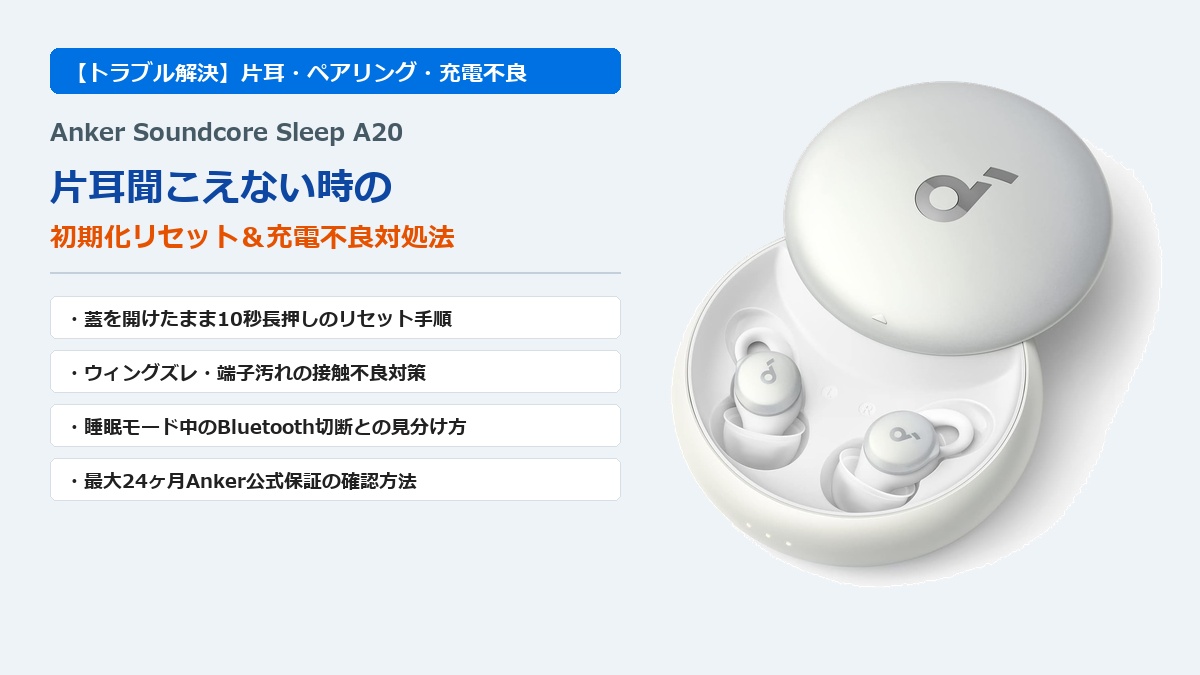
横向き寝でも耳が痛くなりにくい超薄型・約3.0gの軽量設計で人気の睡眠用イヤホン「Anker Soundcore Sleep A20(型番:A6611)」ですが、毎晩寝返りを打ちながら長時間装着する製品だからこそ、充電接点のズレやBluetoothの接続不良といったトラブルが起きやすい側面があります。
しかし、片耳が聞こえない症状の多くは「充電端子の接触不良」や「イヤホンの初期化リセット」で簡単に復旧でき、本体の故障ではないケースがほとんどです。
【この記事の結論まとめ】
- 初期化リセットは「蓋を開けて10秒長押し」:スマホ側のBluetooth履歴を削除したあと、イヤホンをケースに入れて蓋を開けたままケースのボタンを約10秒長押しし、LEDが白く3回点滅すればリセット完了です。
- 片耳聞こえない最大の原因は「充電不良」:寝返りでイヤーウィングがズレたり端子に皮脂が付いたりすると、片側だけ充電されず電源が入らなくなります。
- 「睡眠モード」中のBluetooth切断に注意:Sleep A20は内蔵音源を流す睡眠モードに切り替わるとBluetoothがオフになる仕様のため、故障と誤認しやすいポイントがあります。
- 改善しない場合は公式保証を確認:清掃とリセットで直らない場合は、Ankerのメーカー保証(通常18ヶ月、会員登録で最大24ヶ月)のサポート窓口へ相談しましょう。
本記事では、Soundcore Sleep A20の公式仕様に基づく正しいリセット手順、片耳聞こえない・充電できない時の原因切り分け、端子ケアに役立つメンテナンスアイテム、そして故障時の保証・買い替え判断まで詳しく解説します。
▼ メンテナンス用品・Sleep A20の最新在庫をチェック ▼
\ 保証期間外の買い替え・予備機や家族用にも /
💡 Soundcore Sleep A20の機能や睡眠モードの仕組みを全体的に確認したい方へ
横向き寝の快適さ、遮音型・通気型イヤーチップの違い、睡眠モード最大14時間の仕様を網羅した総合レビュー記事もあわせてご覧ください。
Soundcore Sleep A20を初期化・リセットする正しい手順(10秒長押し・LED白3回点滅)
「左右の音がズレる」「片耳だけペアリングされない」「何度繋ごうとしてもエラーになる」という場合は、イヤホン内部のBluetooth接続情報を一度すべて消去する工場出荷時リセット(初期化)を実行するのが最も確実です。
手順を1つでも飛ばすとリセットが正常に完了しないことがあるため、以下の順番通りに操作してください。
リセット前に必ず行う「スマホ側のBluetooth登録解除」とバッテリー確認
イヤホン側だけをリセットしても、スマートフォン側に古い接続履歴(キャッシュ)が残っていると再ペアリングに失敗する原因になります。まずは以下の下準備を行いましょう。
- スマホ・PCのBluetooth設定から履歴を削除する:
iPhoneの場合は「設定」→「Bluetooth」→「soundcore Sleep A20」の右にある「i」マークをタップし、「このデバイスの登録を解除」を選択します。Androidの場合は「設定」→「接続済みのデバイス」から該当機器の歯車アイコンを開き、「削除」または「登録解除」を実行してください。 - イヤホンとケースのバッテリー残量を確認する:
バッテリーが完全に空の状態ではリセット操作を受け付けません。まずはUSB-Cケーブルを繋いで充電ケースと左右のイヤホンを30分ほど充電しておくと確実です。
ケースの蓋を開けたままボタンを約10秒長押しする初期化ステップ
下準備が整ったら、Sleep A20本体の初期化リセットを行います。
- 左右のイヤホンを充電ケースに戻す:
左右のイヤホンがケース内の所定のくぼみにしっかり収まっていることを確認します。 - 充電ケースの蓋を「開けたまま」にする:
蓋を閉じてしまうとリセットできません。必ずスライドカバー(蓋)を開けた状態を保ってください。 - 充電ケースのボタンを約10秒間長押しする:
充電ケースに搭載されているリセット用ボタンを、指で約10秒間押し続けます。 - LEDインジケーターが「白く3回点滅」したら完了:
ケースのLEDライトが白く3回点滅すれば、リセットが正常に完了した合図です。
リセット後の再ペアリングとSoundcoreアプリ再連携のポイント
初期化が完了したら、ケースから左右のイヤホンを取り出してスマートフォンのBluetooth設定画面を開き、新しく表示された「soundcore Sleep A20」を選択してペアリングを行います。その後、Soundcoreアプリを起動してデバイスが正常に認識され、左右それぞれのバッテリー残量(L / R)が表示されていれば復旧完了です。
「片耳だけ聞こえない・充電できない」時に真っ先に確認すべき4つの原因
リセットを試す前に、あるいはリセットをしても片耳だけ電源が入らない場合は、以下の4つの物理的・仕様的要因のいずれかに該当している可能性が極めて高いです。
| 症状・原因 | 起きやすい状況 | 具体的な対処法 |
|---|---|---|
| イヤーウィングのズレ | 寝返りでシリコン製の羽(ウィング)が回転し、ケースの充電ピンに干渉している | ウィングの向きを正しい位置(溝)に戻してからケースに収納し直す |
| 充電端子の皮脂・汚れ | 毎晩の装着でイヤホンやケースの金属接点(ポゴピン)が酸化・汚れている | 乾いた綿棒やマイクロファイバークロスで金属接点を優しく拭き取る |
| 「睡眠モード」の仕様 | 入眠検知や手動操作で睡眠モード(ローカル再生)へ切り替わっている | アプリまたはイヤホンのダブルタップ等でBluetoothモードへ戻す |
| 充電ケーブル・アダプタ | 高出力すぎるPD充電器の一部や断線しかけたケーブルを使っている | 付属のUSB-Cケーブルと一般的な5V出力の充電器で充電し直す |
原因1:シリコン製イヤーウィングのズレや交換イヤーチップによる充電端子干渉
Sleep A20は睡眠中の耳から外れにくくするために柔らかいシリコン製のイヤーウィングを備えています。しかし、寝返りや着脱の際にこのウィングが少し回転してズレると、充電ケースに戻した時に金属端子(ポゴピン)がわずかに浮いてしまい、片耳だけ充電されないという現象が非常に多く発生します。
ケースに入れた際、左右のイヤホンがマグネットで「カチッ」と正しい深さまで沈み込んでいるか、ケースのLEDが点灯して充電開始を知らせているかを必ず目で確認しましょう。
原因2:充電端子(金属接点)の皮脂・耳垢汚れによる接触不良と正しい清掃方法
Sleep A20は就寝中に7〜8時間以上耳に触れ続けるため、一般的な通勤用イヤホンよりも皮脂や寝汗、ホコリが付着しやすい環境で使われます。イヤホン背面にある小さな金色の充電接点や、ケース側のピンに薄い皮脂膜が張ると、電気が通らず「片側だけ充電ゼロ」になる原因になります。
清掃する際は、ティッシュで擦ると繊維が引っかかることがあるため、乾いた綿棒や精密機器用のクリーニングペンを使って、接点部分を優しく撫でるように拭き取ってください。水洗いは故障の原因になるため厳禁です(Sleep A20の防水等級はIPX4の生活防水レベルであり、水没や水洗いには対応していません)。
原因3:「睡眠モード」への自動切り替えによるBluetooth切断(故障ではない仕様)
「スマホの音楽を聴きながら寝落ちした翌朝、スマホと繋がらなくなっていた」「アプリの設定画面が開けない」という場合、実は故障ではなくSleep A20特有の「睡眠モード」が働いているだけというケースがよくあります。
Sleep A20には、Bluetooth通信を完全にオフにしてイヤホン本体に内蔵されたホワイトノイズや環境音だけを再生する「睡眠モード(単体最大14時間駆動)」が搭載されています。スマホとのBluetooth接続が切れた状態ではSoundcoreアプリとも一時的に通信できなくなるため、Bluetoothモードへ切り替えてから再接続を確認してください。
原因4:ケース自体のバッテリー切れとUSB-Cケーブル・充電器の相性
充電ケース自体のバッテリーが空になっていると、イヤホンを入れても電源が自動で切れず、スマホと繋がりっぱなしになったり片耳だけ電池が切れたりします。また、USB Type-C充電において稀に急速充電器との相性で充電が進まない場合は、付属のUSB-CケーブルとPCのUSBポート、または標準的な5V出力のUSB充電器で数時間しっかり充電してみてください。
▼ 充電不良・接触トラブルを防ぐ定期メンテナンス用品 ▼
毎晩使う睡眠イヤホンは、細かい溝や充電端子にホコリや皮脂が溜まりがちです。先端が極細ブラシとフロッキーチップになったイヤホン専用クリーニングペンを1本デスクに置いておくと、接触不良や音詰まりを未然に防げます。
ペアリングできない・アプリに認識されない時の切り分けチェックリスト
充電に問題がないのにBluetoothの接続リストに出てこない、あるいはSoundcoreアプリがSleep A20を見つけてくれない場合は、以下の2点を確認してください。
別の端末(PCや家族のスマホ等)に自動接続されていないか確認する
Sleep A20は、直前に接続していた機器に自動で繋がる仕様です。もし以前にタブレットやパソコン、あるいは家族のスマートフォンとペアリングしたことがある場合、ケースから取り出した瞬間にそちらの端末へ先に繋がってしまい、手元のスマホから見えなくなることがあります。
近くの他の端末のBluetoothを一時的にオフにするか、先ほど解説した「ケース蓋を開けて10秒長押しリセット」を行って接続先をまっさらにしましょう。
Soundcoreアプリからファームウェアアップデートを実行して動作を安定させる
無事ペアリングとアプリ接続ができたら、Soundcoreアプリのデバイス設定画面(右上の歯車アイコン)から「ファームウェアの更新」が来ていないかチェックしてください。接続の安定性や睡眠モードの挙動改善、バッテリー表示のバグ修正はアップデートで解消されることが多くあります。
リセットや清掃でも直らない場合:Anker公式保証(修理・交換)と買い替えの判断基準
接点の清掃、十分な充電、そして10秒長押しによる初期化リセットをすべて試しても「片耳から全く音が鳴らない」「LEDが一切点灯しない」という場合は、内蔵バッテリーの劣化または基板の故障が考えられます。
Ankerの製品保証(通常18ヶ月+Anker Japan公式サイト会員登録で最大24ヶ月)の確認手順
Anker製品の大きな強みは、充実した長期保証と日本語での手厚いカスタマーサポートです。通常購入でも18ヶ月保証が付帯しており、さらにAnker Japan公式サイトに会員登録(対象正規販売店での購入)をしていれば最大24ヶ月(2年間)の保証を受けられます。
故障が疑われる場合は、Amazonや楽天市場の注文番号(購入履歴)を手元に用意した上で、Anker Japanの公式サポート窓口へ連絡し、症状と「リセット・清掃を試したが改善しない」旨を伝えれば、保証期間内であれば交換等の迅速な対応を受けられる可能性が高いです。
保証期間外・バッテリー寿命時の買い替え・予備機の検討
一方で、長期間毎晩使い続けて保証期間を過ぎている場合や、バッテリー自体が寿命を迎えている場合は、新しい睡眠用イヤホンへの買い替えや、普段使い用との使い分けを検討するタイミングです。
Sleep A20の使い心地が気に入っている方は同モデルの買い直しや予備機確保が最もスムーズですが、もし「もっと軽量(片耳約2.7g)で手頃な価格帯の寝ホンも試してみたい」という場合は1MORE SleepBuds Z30などの薄型モデルと比較してみるのも一つの選択肢です。
▼ 買い替え・予備機・他モデル比較の最新価格をチェック ▼
まとめ:正しいリセットと端子のケアでSleep A20を長く快適に使おう
Anker Soundcore Sleep A20が片耳聞こえない・ペアリングできない時の対処法をまとめます。
- 初期化リセット:スマホのBluetooth履歴を削除後、イヤホンをケースに入れて蓋を開けたままボタンを約10秒長押し(白LEDが3回点滅で完了)。
- 充電不良の防止:イヤーウィングのズレを直し、金属接点(ポゴピン)を乾いた綿棒やクリーニングペンで定期的に清掃する。
- 睡眠モードの仕様理解:睡眠モード作動中はBluetoothがオフになるため、故障と混同しないようアプリや操作でモードを切り替える。
- サポート活用:改善しない場合はAnker公式の18ヶ月〜最大24ヶ月保証を確認してサポートへ相談する。
💡 Soundcore Sleep A20の遮音性・寝心地・アプリ活用術をすべてチェック
ノイズマスキング効果の実力や、遮音型・通気型イヤーチップの選び分けを詳しく解説した総合レビュー記事もあわせてご覧ください。