「ゼンハイザー Profile USBマイクをデスクに置いてWeb会議に使っているけれど、タイピング時のキーボードの打鍵音や、デスクの振動が相手に大きく聞こえてしまう……」
「専用のブームアームが付いた『Profile Streaming Set』を買うべきか、通常版に市販のマイクアームを組み合わせるべきか迷っている」
ソフト不要で3つの物理ダイヤルだけで直感的に操作でき、ゼンハイザー製KE 10カプセルによる温かみのある明瞭な声質が高く評価されている「Profile USBマイク(Profile USB Microphone)」。しかし、単体モデルに付属するテーブルスタンドは高さが低くデスク天板に直置きする構造上、パソコン周りの振動や打鍵音を拾いやすいという弱点があります。
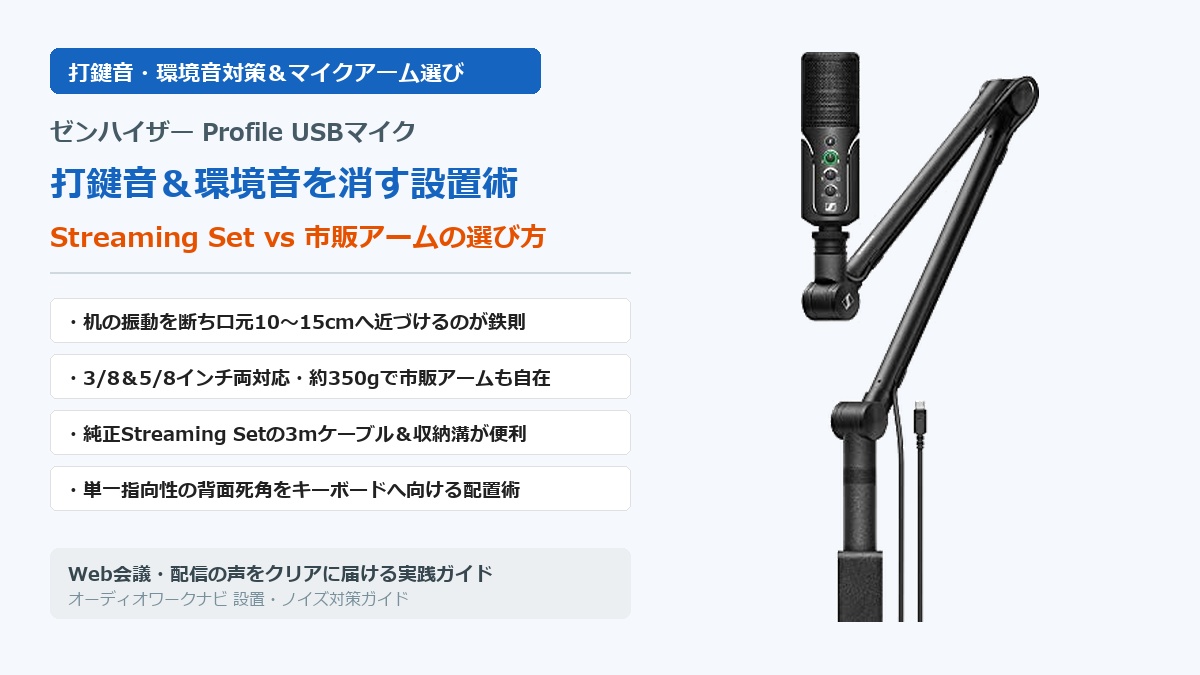
結論からお伝えすると、Profile USBマイクの打鍵音・環境音対策として最も効果的なのは、「マイクアームで宙に浮かせて机の振動を遮断し、口元から約10〜15cmの距離にマイクを引き寄せてゲインを下げること」です。
本記事では、なぜ卓上設置だとノイズが乗りやすいのかという物理的理由から、純正「Profile Streaming Set」と市販マイクアームの徹底比較、そしてマイク裏面の死角を活かした配置術まで詳しく解説します。
💡 ゼンハイザー Profile USBマイク 本体の音質・ダイヤル操作・競合比較を詳しく知りたい方へ
KE 10コンデンサーカプセルの声質、ソフトタッチミュートの使い勝手、AT2020USB-XやShure MV7+との違いなど、本体の総合的な実力は下記レビュー記事で詳しく解説しています。
結論:Profile USBマイクの打鍵音・環境音を抑える最善策は「マイクアームで宙に浮かせて口元へ近づけること」
まず結論として、Profile USBマイクでキーボードの打鍵音やエアコン・PCファンの環境音を抑えるには、WindowsやZoom側のソフトウェア設定をいじる前に、マイクの設置方法(物理的な距離と振動の遮断)を見直すことが圧倒的に効果的です。
コンデンサーマイクは微細な空気の振動まで忠実に捉える高感度な特性を持っています。デスク上にそのまま置くと、口元までの距離が遠くなるためゲイン(入力感度)を上げざるを得なくなり、結果として周囲の雑音まで大きく増幅してしまいます。アームを使って口元の近くへ配置し、本体前面のゲインダイヤルを絞るだけで、声の芯が太くなり環境音は劇的に目立たなくなります。
🛒 アーム付きの「Profile Streaming Set」と通常版の最新価格をチェック
今から導入される方や、自宅・オフィス用に追加購入を検討されている方は、専用ブームアームと3m USB-Cケーブルが同梱された「Profile Streaming Set」も比較検討してみてください。
なぜ卓上テーブルスタンド(高さ約18mmベース)だと打鍵音や反響音を拾いやすいのか
Profile USBマイクの通常版に付属するテーブルスタンドは、直径約98mm・高さ約18mm・重量約60gのコンパクトな金属ベースです。省スペースで見た目はスマートですが、ノイズ対策の観点からは2つの不利な条件が重なります。
- 固体伝播音(机の振動)の直撃:マイクがデスク天板と直接接地しているため、キーボードのタイピング衝撃やマウスを置く音、デスクに肘をついた振動が金属スタンドを通じてそのままマイク筐体に伝わります。
- 音源(口元)との距離が遠くなる:卓上に置くと口元まで40〜50cmほど離れてしまい、声だけでなくキーボードの「カチャカチャ」という空気伝播音や部屋の反響音(残響)を同じような音量バランスで拾ってしまいます。
単一指向性(カーディオイド)の指向特性を活かした最適距離とゲイン設定の鉄則
Profile USBマイクのKE 10カプセルは、正面の音を集中的に拾い、背面(180度方向)の音を大きく減衰させる単一指向性(カーディオイド)です。この特性を最大限に引き出す黄金ルールは以下の通りです。
- 口元とマイクの距離は「こぶし1〜1.5個分(約10〜15cm)」:マイクを口元に近づけるほど、声の音量と周囲ノイズの音量差(S/N比)が圧倒的に広がります。
- ゲインダイヤルは9時〜11時位置を目安に絞る:口元に近づけたら、本体前面一番上のゲインダイヤルを下げて調整します。LEDリングが通常の会話で緑色に点灯し、大きな声を出しても赤くクリッピングしない位置に合わせるのがポイントです。
Profile Streaming Set純正ブームアーム vs 市販マイクアームの徹底比較
すでに通常版をお持ちの方が市販アームを買い足す場合と、純正ブームアーム同梱の「Profile Streaming Set」を選ぶ場合で、使い勝手やコスパがどう変わるかを比較表にまとめました。
| 比較項目 | 純正 Profile Streaming Set ブームアーム | 市販 ロープロファイル型(Elgato LP等) | 市販 スタンダードバネ式(安価〜中堅) |
|---|---|---|---|
| 価格差・追加コスト | 通常版+約1.1万円前後 | 約1.3万〜1.6万円前後 | 約3,000〜1万円前後 |
| ケーブル収納 | アーム内部に専用溝+約3m USB-Cケーブル付属 | 磁石カバー等でスマートに収納可能 | マジックテープ等で外付け固定 |
| モニター視界の遮り | 横や上から伸ばす標準スタイル | モニター下を通り視界を一切遮らない | 上から吊るすため画面端に入りやすい |
| デザイン統一感 | ゼンハイザー純正の完璧な一体感 | マットブラックで違和感なく馴染む | バネが露出した無骨な外観が多い |
純正「Profile Streaming Set」のメリット(セルフロック式・ケーブル溝・3m USB-Cケーブル・デザイン統一)
Profile Streaming Setに同梱される純正ブームアームは、関節部分にネジを締め直す手間がいらない「セルフロック式3点ジョイント」を採用しており、動かしたい位置でピタッと止まります。さらに、通常版の付属ケーブルが約1.2mであるのに対し、Streaming Setには約3.0mの長尺USB-Cケーブルとマイク収納ポーチが付属するため、アームの溝に沿ってケーブルを綺麗に隠したままPC本体まで余裕をもって配線できるのが大きな魅力です。
通常版+市販マイクアームを選ぶべきケース(モニター下を通すLP型・コスト調整)
一方で、すでに通常版を所有している方や、デュアルモニター・ウルトラワイドモニターを使っていて「モニターの下をくぐらせて画面の視界を1ミリも遮りたくない」という方には、市販のロープロファイル(低背型)マイクアームを組み合わせる方がデスク環境にマッチします。また、予算を抑えたい場合も市販アームなら数千円台から選択肢があります。
本体重量約350g・3/8&5/8インチ対応!Profile USBマイクに合う市販マイクアームの選び方
Profile USBマイクは、市販のほぼすべてのマイクスタンドやブームアームと高い互換性を持っています。購入前に押さえておくべき仕様とおすすめモデルを確認しましょう。
ネジ規格の互換性(3/8インチ・5/8インチ両対応の安心仕様)と耐荷重の目安
Profile USBマイク本体の底面には3/8インチと5/8インチのネジ穴が用意されており(付属スタンド・アーム側は3/8インチ規格+5/8インチ変換アダプタ付属)、国内外の市販マイクアームへ変換アダプタの有無を気にせずそのまま取り付けられます。
また、マイク本体の重量は約350gと、500g〜1kg近くある重量級ダイナミックマイクと比べて非常に軽量です。そのため、極端に華奢な格安アームでない限り「重さでマイクがお辞儀して垂れ下がる」トラブルは起きにくく、耐荷重500g〜1kg以上の一般的なアームで安定して保持できます。
PC画面を遮らないおすすめ市販マイクアーム3選
- Elgato Wave Mic Arm LP(ロープロファイル型の大本命):PCモニターの下から水平に伸ばせる低背設計。Web会議でカメラにアームが映り込みにくく、マグネット式のケーブル収納レールでUSB-Cケーブルを美しく隠せます。
- RODE PSA1+(静音性と滑らかさを極めたプロ定番):スプリングがネオプレン製スリーブで完全覆われており、会議中にマイク位置を動かしても「ギシギシ」というバネ音が一切入りません。
- FIFINE / Alterzone等のコスパアーム(予算重視のエントリー機):3,000円〜7,000円前後で入手でき、Profile USBマイク(約350g)を支えるには十分な剛性を持っています。
🦾 デスクの視界を遮らない!おすすめ市販マイクアーム&配線アイテム
通常版のProfile USBマイクをお使いの方で、打鍵音対策とデスクの見た目スッキリを同時に叶えたいなら、モニター下を通せる「Elgato Wave Mic Arm LP」や、余裕をもって配線できる長めのUSB-Cケーブルの導入が最適です。
マイクアーム以外でさらに環境音・吹かれ音(ポップノイズ)を減らす3つの追加対策
マイクアームで物理的に浮かせた上で、さらに次の3つの工夫を加えるとWeb会議や配信の音声が一段とプロフェッショナルな仕上がりになります。
対策1:キーボード背面(死角180度方向)をマイク裏側に向ける配置術
単一指向性(カーディオイド)マイクは、正面(0度)の感度が最も高く、真後ろ(180度方向)の感度が最も低くなります。Profile USBマイクの正面(ゼンハイザーロゴとダイヤルがある面)を自分の口元に向けつつ、マイクの「真後ろ」がメカニカルキーボードやPC本体のファン方向を向くように角度を調整してください。これだけで、打鍵音やファンノイズの拾い込みを物理的に大きく減らせます。
対策2:外付けポップガードやウインドスクリーンで破裂音(「パピプペポ」)を軽減
マイクを口元から10〜15cmまで近づけると、「パ」「ピ」「プ」「ペ」「ポ」などの息が強く当たる破裂音(ポップノイズ)が入りやすくなります。これを防ぐには、マイクの直径約50mmの円筒ボディに被せるタイプのスポンジ製ウインドスクリーンや、アームに取り付ける外付けの金属・ナイロン製ポップガードを併用するのが有効です。息が直接カプセルに当たるのを防ぎつつ、本体ダイヤルの操作を邪魔しない位置に調整しましょう。
対策3:Zoom・Teams・OBSのソフトウェア側ノイズ抑制との併用バランス
Profile USBマイクには本体内蔵のDSPノイズキャンセリングがないため、周囲の生活音(エアコン音や家族の声など)がどうしても残る場合は、Zoomの「背景雑音を抑制(中〜高)」やTeamsのノイズ抑制、OBS Studioの「ノイズ抑制(RNNoise)」を併用するのがおすすめです。ハードウェア側で「アーム設置+距離10〜15cm+適正ゲイン」を整えておけば、ソフト側のノイズ抑制を弱めに設定しても声がロボットのように劣化せず、自然で聴きやすい音声を保てます。
まとめ:正しいアーム設置と配置の工夫でProfile USBマイクの声をスタジオ品質へ
ゼンハイザー Profile USBマイクのポテンシャルを100%引き出し、キーボードの打鍵音や環境音の悩みを解消するためのポイントをおさらいしましょう。
- 卓上テーブルスタンドは机の振動を拾いやすいため、マイクアームで宙に浮かせることが最優先
- 口元から約10〜15cmの距離にセットし、本体ダイヤルでゲインを絞ると環境音が激減する
- 通常版(約350g)は3/8インチ・5/8インチ両対応のため、市販ロープロファイルアームも自由に取り付け可能
- これから揃える場合や配線の美しさ・3mケーブルを重視するなら「Profile Streaming Set」がスマート
設置環境を見直すだけで、Web会議の相手や配信のリスナーから「声がとても聴き取りやすくなった」と実感してもらえるはずです。ご自身のデスクレイアウトに合ったアームを選んで、快適な音声環境を整えてみてください。
📖 ゼンハイザー Profile USBマイクの全体評価・他社比較もチェック
KE 10カプセルの音質評価やAT2020USB-X・Shure MV7+との詳細な比較は、総合レビュー記事で詳しく解説しています。
🛒 Profile Streaming Set・市販マイクアームの最新価格をチェック