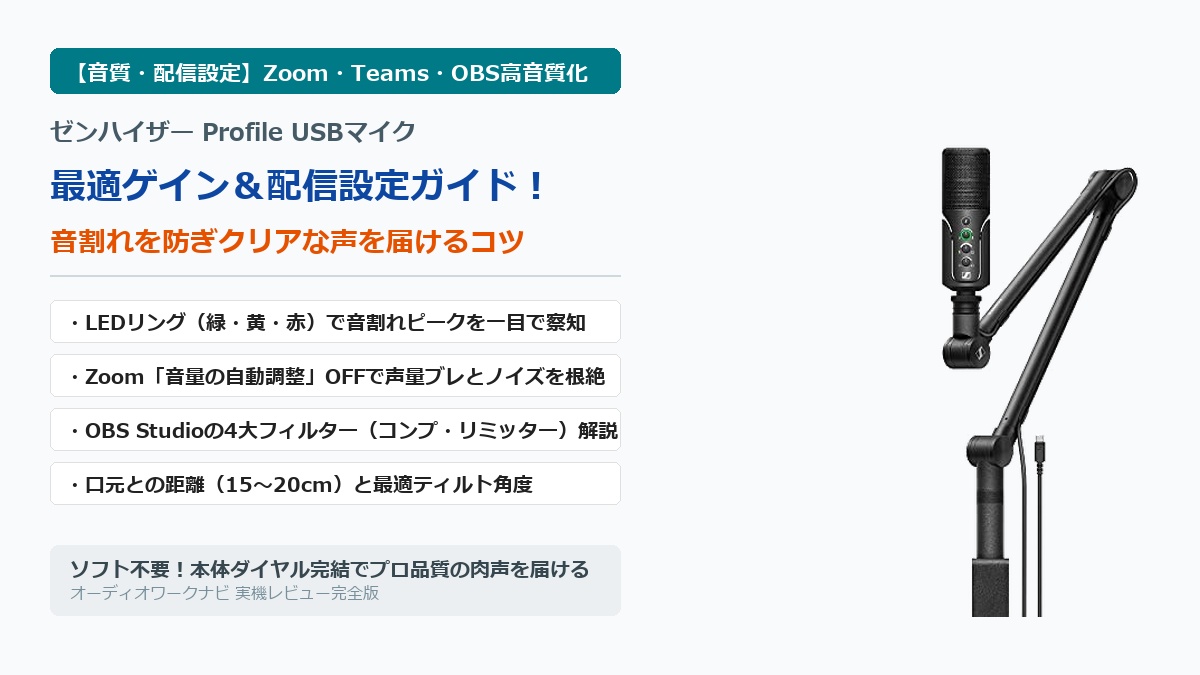
世界中のレコーディングスタジオや放送局から絶大な信頼を集める独・音響機器の名門ゼンハイザーが放つUSBコンデンサーマイク「Profile USB Microphone(プロフィール USBマイク)」。
専用ソフトウェアやオーディオインターフェースを一切介さず、「PCやMacにUSB-Cケーブルを挿すだけで、本体の3つの物理ダイヤルで全ての音量コントロールが完結する」という極めてシンプルな使い勝手と、名機譲りのKE 10コンデンサーカプセルによる太く温かみのある声質で大ヒットを記録しています。
しかし、せっかくの高性能コンデンサーマイクを導入したにもかかわらず、「相手から声が大きすぎて割れていると言われた」「サーというホワイトノイズが気になる」「Zoomで声が途切れてしまう」「OBSで叫んだ時に音が歪む」といったトラブルに直面するユーザーも少なくありません。
【この記事の結論まとめ】
- ゲインダイヤルの黄金比:口元から約15cm〜20cm離した位置で、本体ゲインダイヤルを「10時〜11時方向」に合わせるのがベスト。
- LEDリングの視認管理:通常発話時は「緑色点灯」、大声を出した時に一瞬「黄色(オレンジ)点滅」する程度が適正音量。黄色が常時点灯する場合はゲイン過多。
- Zoom・Teamsの必須設定:「マイク音量を自動調整します」のチェックを必ず外し、アプリ側の勝手なゲイン変動と環境ノイズの増幅を根本から断ち切る。
- OBS Studioの鉄板フィルター:突発的な爆笑・大声の音割れを防ぐ「コンプレッサー」と、出力上限を固定する「リミッター(-1.5dB)」を設定する。
本記事では、Profile USBマイクの本体ダイヤル操作(ゲイン・ミックス・ヘッドホン音量)の完全マニュアルから、ZoomやTeamsで相手に好印象を与えるテレワーク設定、そしてOBS Studioでゲーム実況やライブ配信をプロ並みの音響に仕上げる推奨フィルター設定まで徹底解説します。
▼ Profile USBマイクの音質・金属筐体・Streaming Setとの比較はこちら ▼
結論:ゼンハイザー Profile USBマイクは「10時〜11時のゲイン設定」と「アプリ側の適切な音量管理」でプロ品質の美声を実現できる
Profile USBマイクは、複雑なDSPアプリやイコライザー調整を不要にした「ハードウェア直感設計」が最大の魅力です。しかし、コンデンサーマイクは非常に高感度であるため、初期設定のままゲインを適当に上げてしまうと、部屋の反響音やエアコンの風音、さらには自分の声自体の歪み(デジタルクリッピング)を簡単に拾ってしまいます。
音割れ・ホワイトノイズが発生する2大原因と解決アプローチ
Profile USBマイクを使っていて「音が悪い」と感じる場合、原因の9割以上は以下の2つに集約されます。
- マイクから離れすぎた状態でゲインを上げすぎている:マイクを机の奥(口元から40cm以上)に置き、声を拾わせるためにゲインを3時〜MAXまで上げると、部屋全体の反響音や「サー」という回路ノイズが劇的に増大します。解決策は「マイクを口元(15〜20cm)に近づけ、ゲインを下げる」ことです。
- 通話アプリの自動音量調整が暴走している:ZoomやTeamsの「マイク音量を自動調整」機能がONになっていると、喋っていない間にマイク感度を勝手にMAXまで引き上げ、周囲の雑音を爆音で拾い上げてしまいます。手動で固定することが不可欠です。
Profile USBマイクの最適セッティング早見表(Zoom用 / OBS配信・収録用)
用途に応じた推奨パラメータを一覧表に整理しました。
| 設定項目 | テレワーク(Zoom / Teams)推奨設定 | 配信・録音(OBS Studio)推奨設定 |
|---|---|---|
| 口元との推奨距離 | 15cm〜25cm(画面に映り込みにくい位置) | 10cm〜15cm(近接効果で太い低音を演出) |
| 本体ゲインダイヤル | 10時〜11時方向(LEDが緑色キープ) | 9時半〜10時半方向(ヘッドルームを広く確保) |
| アプリ側入力音量 | 「自動調整」OFF / 音量スライダー80〜85%固定 | Windows側入力ボリューム100%(OBS側で調整) |
| ノイズ抑制 | Zoom内蔵「低」または「自動」 | OBS音声フィルター「RNNoise」またはエキスパンダー |
| 音割れ防止対策 | 適切なゲイン固定+LEDイエロー目視確認 | OBS「コンプレッサー」+「リミッター(-1.5dB)」 |
| ダイレクトモニター | ミックスノブ:PC側(右)多め / 必要時中央 | ミックスノブ:マイク(左)とPC(右)を5:5 |
【基本編】本体ダイヤルだけで完了する「最適ゲイン調整」とLEDリングの活用術
Profile USBマイクの前面には、上から「ゲイン」「ミックス」「ヘッドホン音量」という3つのロータリーダイヤルが並んでいます。まずはこのハードウェアの機能を完璧に使いこなしましょう。
ゲインノブのLEDリングが示す3つのサイン(緑=正常、黄=音割れ警告、赤=ミュート)
一番上のゲインダイヤルの周囲には、美しいマルチカラーLEDリングが埋め込まれています。このLEDは単なるイルミネーションではなく、「現在の入力音声が歪んでいないかをリアルタイムで監視する高精度オーディオメーター」として機能します。
- 緑色点灯(Green):マイクが正常に入力を拾っており、信号レベルが適正な範囲に収まっている状態です。
- 黄色(オレンジ)点灯(Amber):音声信号がピークに達し、音が歪み始めている(クリッピング警告)状態です。通常の会話で黄色が頻繁に点滅・点灯する場合は、ゲインが高すぎます。ダイヤルを反時計回りに少し戻してください。
- 赤色点灯(Red):本体上部のソフトタッチミュートボタンが押され、マイク入力が完全に遮断されている状態です。
理想的な状態は、「普通のトーンで話している時は常に緑色を保ち、笑ったり声を張った瞬間に一瞬だけ黄色がチカッと光る」セッティングです。
口元との距離(15cm〜20cm)とゲインダイヤルの推奨角度(10時〜11時前後)
コンデンサーマイクの集音において最も重要な物理原則は「距離の二乗に反比例する」という法則です。マイクと口元の距離が倍になると、音量は4分の1に減衰します。
付属のテーブルスタンドを使用する場合でも、別売りのマイクアームを使用する場合でも、口元からマイクまでの距離を握りこぶし1個半〜2個分(約15cm〜20cm)にセットしてください。この距離を維持した上で、ゲインダイヤルを10時〜11時方向に合わせると、KE 10カプセル特有の豊かで肉厚な中低音と、クリアに抜ける高音域が最もバランス良く収録されます。
ミックスダイヤルとヘッドホン音量ノブの合わせ方(ゼロレイテンシーモニター活用)
中央の「ミックスダイヤル」は、本体背面の3.5mmヘッドホン端子から聞こえる音声の比率を調整するノブです。
- 左(マイクアイコン側)に回す:Profile USBマイクが拾った自分の声(ダイレクトモニター音)が大きく聞こえます。PCを介さないアナログ回路直結のため、遅延は完全にゼロです。
- 右(PCアイコン側)に回す:PCから再生されるゲーム音、BGM、通話相手の声が大きく聞こえます。
- 推奨位置(中央12時方向):自分の声とPCからの音声を50:50でブレンドしてモニターできます。Web会議で相手の声を聞きながら自分の喋りやすさを維持するのに最適です。
一番下の「ヘッドホン音量ダイヤル」は、接続したイヤホンやヘッドホンの純粋な出力ボリュームです。耳を傷めない快適な音量に調整してください。
【テレワーク編】Zoom・Teamsで相手に好印象を与えるマイク設定
ビジネスの商談や社内ミーティングでProfile USBマイクの性能を100%発揮させるための、通話アプリ側の設定ポイントです。
Zoom設定:「マイク音量の自動調整」をOFFにして手動固定する理由
Zoomの初期設定では、「マイク音量を自動調整します」にチェックが入っています。この機能は安価なノートPC内蔵マイクの音量を補うためのものですが、高性能なProfile USBマイクと組み合わせると重大な弊害をもたらします。
- 自分が発言を止めると、Zoomが「音が小さい」と誤認してマイク感度を勝手に限界まで引き上げます。
- その結果、部屋のエアコン音や同居人の足音、キーボードの打鍵音が相手のスピーカーから急激に大きく再生されます。
- 再び自分が話し始めた瞬間、感度が上がりすぎているため冒頭の一言が「バリッ」と音割れします。
Zoomの設定画面>「オーディオ」を開き、「マイク音量を自動調整します」のチェックを必ず外し、入力音量スライダーを手動で80%〜85%前後に固定してください。音量のコントロールはProfile本体のゲインダイヤル側で行うのが、最も高音質を保つプロの運用法です。
背景雑音抑制の選び方(「低」または「自動」推奨、過度な抑制による声切れを防止)
Zoomの「背景雑音を抑制」オプションは、キーボード音や環境音を消す便利なAI機能ですが、設定を「高」にすると、声の語尾が不自然に削られたり、ロボットのような不自然な金属音に変質してしまいます。
Profile USBマイクは単一指向性(カーディオイド)の物理的な遮音性が高いため、雑音抑制設定は「低(微弱な背景雑音)」または「自動」で十分です。ゼンハイザー本来の温かみのある肉声の質感を損なうことなく、相手に極めて聞き取りやすい音声を届けられます。
ソフトタッチミュートボタンの静音性とLED赤点灯によるミュート事故防止
マイクの頭頂部にある「ミュートボタン」は、物理的にカチッと押し込むスイッチではなく、指先で触れるだけで反応する静電容量風のソフトタッチ式です。一般的なマイクのように「ボツッ」「カチッ」という耳障りなメカニカルノイズを通話相手に聞かせることなく、無音でミュートのオン/オフが行えます。
ミュート中はゲインダイヤルのLEDリングが鮮やかな赤色に常時点灯するため、「ミュートになっていることに気付かず一人で喋り続けていた」「ミュートが外れているのに気付かず独り言を聞かれてしまった」というテレワークあるある事故を確実に防ぐことができます。
【配信・録音編】OBS Studioで配信クオリティを高める推奨フィルター設定
YouTubeライブ、Twitch、ニコニコ生放送や動画収録でOBS Studioを使用する場合、Profile USBマイクの音声トラックに適切な「音声フィルター」を適用することで、プロのラジオ放送のような聞き疲れしない安定したサウンドを作り出せます。
フィルター1:突発的な大声を抑えて一定に保つ「コンプレッサー」
ゲーム実況などで不意に叫んだり大笑いしたりした際、視聴者の耳を破壊するのを防ぎ、逆にささやき声のような小さな音を底上げして全体の音量感を均一に整えるフィルターです。
- 比率(Ratio):3.00:1 〜 4.00:1(自然な圧縮感)
- スレッショルド(Threshold):-18.00 dB 〜 -15.00 dB
- アタックタイム(Attack):6 ms(素早くピークに反応)
- リリースタイム(Release):60 ms
- 出力ゲイン(Makeup Gain):0 dB 〜 +2.00 dB(適正音量への微調整)
フィルター2:デジタルクリッピングを100%防ぐ「リミッター(-1.5dB設定)」
どれほど大声を出しても、指定した音量上限(天井)を絶対に超えないように頭打ちにする防壁フィルターです。フィルターリストの最下段(一番最後)に配置してください。
- スレッショルド(Threshold):-1.50 dB 〜 -2.00 dB
- リリースタイム(Release):60 ms
配信プラットフォームのデジタル上限である0dBに音が衝突すると、不快なバリバリというデジタルノイズが発生します。リミッターを-1.5dBに設定しておけば、どんなアクシデントがあっても音割れゼロを物理的に保証できます。
フィルター3:打鍵音やエアコン音を消す「ノイズ抑制(RNNoise)」と「エキスパンダー」
配信中のPCファン音やキーストローク音を低減したい場合は、「ノイズ抑制」フィルターを追加し、方式として「高品質(より多くのCPU使用率 / RNNoise)」を選択します。AIベースの高度なアルゴリズムが声以外の生活音をリアルタイムにカットしてくれます。
さらにこだわりたい方は、「エキスパンダー」フィルターを導入することで、発言していない間の微小な環境音を自然にフェードアウトさせ、スタジオの防音ブースのような静寂感を実現できます。
OBSの音声ミキサーで狙うべき適正音量ゾーン(-15dB〜-6dBのイエロー帯)
OBSの画面下部にある音声ミキサーのインジケーターを確認してください。通常のトーンで話した時に、バーの先端が「黄色のゾーン(-15dB〜-6dB)」の中で元気にバウンスしている状態が最も理想的な配信音量レベルです。赤色のゾーン(0dB付近)に常時突入している場合は、マイクゲインを下げてください。
設置環境の改善でさらに音質アップ!マイク角度とポップガードの重要性
設定を煮詰めた後、最後にチェックしたいのが「マイクの物理的な設置環境」です。
単一指向性(カーディオイド)の特性を活かす45度ティルトセッティング
Profile USBマイクに搭載されたKE 10カプセルは、前面からの音を最も感度良く捉え、背面からの音を遮断する「カーディオイド(単一指向性)」特性を持っています。
マイクの金属製スタンド(またはブームアーム)の傾斜ジョイントを緩め、マイクの頭頂部(カプセル)が自分の口元を真っ直ぐ向くよう、約30度〜45度ほど手前に傾けて設置してください。マイクの背面がキーボード側を向くように配置することで、キーボードの打鍵音が物理的に最も拾われにくいベストアングルが完成します。
吹かれノイズ(パ行の破裂音)を防ぐ純正・市販フォームウィンドスクリーンの活用
口元に近づけて話すと、「パ行」「タ行」「バ行」を発音した際に出る息の塊(ポップノイズ・吹かれ音)がカプセルに激突し、「ボフッ」という低音ノイズが発生することがあります。
これを防ぐためには、マイクの正面に直接息を吹きかけず、口元からわずかに斜め横へマイクをオフセットして配置するか、市販のスポンジ製フォームウィンドスクリーン(またはポップガード)を装着するのが極めて効果的です。
▼ デスクの打鍵音・振動ノイズを根絶するマイクアームやアクセサリはこちら ▼
まとめ:ゼンハイザー Profile USBマイクの性能をフルに引き出してクリアな声を届けよう
ゼンハイザー Profile USBマイクは、ソフトウェアに頼らない潔い設計だからこそ、ハードウェアの特性を正しく理解してセッティングすることで、同価格帯のライバル機を圧倒する極上のサウンドを紡ぎ出してくれます。
【本記事の重要ポイントの振り返り】
- 口元との距離を15〜20cmに保ち、ゲインノブを10時〜11時方向に合わせる。
- LEDリングが緑色をキープし、大声時のみ一瞬黄色に光るレベルが最適。
- Zoom/Teamsでは「マイク音量の自動調整」をOFFにして手動固定する。
- OBS Studioでは「コンプレッサー」と「リミッター(-1.5dB)」で突発的な音割れを完全防御。
- 単一指向性を活かしてマイクを口元へ傾け、キーボード打鍵音を物理的に遮断。
適切な設定が完了したProfile USBマイクから放たれる声は、毎日のWeb会議での信頼感を高め、配信や動画コンテンツのクオリティを劇的に引き上げてくれます。ぜひ本記事のパラメータを参考に、ストレスフリーで美しい音声環境を手に入れてください。
▼ ゼンハイザー Profile USBマイクの通常版とStreaming Setの違い・実機レビューはこちら ▼