「Ankerのスピーカーフォン『PowerConf S500』がPCやスマートフォンとBluetoothペアリングできない」
「Bluetooth接続済みと表示されているのに、ZoomやMicrosoft Teamsで相手に声が届かない・スピーカーから音が出ない」
「付属のUSB Bluetoothドングルを挿しても認識しない時や、接続が頻繁に途切れる時の初期化リセット方法は?」
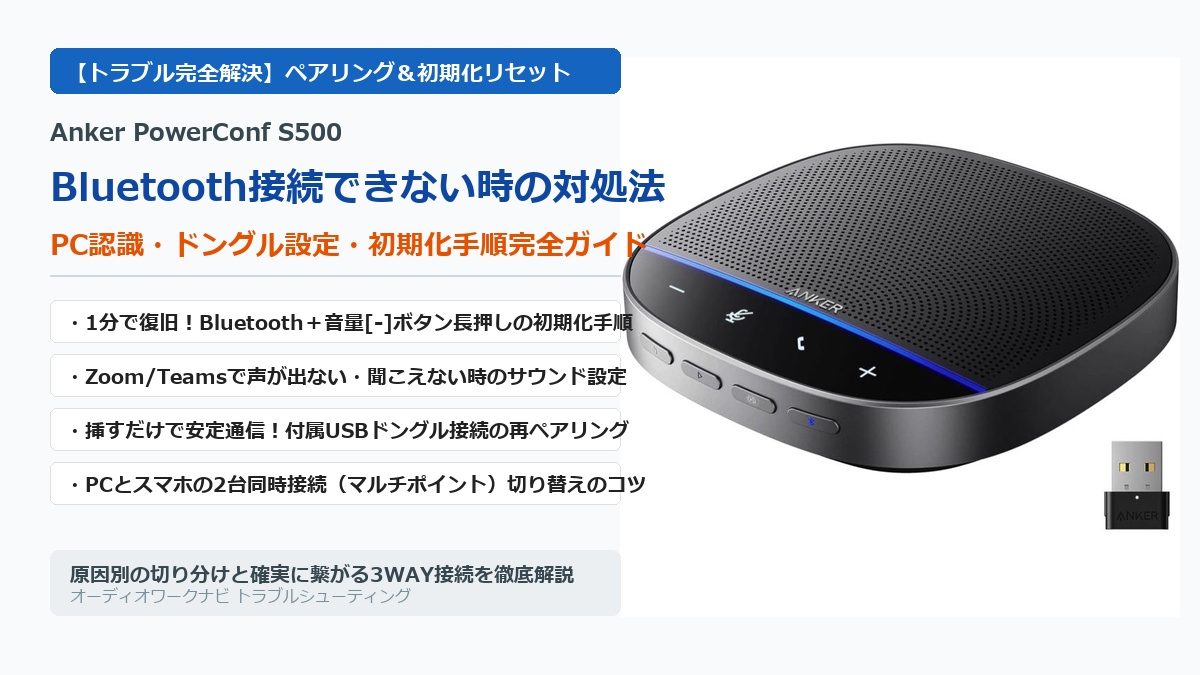
中規模〜大規模の会議室に対応し、独自アルゴリズム「VoiceIQ」による強力なノイズリダクションと10W大出力スピーカーを備えたAnkerの最上位会議用スピーカーフォン「Anker PowerConf S500」。テレワークやオフィスのハイブリッド会議において絶大な信頼を得ている一方で、重要なオンライン会議の直前に「なぜかBluetoothが繋がらない」「PCが認識してくれない」という接続トラブルに直面すると、大きな焦りとストレスを感じてしまいます。
結論から申し上げますと、PowerConf S500のBluetooth接続トラブルや認識不良の9割以上は、「本体の初期化(ハードウェアリセット)」と「OS・会議アプリ側のサウンド入出力設定の修正」、あるいは「付属USB Bluetoothドングル接続への切り替え」によって、わずか1〜2分で確実に解決できます。
本記事では、PowerConf S500が繋がらない・認識しない原因をゼロから切り分け、1分で復旧できる初期化リセットの具体的なボタン操作手順から、PC・スマホとの2台同時接続(マルチポイント)のコツ、最も通信が安定するUSBドングルの設定方法まで、画像付き感覚でわかりやすく徹底解説します。
【お知らせ】
Anker PowerConf S500の全体スペック、単体12名・2台連結20名の集音範囲、VoiceIQノイズリダクションの集音力、Jabra等のライバル機比較を含めた総合的なレビューは、以下の総合レビュー記事で詳しく解説しています。
- 結論:PowerConf S500の接続トラブルは「本体リセット」と「ドングル活用」で即座に解決できる
- 1分で復旧!PowerConf S500の初期化(工場出荷時リセット)完全手順
- PowerConf S500がBluetooth接続できない・ペアリングできない5大原因と対策
- Zoom・Teamsで認識されない・音が出ない・マイクが反応しない時の設定チェック
- 最も安定!付属USBドングル(Anker Soundsync)接続のメリットと再ペアリング手順
- PCとスマホの「2台同時マルチポイント接続」の正しい設定と切り替えのコツ
- まとめ:接続設定をマスターしてPowerConf S500でストレスゼロのWeb会議を実現しよう
結論:PowerConf S500の接続トラブルは「本体リセット」と「ドングル活用」で即座に解決できる
Web会議用スピーカーフォンは、一般的なBluetoothヘッドホンやイヤホンと異なり、「マイク(音声入力)」と「スピーカー(音声出力)」の双方向の大容量通信を同時にリアルタイム処理します。そのため、PC側のBluetoothスタックの一時的な不整合や、複数のペアリング履歴の競合によって通信がスタック(停止)してしまう現象が発生しやすくなります。
トラブルが発生した際、あれこれ設定をいじくり回す前に、まずは以下のトラブル別クイック診断チャートに沿って対処を行ってください。
まず試すべき!トラブル別クイック診断チャート
| 現在の症状・トラブル | 主な原因 | 最も効果的な即効解決策 |
|---|---|---|
| ペアリングモードにならない・PCのBluetooth一覧に出てこない | 既に別のスマホ等に自動接続されている、またはペアリング情報のスタック | 本体の初期化リセットを実施し、Bluetooth登録情報を完全クリアする |
| 接続済みと出るがZoom/Teamsで音が出ない・マイクが反応しない | Windows/Macまたはアプリ側の音声入出力デバイスがS500に指定されていない | OSのサウンド設定および会議アプリの「オーディオ設定」を手動でS500に固定する |
| 通話中に音声が途切れる・ロボット声になる・ノイズが入る | 2.4GHz帯Wi-Fiとの電波干渉、またはPC内蔵Bluetoothの負荷・相性問題 | 付属のUSB BluetoothドングルをPCに直接挿して接続する |
| 社用PCのBluetooth設定が開けない・外部機器接続が禁止されている | 会社のセキュリティポリシーによるBluetooth制限 | 設定不要の付属USBドングルまたはUSB-C有線ケーブル接続を使用する |
PowerConf S500の3つの接続方式(Bluetooth / USBドングル / 有線Type-C)の特長
PowerConf S500には、環境や端末に応じて選べる3つの接続方式が標準で備わっています。
- 1. Bluetooth 5.3直接接続: スマートフォン、タブレット、個人用ノートPCとケーブルレスでスマートに接続できます。2台同時マルチポイント接続にも対応しています。
- 2. 付属USB Bluetoothドングル(Anker Soundsync A3303): PCのUSBポートに挿すだけで、PC側からは「USB有線オーディオ」として認識されます。Bluetoothペアリングの手間が一切不要で、企業のセキュリティ制限も回避できる最もおすすめの通信方式です。
- 3. USB Type-C有線接続: 付属のケーブルでPCと直結するだけで給電と音声伝送を同時に行います。バッテリー残量を気にする必要がなく、遅延や電波干渉が物理的にゼロの究極の安定性を誇ります。
1分で復旧!PowerConf S500の初期化(工場出荷時リセット)完全手順
「Bluetoothボタンを押しても青点滅しない」「ペアリング一覧に出てこない」「音量操作が効かない」など、動作が不安定になった場合は、本体のハードウェアリセット(工場出荷時の初期化)を行うのが最も確実な近道です。設定データや接続履歴がリフレッシュされ、購入直後のクリアな状態に戻ります。
【手順1】Bluetoothボタン+音量ダウン(-)ボタンの4秒同時長押し
PowerConf S500の電源がオンになっている状態で、天面操作パネルにある「Bluetoothボタン」と「音量ダウン(-)ボタン」の2つのボタンを同時に約4秒間長押しします。
※電源がオフの状態ではリセットできません。必ず電源ボタンを押して本体が起動している(LEDが点灯している)状態で操作を行ってください。
【手順2】LEDライトバーの青色点滅と再起動の確認
長押しを続けると、本体周囲をぐるりと囲むLEDライトバーが青色に4回点滅します。その後、本体の電源が自動的にオフになり、再起動がかかります。
起動音が鳴り、Bluetoothボタンがゆっくりと青色に点滅し始めたら、工場出荷時リセットは完全に成功です。
【手順3】PC・スマホ側のBluetooth登録履歴(ペアリング情報)を完全削除して再接続
本体を初期化しても、PCやスマホ側に過去の古いペアリング情報が残ったままだと、再接続時に通信エラーを起こす原因になります。必ず端末側の登録情報を削除してください。
- Windows 11 / 10の場合: 「設定」>「Bluetoothとデバイス」を開き、デバイス一覧にある「Anker PowerConf S500」の右側にあるメニュー(…)から「デバイスの削除」をクリックします。
- Macの場合: 「システム設定」>「Bluetooth」を開き、「Anker PowerConf S500」の横にある「i」マークをクリックして「このデバイスの登録を解除」を選択します。
- iPhone / Androidの場合: 「設定」>「Bluetooth」から「Anker PowerConf S500」の「i」マークまたは歯車マークをタップし、「このデバイスの登録を解除(ペアリング解除)」を実行します。
削除が完了したら、PCやスマホのBluetooth検索画面に新しく表示される「Anker PowerConf S500」をタップすれば、クリーンな新規ペアリングが完了します。
PowerConf S500がBluetooth接続できない・ペアリングできない5大原因と対策
初期化を行ってもペアリングできない、あるいは特定の環境で接続が弾かれてしまう場合は、以下の5つの原因をチェックしてください。
原因1:すでに別のスマホやタブレットに自動接続されている(マルチポイントの競合)
PowerConf S500は、過去に接続したことのある端末が周囲にあると、電源を入れた瞬間に最も電波の強い端末へ自動的に接続します。例えば、以前接続したオフィスのiPadや個人のスマートフォンに勝手に繋がってしまっていると、PC側からいくら探してもペアリングモードに入ることができません。
対策: 自動接続されていそうなスマホやタブレットのBluetoothを一時的に「OFF」にするか、PowerConf S500のBluetoothボタンを1回押して強制的にペアリング待機モードに切り替えてください。
原因2:PCのBluetooth機能が一時的にフリーズ・ドライバの不具合
Windows PCでは、長時間のスリープ復帰後などにOS内部のBluetoothドライバ(Intel Wireless Bluetooth等)がフリーズし、新規デバイスの探索や接続を受け付けなくなるトラブルが頻発します。
対策: PCのタスクバーからBluetoothを一度オフにして5秒待ってからオンにし直すか、PC自体を「再起動」してください。これだけであっさり検出されるケースが多々あります。
原因3:社用PCの管理者権限でBluetooth外部接続が制限されている
多くの企業向け支給PC(セキュリティ管理されたWindowsノート等)では、情報漏洩対策としてBluetoothによる外部ストレージやオーディオ機器の接続が無効化(グループポリシーで禁止)されている場合があります。
対策: このような制限環境では、PCのBluetoothを使って接続することはできません。しかし、付属の「USB Bluetoothドングル」を挿す方法であれば、PC側は「通常のUSBオーディオ」として認識するため、セキュリティポリシーに弾かれることなく100%接続可能になります。
原因4:Wi-Fiルーター(2.4GHz帯)や他機器との電波干渉
Bluetoothは2.4GHz帯の無線電波を使用しています。オフィスのWi-Fiルーターの真横や、多数の無線マウス・キーボードが密集しているデスク環境では、電波が混信してペアリング信号が届かなかったり、接続が途切れる原因になります。
対策: ルーターから1m以上離れた場所に設置するか、可能であればWi-Fiを5GHz帯に接続してください。また、付属のUSBドングル接続に切り替えることで、電波の追従性と安定性が大幅に向上します。
原因5:バッテリー残量低下によるBluetooth出力の自動セーブ
PowerConf S500のバッテリー残量が少なくなると、内部の省電力機能が働き、Bluetooth通信の出力を絞ったり、突然接続が切断される挙動を起こすことがあります。
対策: 付属のUSB Type-CケーブルをPCまたはUSB充電器に接続し、充電しながら接続テストを行ってください。給電しながらの常時運用にも完全対応しています。
Zoom・Teamsで認識されない・音が出ない・マイクが反応しない時の設定チェック
「Bluetoothは繋がっているのに、Web会議でこちらの声が届かない」「相手の声がPCの内蔵スピーカーから出てしまう」というトラブルは、OSと会議アプリのデバイス指定がずれていることが原因です。
Windows / Macの「サウンド出力・入力デバイス」の切り替え手順
PCにPowerConf S500を接続した際、OS側が既定のデバイスとして自動切り替えしてくれない場合があります。
- Windows 11の場合: タスクバー右下のスピーカーアイコンをクリックし、音量バーの右側にある「サウンド出力の選択」アイコンをクリック。「スピーカー (Anker PowerConf S500)」を選択します。マイクについても「設定」>「システム」>「サウンド」を開き、入力デバイスが「マイク (Anker PowerConf S500)」になっていることを確認します。
- Macの場合: 画面右上のコントロールセンターから「サウンド」をクリックし、出力・入力の両方で「Anker PowerConf S500」を選択します。
Zoom / Microsoft Teams内のオーディオ設定(マイク・スピーカーの個別指定)
OS側の設定が合っていても、ZoomやTeamsアプリ内部で「前回使っていた別のヘッドセット」や「内蔵マイク」が固定されていると、PowerConf S500は動作しません。
| 会議ツール | 確認手順と推奨設定 |
|---|---|
| Zoom | 画面左下のマイクアイコン横の「^」をクリックし、スピーカー・マイクの項目でそれぞれ「Anker PowerConf S500」にチェックが入っているか確認。「システムと同じ」ではなく、明示的に製品名を指定するのがトラブル防止の鉄則です。 |
| Microsoft Teams | 会議画面上部の「その他 (…)」>「設定」>「デバイス設定」を開き、オーディオデバイスとして「Anker PowerConf S500」を選択します。Teams認定デバイスのため、マイクミュートがアプリと完全連動します。 |
本体マイクミュートボタン(赤色点灯)とアプリ側のミュート連動の確認
相手に声が届かないと焦っている際、実は「本体天面のマイクミュートボタンが赤く光っていた」という単純な見落としが非常に多く発生します。
PowerConf S500は、マイクがミュート状態になると天面の中央ボタンおよびLEDリングが鮮やかな赤色に点灯します。この状態ではVoiceIQアルゴリズムによってマイク入力が物理的に完全遮断されます。もう一度ミュートボタンを押し、LEDが青色点灯に戻ることを確認してください。
最も安定!付属USBドングル(Anker Soundsync)接続のメリットと再ペアリング手順
オフィスのPCやテレワーク用PCでPowerConf S500を使用する場合、筆者が最も強く推奨するのが「付属のUSB Bluetoothドングル(Anker Soundsync A3303)」を使用した接続です。
なぜUSBドングル接続がおすすめなのか?(Bluetooth設定不要&通信の超安定性)
一般的なPC内蔵Bluetoothは、マウスやキーボードなど様々な周辺機器とアンテナを共用しているため、通信帯域の逼迫やOSの負荷によって音飛びや遅延が発生しがちです。
付属の専用USBドングルを使用すると、ドングルとPowerConf S500が1対1の専用ワイヤレス暗号化通信でダイレクトに繋がります。PC側のBluetooth設定画面を開く必要すらなく、「USBポートに挿すだけ」で即座に通話準備が整うため、PC操作が苦手な社員が集まる共用会議室でも接続トラブルがゼロになります。
USBドングルとPowerConf S500が繋がらない時の手動再ペアリング手順
万が一、USBドングルをPCに挿してもPowerConf S500と繋がらない(ドングルのLEDが点滅したまま点灯しない)場合は、以下の手順でドングルと本体を手動再ペアリングしてください。
- USBドングルをPCのUSBポートに挿し込みます。ドングルのLEDが青色にゆっくり点滅します。
- ドングルの側面にある小さなボタンを約3秒間長押しします。ドングルのLEDが青色に高速点滅し始め、ペアリング待機状態になります。
- PowerConf S500の電源を入れ、Bluetoothボタンを1回押して青色点滅(ペアリングモード)にします。
- 本体とドングルを30cm以内に近づけて数秒待つと、両方のLEDが「青色常時点灯」に変わり、自動的に再リンクが完了します。
USBハブ経由ではなくPC本体ポートへの直挿しが推奨される理由
USBドングルをマルチポートUSBハブやモニターの内蔵USBハブに挿していると、電源供給の不足や他のUSB機器(外付けSSD等)からのノイズ干渉を受け、通信が不安定になることがあります。ドングルは必ずPC本体のUSBポートに直接挿入してご使用ください。
PCとスマホの「2台同時マルチポイント接続」の正しい設定と切り替えのコツ
PowerConf S500は、2台のBluetooth機器へ同時に接続できるマルチポイント機能を備えています。ノートPCでWeb会議を待ち受けしながら、個人のスマートフォンを着信待機させておくといった高度なビジネス運用が可能です。
1台目(PC)と2台目(スマホ)のペアリング順序
- まず1台目の機器(例: PC)と通常通りBluetoothペアリングを完了させます。
- PowerConf S500のBluetoothボタンをもう一度押します。LEDが再び青色に点滅し、2台目のペアリング待機モードに入ります(この時、1台目の接続は維持されたままです)。
- 2台目の機器(例: スマートフォン)のBluetooth設定画面を開き、「Anker PowerConf S500」をタップしてペアリングします。
- これで両方の端末が「接続済み」となり、マルチポイント接続が完了します。
PC会議中にスマホに着信があった場合の音声切り替え挙動
マルチポイント接続中は、2台の端末から同時に音声をミックスして鳴らすことはできません(音声の割り込み制御)。
- PCでZoom会議を行っている最中にスマホへ電話がかかってくると、着信音がPowerConf S500から鳴動します。
- スマホ側で通話に応答すると、スピーカーとマイクの制御が一時的にスマホ側に切り替わります。通話が終了して電話を切ると、再びPC側の音声へシームレスに復帰します。
専用ソフト「AnkerWork」での最新ファームウェア更新手順
接続安定性やBluetooth互換性の向上、VoiceIQノイズリダクションの精度改善は、定期的に配信されるファームウェアアップデートによって継続的に強化されています。
PC版ソフトまたはスマートフォンアプリ「AnkerWork」をインストールし、PowerConf S500を接続すると、最新ファームウェアの有無が自動通知されます。もし接続トラブルが頻発する場合は、必ずAnkerWorkアプリからファームウェアが最新バージョンになっているかを確認し、アップデートを適用してください。
まとめ:接続設定をマスターしてPowerConf S500でストレスゼロのWeb会議を実現しよう
Anker PowerConf S500のBluetooth接続トラブル対処法およびペアリング手順を徹底解説しました。
突然の接続不良に見舞われた場合でも、「Bluetoothボタン+音量[-]ボタンの4秒同時長押しによる本体リセット」を知っていれば、その場で1分以内に正常な状態へ復旧させることができます。また、日常のWeb会議においては、通信の安定性と設定の簡便さに極めて優れた「付属USB Bluetoothドングル接続」をメインに据えることで、OSのアップデートや電波干渉によるトラブルを未然に完全シャットアウトできます。
中・大会議室をカバーするプロ仕様の集音力とVoiceIQのクリアな音声をフルに発揮させ、毎日のオンライン会議を快適かつ円滑に進めていきましょう。
【お知らせ】
Anker PowerConf S500の2台ワイヤレスカスケード連結による20名会議室のカバー力、マイク集音テスト動画・実機音質、お得な購入方法の詳細は、以下の総合レビュー記事で余すところなく解説しています。ぜひあわせてご覧ください。