「大事なWeb会議が始まる直前なのに、Jabra Speak2 55がBluetoothでPCに繋がらない!」
「PCのBluetooth設定には表示されるのに、音声デバイスとして認識されず音が出ない・マイクが反応しない……」
テレワークやオフィスの会議室で世界的な信頼を集める会議用スピーカーフォン「Jabra Speak2 55」。しかし、複数台のPCやスマートフォンと併用している時や、OSのアップデート直後などに、突然Bluetooth接続が途切れたり、PC上でオーディオデバイスとして認識されなくなるトラブルに見舞われることがあります。
結論から申し上げますと、Jabra Speak2 55のBluetooth接続・認識トラブルの約9割は、「本体の通話ボタン2つを8秒間長押しする工場出荷時リセット(初期化)」と「PC側の古い接続プロファイル削除&再ペアリング」を行うことで即座に解決します。
【お知らせ】
Jabra Speak2 55のフルデュプレックス(全二重)通話性能、4基のビームフォーミングマイク集音範囲、前作Speak 510との違いや価格情報を含めた全体の詳細レビューは、以下の総合レビュー記事で詳しく解説しています。
- 結論:Jabra Speak2 55の接続トラブルは「8秒長押し初期化」と「デバイス再登録」で即座に解決できる
- Jabra Speak2 55がBluetooth接続できない・検出されない時の4大原因と対処法
- PC(Windows / Mac)に認識されない・スピーカー/マイクが反応しない時のチェックポイント
- 決定版:Jabra Speak2 55の完全初期化(ファクトリーリセット)手順
- 専用ソフト「Jabra Direct」を活用したファームウェア更新とトラブル予防
- それでも改善しない場合の故障切り分けとJabraメーカーサポート保証
- まとめ:焦らず初期化リセットと設定見直しで快適なWeb会議を取り戻そう
結論:Jabra Speak2 55の接続トラブルは「8秒長押し初期化」と「デバイス再登録」で即座に解決できる
Jabra Speak2 55は、最大8台までのペアリング情報を本体内部に記憶し、同時に2台の機器と通信できるマルチポイント接続に対応した非常にスマートなスピーカーフォンです。
しかし、このスマートさゆえに「以前接続したオフィスのスマホと自宅のPCが接続を取り合って競合している」「WindowsやMacのBluetoothキャッシュと内部情報の同期がズレてしまっている」といった接続の膠着状態(デッドロック)が起きることがあります。
このような場合、電源のオン/オフを繰り返すだけでは復旧しません。本体のペアリング履歴を完全にクリアする工場出荷時リセット(ファクトリーリセット)を実施するのが最も確実で迅速な近道です。
まず試すべき!3ステップのクイックリセット復旧チャート
会議前で時間がない場合は、まず以下の3ステップを上から順番にお試しください。
- PC/スマホ側の登録削除: PCのBluetooth設定画面を開き、登録されている「Jabra Speak2 55」を「デバイスの削除(ペアリング解除)」する。
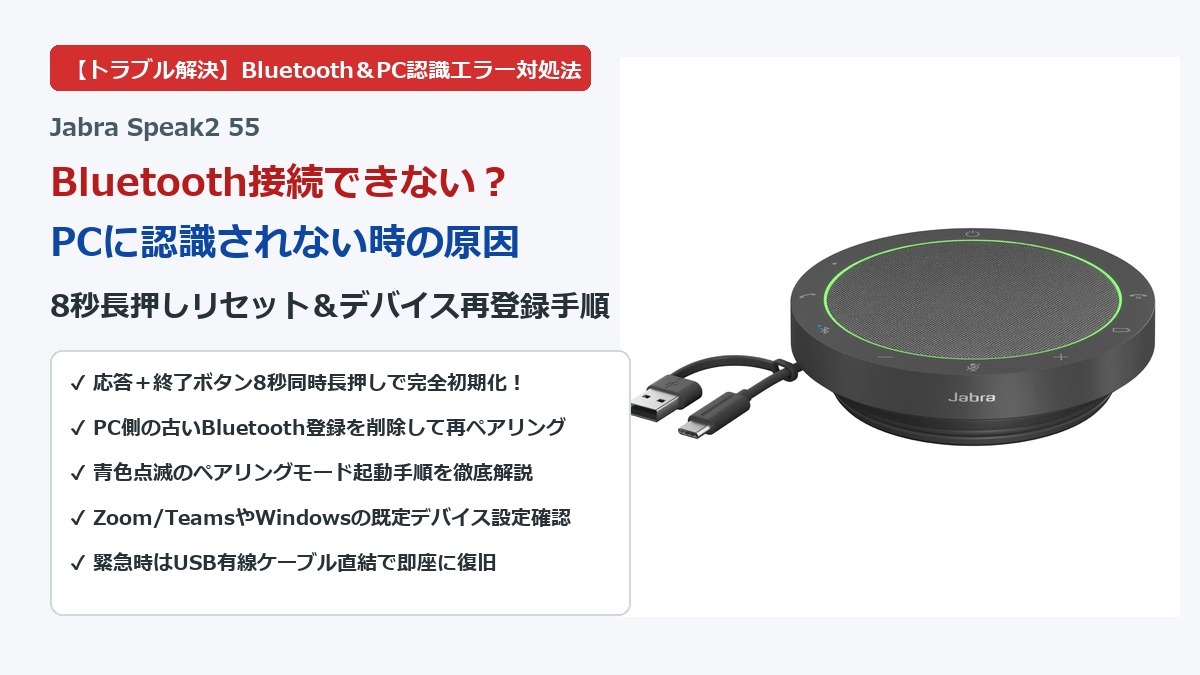
- 本体のファクトリーリセット: Speak2 55の電源を入れた状態で、表面の「通話応答ボタン(緑)」と「通話終了ボタン(赤)」を同時に約8秒間長押しする(アナウンスまたはLED点滅を確認)。
- 新規ペアリングの実行: Bluetoothボタンを3秒長押しして青色点滅させ、PC側から再度「Jabra Speak2 55」を検索してペアリングする。
この一連の手順で、内部の接続バグや競合がリフレッシュされ、正常に認識されるケースがほとんどです。
Bluetooth接続とUSB有線接続の優先度と切り替えルール
Jabra Speak2 55には、本体裏面にUSB Type-C&Type-Aの一体型ケーブルが収納されています。
- 有線接続の絶対優先: USBケーブルをパソコンに直接接続すると、Bluetoothの無線接続よりも「USB有線接続」が最優先されます。無線でのトラブルがどうしても解決しない緊急の会議中は、迷わずUSBケーブルをPCのポートに直接挿入してください。ドライバ不要のプラグアンドプレイで即座に有線マイク・スピーカーとして稼働します。
- Bluetooth通信への自動復帰: USBケーブルを抜くと、再びBluetoothモードに切り替わり、ペアリング済みの端末を自動で探索し始めます。
Jabra Speak2 55がBluetooth接続できない・検出されない時の4大原因と対処法
Bluetoothの接続ボタンを押してもPCやスマホの画面に機器名が出てこない場合、以下の4つの原因が考えられます。
原因1:ペアリングモード(青色点滅)に入っていない(3秒長押しの正しい手順)
最も多いケアレスミスが、「電源ボタンを押しただけでペアリング待ち状態になっていると誤認している」ケースです。
Jabra Speak2 55を新しい機器や一度登録を削除した機器と繋ぐには、必ず「ペアリングモード」を手動で起動する必要があります。
- 正しい手順: 本体の電源をオンにした状態で、表面の「Bluetoothアイコンのボタン」を約3秒間長押しします。
- 合図の確認: ボタンのLEDが「青色に点滅」し、スピーカーから「Go to the Bluetooth menu on your mobile device…(Bluetoothメニューから接続してください)」という英語の音声ガイダンスが流れます。この青色点滅状態になって初めて、PC側の検索画面に検出されます。
原因2:PCやスマホ側に過去のペアリングキャッシュが残っている(デバイス削除と再検出)
PC側で一度接続したことがある場合、OS内に古い認証トークンやBluetoothキャッシュが残っていると、「接続済み」と表示されているのに実際には通信が確立しない、あるいはエラーで弾かれる現象が発生します。
- Windowsの場合: 「設定」>「Bluetoothとデバイス」>「デバイス」一覧から「Jabra Speak2 55」の右側にある「…」をクリックし、「デバイスの削除」を実行します。その後、PCのBluetoothを一度オフにしてから再度オンにし、デバイスの追加を行ってください。
- Macの場合: 「システム設定」>「Bluetooth」一覧から「Jabra Speak2 55」の横にある「i」マークをクリックし、「このデバイスの登録を解除」を選択します。
原因3:他のペアリング済み機器(スマホ・別PC)が自動接続されて割り込んでいる
Jabra Speak2 55はマルチポイント対応のため、電源を入れると直近に接続した機器へ自動で再接続を試みます。もしオフィスのスマートフォンや隣室のタブレットのBluetoothがオンになっていると、意図せずそちらの端末と接続が成立してしまい、手元のPCからの接続要求が拒否されることがあります。
周囲にあるペアリング済みの他端末のBluetoothを一時的にオフにするか、本体の初期化リセットを行って過去の接続履歴をクリアしてください。
原因4:本体バッテリー切れまたは省電力オートオフ状態になっている
Speak2 55は、音声信号が途切れた状態で一定時間(デフォルト約15分)が経過すると、バッテリー保護のため自動的にスタンバイ(電源オフ)状態へと移行します。
バッテリー残量が低下していると、Bluetoothの電波出力が不安定になり、突然の切断や認識失敗の原因となります。バッテリーインジケーター(電源ボタンを短押しするとLEDリングで残量表示)を確認し、残量が少ない場合は付属のUSBケーブルを繋いで充電しながら接続を行ってください。
PC(Windows / Mac)に認識されない・スピーカー/マイクが反応しない時のチェックポイント
「Bluetooth接続は『接続済み』になっているのに、相手の声がPCの内蔵スピーカーから聞こえる」「自分の声が相手に届かない」という場合のOS側チェックポイントです。
Windowsのサウンド設定(既定の通信デバイス・排他モードの解除)
Windows 10/11では、オーディオ機器が「既定のデバイス」と「既定の通信デバイス」に分かれて管理されています。
- タスクバー右下のスピーカーアイコンを右クリックし、「サウンドの設定」を開きます。
- 「出力(スピーカー)」と「入力(マイク)」の両方で、「Jabra Speak2 55」が選択されているか確認します。
- さらに「詳細設定」>「その他のサウンド設定」を開き、再生タブおよび録音タブで「Jabra Speak2 55」を右クリックして「既定のデバイスとして設定」および「既定の通信デバイスとして設定」を適用します。
Macのシステム設定(サウンド出力/入力の切り替えとアクセス権限)
macOS環境では、セキュリティ設定によりアプリごとのマイクアクセスが遮断されているケースがあります。
- 「システム設定」>「サウンド」を開き、「出力」および「入力」のタブでそれぞれ「Jabra Speak2 55」がハイライト選択されているか確認します。
- 「システム設定」>「プライバシーとセキュリティ」>「マイク」を開き、お使いのブラウザ(Chromeなど)や会議アプリ(Zoom、Teams等)にマイクへのアクセス権限が許可されているか確認してください。
TeamsやZoomのアプリ内オーディオ設定でJabra Speak2 55が選択されているか確認
OS側の設定が正しくても、ZoomやMicrosoft Teamsなどの会議アプリ側で「PC内蔵マイク」や「別のイヤホン」が固定設定されていると、Speak2 55から音が出ません。
- Zoomの場合: 画面左下のミュートボタン横の「^」をクリックし、スピーカーとマイクの両方が「Jabra Speak2 55」にチェックが入っているか確認します。
- Teamsの場合: 会議画面の「その他(…)」>「設定」>「デバイスの設定」を開き、オーディオデバイスとして「Jabra Speak2 55」が指定されているか確認します。
決定版:Jabra Speak2 55の完全初期化(ファクトリーリセット)手順
あらゆる接続トラブルや動作不安定を根本から解消する、Jabra公式のファクトリーリセット手順を詳しく解説します。
通話応答ボタン+終了ボタンを8秒間同時長押しする正確なリセット手順
初期化を行うと、本体に記憶されていたペアリング機器情報(最大8台分)および個別のカスタム設定がすべてリセットされ、工場出荷時のクリーンな状態に戻ります。
| ステップ | 操作手順 | 本体の反応・状態 |
|---|---|---|
| STEP 1 | 本体の電源ボタンを短押しして電源をオンにする | LEDリングが点灯し、起動音が鳴る |
| STEP 2 | 表面の「通話応答ボタン(緑色受話器)」と「通話終了ボタン(赤色受話器)」の2つを同時に指で押し続ける | 両方のボタンを離さずそのままキープする |
| STEP 3 | 約8秒間押し続ける | LEDライトリングが白く点滅し、音声ガイダンスで「Restore to factory default」とアナウンスが流れる |
| STEP 4 | ボタンから指を離す | 本体が自動的に再起動し、初期化が完了する |
※リセット操作中は、必ずUSBケーブルをPCから外した状態(バッテリー駆動状態)で行うと誤動作を防げます。
リセット完了後の再ペアリング&接続確認のベストプラクティス
初期化が完了したら、以下の手順で再セットアップを行います。
- PCやスマホのBluetooth一覧から、古い「Jabra Speak2 55」の登録を完全に削除します。
- Speak2 55のBluetoothボタンを3秒間長押しし、LEDを「青色点滅」させます。
- PCのBluetooth検索画面に「Jabra Speak2 55」が新規デバイスとして表示されたら、クリックして接続を完了します。
- テスト通話やYouTube動画の再生を行い、スピーカーとマイクが正常に動作することを確認します。
専用ソフト「Jabra Direct」を活用したファームウェア更新とトラブル予防
Bluetooth接続が頻繁に途切れる、あるいはPC側で認識が不安定になる場合、本体内部のファームウェア(制御ソフトウェア)に過去のバグが含まれている可能性があります。
Jabraでは、接続安定性や音質向上のためのファームウェアアップデートを定期的に配信しています。
USB有線接続で「Jabra Direct」を立ち上げ最新ファームウェアへ更新
Jabra製品の管理には、公式の無料PCソフト「Jabra Direct」(Windows/Mac両対応)を使用します。
- Jabra公式サイトから「Jabra Direct」をダウンロードしてPCにインストールします。
- Jabra Speak2 55を付属のUSBケーブルでパソコンに直接接続します(※ファームウェア更新は有線接続が必須です)。
- Jabra Directを起動すると接続機器が自動認識され、最新ファームウェアがある場合は画面上に「Update」ボタンが表示されます。
- 画面の指示に従ってアップデートを実行します(所要時間は約3〜5分)。更新中はケーブルを絶対に抜かないでください。
ファームウェアを最新に保つことで、最新のWindows 11やmacOS環境におけるBluetoothドライバとの互換性が大幅に向上し、接続トラブルの発生率を最小限に抑えられます。
それでも改善しない場合の故障切り分けとJabraメーカーサポート保証
上記の手順をすべて試してもBluetoothで認識されない、あるいは電源自体が入らない場合の最終チェック項目です。
付属USBケーブルでの直接認識テスト(ハードウェア故障か無線の問題かの切り分け)
まずは本体のUSBケーブルをPCの別のUSBポート(ハブを介さずPC本体のポート)に直接差し込んでみてください。
- 有線接続では正常に音が出てマイクも使える場合: スピーカーやマイクの基板自体は正常です。PC側のBluetoothドライバの不具合、または本体のBluetooth送受信アンテナの一時的な不調が疑われます。PC側のBluetoothドライバの再インストールや、別のPC・スマホでのBluetooth接続を試してください。
- 有線接続でも全く認識されずLEDも点灯しない場合: 本体の電源回路や内部ハードウェアの故障、または完全放電によるバッテリー保護ロックの可能性があります。急速充電器に繋いで1時間以上充電を試みてください。
国内正規保証(2年間)の申請手順と交換対応の流れ
Jabraのビジネス向けスピーカーフォン「Speak2 55」には、手厚い2年間のメーカー製品保証が付帯しています。
AmazonのJabra公式ストアや正規販売代理店で購入した国内正規品であれば、初期不良や自然故障に対して迅速な無償修理・良品交換サポートを受けることが可能です。購入時のレシート、納品書、またはAmazonの領収書PDFを用意の上、Jabra公式サポート窓口(Webフォームまたは電話)へ問い合わせを行ってください。
まとめ:焦らず初期化リセットと設定見直しで快適なWeb会議を取り戻そう
Jabra Speak2 55がBluetooth接続できない・PCに認識されない時の原因とリセット手順について解説しました。
トラブル解決の重要ポイントを振り返ります:
- まずは8秒リセット: 緑の通話ボタンと赤の終了ボタンを同時に8秒長押しし、本体を工場出荷状態にリフレッシュする
- 古い登録の削除: PCやスマホ側のBluetooth登録を一度完全に削除してから、青色点滅で再ペアリングを行う
- 緊急時は有線接続: 会議直前の急ぎの場面では、本体内蔵のUSBケーブルを挿せば即座に有線マイク・スピーカーとして使える
- Jabra Directで最新化: 定期的にUSB接続でJabra Directを起動し、ファームウェアを最新の状態に保つ
Jabra Speak2 55は、一度正常にセットアップされれば、双方向通話が途切れないフルデュプレックスと高精度な集音マイクによって、日々のWeb会議を極めて快適にしてくれる最高水準のデバイスです。もし接続に違和感を覚えた際は、本記事のリセット手順を活用して、いつでもクリアで快適な会議環境を取り戻してください。
【さらに詳しく知りたい方へ】
Jabra Speak2 55の通話品質やスピーカー音質の徹底検証、前作Speak 510からの劇的な進化点、最安値で購入できる販売店情報など、スピーカーフォン全体の詳細な情報は以下のピラー記事で網羅しています。ぜひ合わせてご活用ください。