※当記事はアフィリエイト広告を利用しています
「eMeet Luna Liteを使ってWeb会議をしていたら、相手から『声が途切れて聞き取れない』と言われてしまった…」
「マイクの音量が小さくて声が遠いと言われるけれど、PC側の設定と本体設定のどちらを見直せばいい?」
「ZoomやTeamsで話すと語尾がブツブツ切れるのは故障?それともノイズキャンセリングのせい?」
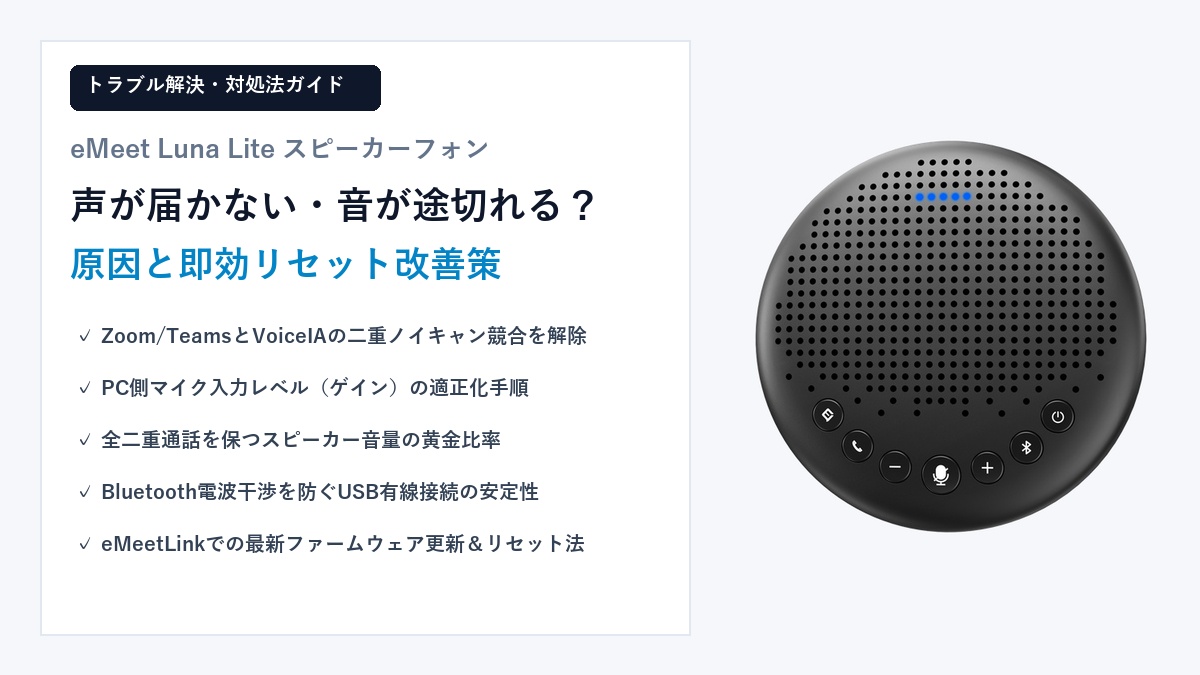
1万円以下で手に入るコスパ最強の会議用スピーカーフォンとして、テレワークや小規模オフィスで大活躍する「eMeet Luna Lite」。
イヤホンのような耳の圧迫感や蒸れがなく、部屋のどこからでも自然に会話できる便利なデバイスですが、いざオンラインミーティングを始めた際に「相手に声が届かない」「音がブツブツ途切れる」といったトラブルに見舞われると非常に焦ってしまいます。
結論からお伝えすると、eMeet Luna Liteで声が届かない・途切れるトラブルの9割以上は、「本体の故障ではなく、Web会議アプリのノイズ抑制と本体機能(VoiceIA)の二重競合、またはPC側の入力音量・接続設定の不一致」が原因です。
適切な設定チェックを行い、環境を少し整えてあげるだけで、本来のクリアで聞き取りやすい集音性能をすぐに取り戻すことができます。
この記事でわかること
・【即効チェック】eMeet Luna Liteで声が届かない・途切れる6大原因
・Zoom / Teamsの「二重ノイズ抑制」を解除して声を復活させる具体的手順
・Windows / Mac側のマイク入力レベル(ゲイン)適正化設定
・双方が同時に話しても途切れない「全二重通話」を維持する音量バランス
・Bluetoothの電波干渉を防ぎ最も安定して通話できる接続方式
・専用ソフト「eMeetLink」でのファームウェア更新&本体リセット手順
・初期不良や故障を疑う場合のチェックポイント
【即効チェック】eMeet Luna Liteで声が届かない・途切れる時の6大原因
eMeet Luna Liteで「相手に声が届かない」「声の頭や語尾がプツプツ消える」「声が遠くて聞こえないと言われる」という場合、まずは以下の6つの代表的な原因を確認してみましょう。
原因①:Zoom/TeamsとVoiceIAの「二重ノイズキャンセリング」による音声の消失
最も多いトラブル原因が、「eMeet Luna Lite本体のノイズ抑制(VoiceIA)」と「Web会議ソフト(ZoomやTeamsなど)の内蔵ノイズキャンセリング」が同時に強力に作動してしまうことによる音声の誤消去です。
会議ソフト側でも「キーボード音や環境音をカットしよう」とし、eMeet本体側でも「VoiceIAアルゴリズムで騒音を消そう」とするため、双方が過剰に反応。結果として、話者の声の立ち上がり(頭切れ)や、少しトーンが落ちた語尾(語尾切れ)を「ノイズ」と誤認識してカットしてしまい、相手にはブツブツと途切れたロボットのような声として届いてしまいます。
原因②:PC側のマイク入力音量(ゲイン)が低すぎる・ミュートになっている
WindowsやMacのシステム設定において、マイクの入力レベル(ゲイン)がデフォルトで低く設定されているケースです。
eMeet本体の音量ボタン(+/ー)は「相手の声を聞くためのスピーカー音量」を調整するものであり、「自分のマイク集音音量(相手に届く音量)」はPC側のOS設定でコントロールされる仕様になっています。PC側の入力ボリュームが20〜30%などに下がっていると、いくら大声で話しても相手には蚊の鳴くような小さな声しか届きません。
原因③:PC側の「既定の通話デバイス」がPC内蔵マイクになっている
eMeet Luna LiteをUSBやBluetoothでPCに接続したものの、Web会議ソフト側のマイク設定が「PC内蔵マイク(Realtek Audioなど)」のまま切り替わっていないパターンです。
画面の前にeMeetを置いているつもりでも、実際にはノートPCのディスプレイ上部にある貧弱な内蔵マイクが音を拾っているため、「声が遠い」「反響して聞き取れない」という状態に陥ります。
原因④:エコーキャンセラーの誤作動(スピーカー音量が大きすぎてマイクが自動抑制される)
スピーカーフォンは、スピーカーから出た相手の声を自分のマイクが拾って相手に跳ね返してしまう「ハウリング・エコー」を防ぐため、高精度なアコースティックエコーキャンセラー(AEC)を常時稼働させています。
しかし、eMeet Luna Liteのスピーカー音量をMAX(100%)近くまで大きくしすぎると、エコーキャンセラーが「マイク入力を極端に遮断する保護動作(ダッキング)」を起こします。その結果、相手が話している間や音が鳴っている間にこちらが話すと、自分の声が完全に打ち消されて相手に届かなくなってしまいます。
原因⑤:Bluetooth接続の電波干渉・帯域制限(2.4GHz帯の混信)
Bluetoothで接続している場合、PC周辺にあるWi-Fiルーター(2.4GHz帯)、ワイヤレスマウス、電子レンジ、他のBluetooth機器などの電波干渉を受け、通信帯域が瞬間的に逼迫してパケットロス(音声パケットの脱落)が発生することがあります。
特にノートPC内蔵の安価なBluetoothアンテナを使用している場合、音声の送受信が不安定になり、数秒おきに音声が途切れたり接続が一瞬途切れたりする現象が起こりやすくなります。
原因⑥:ファームウェアのバグ・未更新による内部動作の不具合
eMeet Luna Liteの内部DSPファームウェアが購入初期の古いバージョンのままになっていると、特定のPCやOSアップデート後にマイクの認識が不安定になることがあります。
【手順解説】声の途切れ・音量不足を解消する改善ステップ4選
原因が特定できたら、以下の改善ステップを上から順番に実践していきましょう。ほとんどのケースでこの4つの設定見直しによって問題がスッキリ解消します。
ステップ1:Web会議ソフト(Zoom / Teams)のノイズ抑制を「低」または「オフ」にする
まずは二重ノイズキャンセリングによる声の途切れを即座に解消します。
- Zoomの設定手順:
- Zoomアプリ右上の「歯車アイコン(設定)」をクリックします。
- 左側メニューの「オーディオ」を選択します。
- 「背景雑音の抑制」の項目を、初期値の「自動」から「低(かすかな背景音を抑制)」に変更します。
- ※さらにクリアにしたい場合は、「高度なオーディオ機能」で「元のサウンドを有効にする」にチェックを入れ、Zoom側の加工を完全にバイパスします。
- Microsoft Teamsの設定手順:
- Teamsの設定メニューから「デバイス」を開きます。
- 「ノイズ抑制」の項目を「自動」または「高」から「低」または「オフ」に変更します。
eMeet Luna Lite側ですでに強力な「VoiceIA」が空調音や打鍵音をカットしているため、アプリ側のノイズ抑制を弱めることで、声の語尾やニュアンスが削られずに滑らかに相手へ届くようになります。
ステップ2:Windows / Macのサウンド設定でマイク入力レベルを適正化(80〜90%)
マイクの入力感度を適切なレベルまで引き上げます。
- Windows 11の場合:
- タスクバー右下のスピーカーアイコンを右クリックし、「サウンドの設定」を開きます。
- 「入力」の項目で「eMeet Luna Lite」が選択されていることを確認し、右側の矢印をクリックします。
- 「入力音量」のスライダーを「85〜90%」まで引き上げます。
- 「マイクのテスト」をクリックして声を発し、バーが緑〜黄色の適正ゾーンまで元気に動くことを確認します。
- Mac(macOS)の場合:
- 「システム設定」>「サウンド」>「入力」タブを開きます。
- デバイス一覧から「eMeet Luna Lite」を選択します。
- 「入力音量」スライダーを右に動かし、約80%の位置に調整します。
ステップ3:VoiceIAボタンのON/OFF切り替えと最適なマイク設置距離(50cm〜1.5m)
本体上面にある「VoiceIA」ボタン(葉っぱのアイコン)の点灯状態を確認しましょう。
- VoiceIAがON(緑色点灯): エアコンの音やキーボード打鍵音を強力に消音します。静かな部屋で話していて声が少し細く感じる場合は、一度ボタンを押してVoiceIAをOFF(消灯)にしてみてください。ノイズ低減のフィルターが外れ、より太く自然な肉声感が相手に届くようになります。
- 本体との距離: eMeet Luna Liteは360°全指向性マイクを搭載していますが、最も明瞭に集音できるベストな距離は「話者の口元から50cm〜1.5m程度」です。机の端など2m以上離れた場所に置いている場合は、少し手元に引き寄せるだけで劇的に聞き取りやすくなります。
ステップ4:Bluetooth接続からUSB有線接続へ切り替えて安定性を確保する
もしBluetoothで接続していて音の途切れが発生しているなら、「付属のUSB Type-Cケーブルを使用した有線接続」に切り替えることを強くおすすめします。
有線接続にすることで、電波干渉やBluetoothの帯域制限、バッテリー残量低下による電圧変動のリスクが完全にゼロになります。PCのUSBポートに挿すだけでドライバも自動認識され、常時最高ビットレートでの安定した通話環境が手に入ります。
同時に話すと相手の声が消える?「全二重(フルデュプレックス)」を正常に機能させるコツ
Web会議でよくあるトラブルが、「相手と自分が同時に言葉を発した瞬間に、相手の声または自分の声が急に途切れて気まずい沈黙になる」という現象です。
フルデュプレックス通話とエコーキャンセラー(AEC)の仕組み
eMeet Luna Liteは、双方が同時に話しても音声が途切れない「全二重(フルデュプレックス)通話」に対応しています。しかし、スピーカーフォンである以上、「スピーカーから鳴った相手の音」が本体のマイクに直接回り込むことは物理的に避けられません。
本体内部のDSPは、「マイクに入ってきた音の中から、スピーカーで鳴らした音と同じ波形をリアルタイムで引き算して消す(エコーキャンセル)」という高度な計算を行っています。
スピーカー音量を70%前後に抑えることで「音声の打ち消し合い(ダッキング)」を防ぐ
スピーカー音量を最大近くまで上げすぎると、マイクへの音の回り込みが大きくなりすぎてエコーキャンセラーの処理能力を超えてしまいます。すると安全装置として「マイク入力を一時的に強制カット(ダッキング)」してしまい、相手に声が届かなくなります。
これを防ぐための黄金比率は、「本体のスピーカー音量を60%〜75%程度に抑えること」です。相手の声が十分に聞き取れる適正音量を維持することで、同時発言時でも音が途切れず、対面で会話しているかのようなスムーズな掛け合いが可能になります。
机の反響・壁の反響を減らすマイクのベストポジション
ガラス天板のデスクや、周囲が壁に囲まれた狭いブースでは、スピーカーから出た音が机や壁に強く反射してマイクに再突入します。
- デスクマットやマウスパッドの上にeMeet Luna Liteを置く(机の振動や共振を防止)。
- 壁際ぴったりではなく、机の中央付近に配置して直接音を捉えやすくする。
これだけで反響音(エコー)が激減し、マイクが自分の声だけをクリアに拾えるようになります。
それでも直らない時の最終手段!eMeetLinkでのファームウェア更新と本体リセット
上記の設定をすべて試しても声が途切れる・認識されない場合は、内部ソフトウェアの更新やハードウェア初期化を実施しましょう。
専用ソフトウェア「eMeetLink」で最新ファームウェアへアップデートする手順
eMeet公式の無料設定ソフト「eMeetLink」を使用することで、最新のバグ修正や集音アルゴリズム改善ファームウェアを適用できます。
- PCでeMeet公式サイトから「eMeetLink」をダウンロードしてインストールします。
- eMeet Luna Liteを付属のUSBケーブルでPCと有線接続します(ファームウェア更新時は必ず有線で行います)。
- eMeetLinkを起動し、認識された製品画面で「ファームウェアの更新」をクリックします。
- 最新バージョンが配信されている場合は、画面の指示に従って更新を完了させます(数分で終了します)。
eMeet Luna Liteのハードウェア初期化(工場出荷状態へのリセット手順)
本体内部の設定キャッシュやBluetoothペアリング情報をクリアし、工場出荷状態へ戻す手順です。
- eMeet Luna Liteの電源をONにします。
- 本体上面の「電源ボタン」と「Bluetoothボタン」を同時に約5秒間長押しします。
- LEDインジケーターが点滅し、リセットチャイムが鳴ったら初期化完了です。
- PC側のBluetoothデバイス一覧から一度「eMeet Luna Lite」を削除(デバイスの削除)し、再度新規でペアリングを行います。
初期不良や故障が疑われる場合のメーカー保証確認
すべての手順を試してもマイクが一切音を拾わない、特定の方向からの声だけ極端に小さいという場合は、3基ある内蔵マイクの物理的な断線や初期不良の可能性があります。
eMeetの日本国内正規流通品には通常1年間のメーカー保証が付帯しています。Amazon等の購入履歴から注文番号を控え、eMeetサポート窓口に症状を連絡することで、迅速な無償交換や修理対応を受けられます。
まとめ:正しい設定でeMeet Luna Lite本来のクリアな通話環境を取り戻そう
eMeet Luna Liteで声が届かない・途切れる時の対処法と改善策を解説してきました。最後にトラブル解決のチェックリストを振り返ります。
- 二重ノイズ抑制の解除: ZoomやTeamsのノイズ抑制を「低」または「オフ」にして声の消失を防ぐ。
- OSのマイクゲイン調整: Windows/Macのサウンド設定で入力レベルを85〜90%の適正値に設定。
- USB有線接続の活用: Bluetoothの電波干渉や音途切れを完全に回避し、常に安定した通信を維持。
- スピーカー音量の適正化: スピーカー音量を70%前後に抑えることで、エコーキャンセラーの誤作動(音声の打ち消し)を防止。
- eMeetLinkでの更新・リセット: 最新ファームウェアへの更新と本体の初期化で内部エラーを一掃。
eMeet Luna Liteは、適切に設定さえ整えてあげれば、1万円以下とは思えないほど明瞭で快適な通話環境を提供してくれる非常に優れたスピーカーフォンです。
大切なビジネスミーティングや日々のテレワークで快適な会話を取り戻すために、ぜひ本記事のチェックリストを活用してみてください。