※当記事はアフィリエイト広告を利用しています
「Sennheiser MOMENTUM 4 Wirelessは、PCとスマホの2台を同時に接続してスムーズに切り替えられる?」
「仕事用のパソコンでZoom会議をしながら、個人のスマートフォンに着信があったら自動で切り替わるの?」
「マルチポイント接続の設定方法や、音が切り替わらないときの原因と対策を詳しく知りたい!」
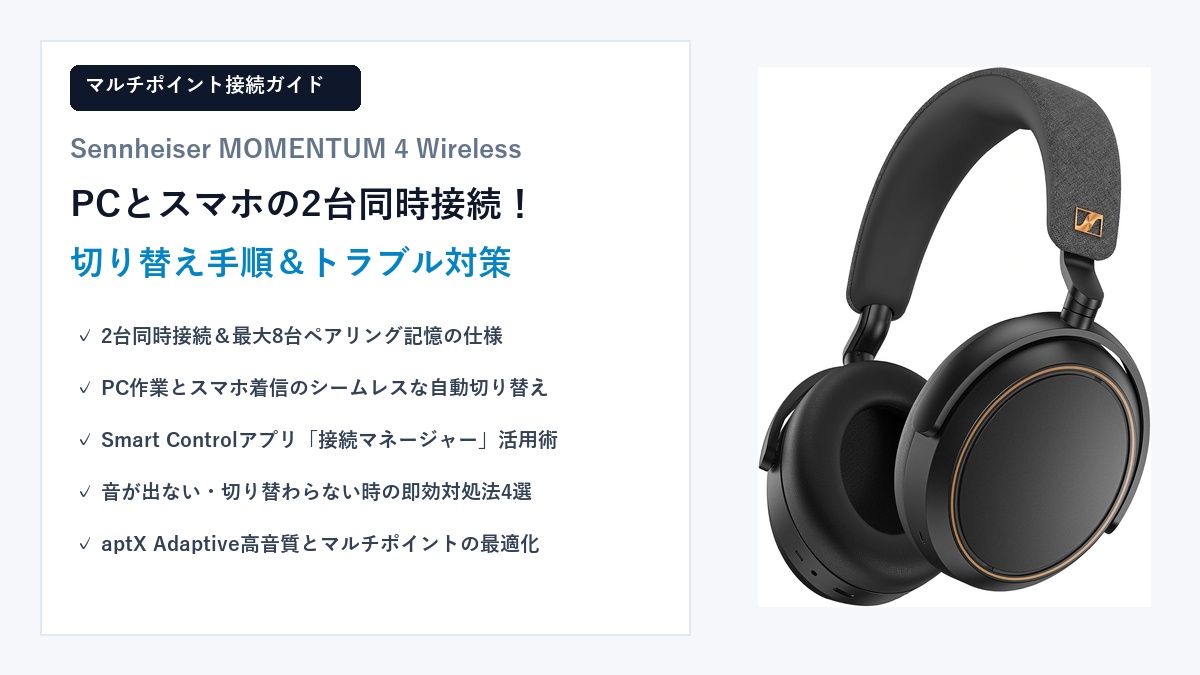
ゼンハイザーのフラッグシップワイヤレスヘッドホン「Sennheiser MOMENTUM 4 Wireless」は、圧倒的なハイファイ高音質と最大60時間という驚異的な超ロングバッテリーで高い評価を受けています。
しかし、毎日の仕事やプライベートで本機を使い倒す上で、音質と同じくらい極めて重要なのが「マルチポイント接続(2台同時接続)の実用性」です。PCでBGMを聴きながら作業し、スマホにかかってきた急な電話にヘッドホンを外さずそのまま応答できるシームレスさは、一度体験すると手放せなくなる快適さを誇ります。
結論から申し上げますと、Sennheiser MOMENTUM 4 Wirelessは「最大2台のBluetooth機器と同時接続(同時待ち受け)が可能で、専用アプリ『Sennheiser Smart Control』の接続マネージャーを使えば、接続先の管理や切り替えが驚くほど直感的に行える極めて優秀なマルチポイント性能」を備えています。
この記事では、MOMENTUM 4 Wirelessのマルチポイント機能の仕様から、PC(Windows/Mac)とスマートフォン(iPhone/Android)の初期ペアリング手順、実際の音声切り替え挙動、そして音が切り替わらない時のトラブルシューティングまで徹底的にわかりやすく解説します。
この記事でわかること
・【結論】MOMENTUM 4 Wirelessのマルチポイント基本仕様と他社比較
・PCとスマホの2台同時接続を行う具体的なペアリング設定手順
・音楽再生と電話着信・Web会議における実際の自動切り替えルール
・マルチポイント利用時の音声コーデック(aptX Adaptive等)の挙動
・音が切り替わらない・途切れる時の4大原因と即効リセット対処法
・神機能「Smart Control」アプリ接続マネージャーの上手な活用法
【結論】Sennheiser MOMENTUM 4 Wirelessのマルチポイント機能は仕事と私生活を劇的に快適にする
Sennheiser MOMENTUM 4 Wirelessに搭載されているマルチポイント機能は、テレワークや日常のマルチデバイス環境において極めて高い完成度を誇ります。結論として、「PC作業とスマートフォンを常に行き来する現代のビジネスパーソンやオーディオファンにとって、接続切り替えのストレスをゼロにする必須機能」と言えます。
従来の一般的なワイヤレスヘッドホンでは、PCで音楽や動画を視聴した後にスマートフォンで音楽を聴こうとすると、一度PC側のBluetooth設定画面を開いて切断し、次にスマホ側で再接続をタップするという煩雑な二度手間が必要でした。しかし、マルチポイントに対応したMOMENTUM 4 Wirelessなら、2台の端末と常に電波が繋がった「同時待機状態」を維持できます。
最大2台の同時接続&最大8台のペアリング記憶に対応
MOMENTUM 4 WirelessのBluetooth接続スペックは以下の通り、日常使いに十分すぎるキャパシティを備えています。
| 項目 | MOMENTUM 4 Wirelessの仕様 | 実用上のメリット |
|---|---|---|
| 同時接続可能台数(マルチポイント) | 最大2台 | PCで作業しながらスマートフォンの着信を常時待受可能。 |
| ペアリング登録記憶数 | 最大8台 | 自宅PC、会社PC、スマホ、タブレット、ゲーム機などを記憶。 |
| Bluetoothバージョン | Bluetooth 5.2(Class 1対応) | 見通し最大10m以上の超安定通信で音途切れを防止。 |
| 専用接続管理 | Smart Controlアプリ「接続マネージャー」 | 画面上で繋がっている2台を視覚的に把握し、ワンタップ切替。 |
最大8台までのデバイス情報をヘッドホン本体内のメモリに記憶できるため、普段使うパソコンやタブレット、スマートフォンを一度ペアリングしておけば、次回以降は電源を入れるだけで優先度の高い2台へ自動接続されます。
マルチポイント接続の仕組みと「音楽再生」と「通話着信」の優先切り替えルール
マルチポイント接続を利用する上で知っておくべき最も重要なポイントが、「2台の端末から同時に音をミックスして鳴らすことはできない(排他制御)」という点です。2台の音声を同時に合成して再生するのではなく、状況に応じてヘッドホンがスマートに音源を切り替えます。
MOMENTUM 4 Wirelessにおける音声切り替えの優先順位は以下のように定められています:
- 最優先(割り込み):通話着信および通話音声(電話、LINE通話、Zoom/Teams会議など)
- 通常優先:先に再生が開始されているメディア音声(音楽、動画、ポッドキャスト)
- 後発再生:すでに別の端末でメディアが再生中の場合、後から再生した端末の音はブロックされる
たとえば、PCでYouTube動画を視聴している最中にスマートフォンへ電話がかかってくると、PC側の動画音声が自動的に一時停止(またはミュート)され、スマホの着信音と通話音声がヘッドホンへ割り込みます。通話が終了して電話を切ると、再びPC側の音声に自動復帰します。この「通話最優先」のロジックが極めて洗練されているため、大事なビジネス通話や緊急の連絡を逃す心配がありません。
他社フラッグシップ(ソニーWH-1000XM5やBose QC Ultra)とのマルチポイント比較
高級ワイヤレスヘッドホン市場で激しく競合するソニー「WH-1000XM5」やBose「QuietComfort Ultra Headphones」と比較した場合、MOMENTUM 4 Wirelessのマルチポイントにはどのようなアドバンテージがあるのでしょうか。
| 比較項目 | Sennheiser MOMENTUM 4 | ソニー WH-1000XM5 | Bose QC Ultra Headphones |
|---|---|---|---|
| マルチポイント同時接続数 | 2台 | 2台 | 2台 |
| 高音質コーデック併用時の制約 | aptX Adaptive併用可能 | LDAC併用時は接続優先モード推奨 | aptX Adaptive併用可能 |
| アプリによる接続先管理 | 接続マネージャーで視覚的切替◎ | Headphones Connectで切替○ | Boseアプリで切替○ |
| 連続バッテリー持続時間 | 圧倒的60時間 | 約30時間 | 約24時間 |
| 切替のスムーズさと誤動作耐性 | 極めて安定(ファームウェア更新後) | 安定 | やや切り替わりにラグが生じる場合あり |
MOMENTUM 4 Wirelessの特筆すべき強みは、「最大60時間という桁違いのロングバッテリーにより、2台同時接続で通信負荷が増加しても丸数日間充電なしで運用できる点」です。他社製ヘッドホンはマルチポイントを有効にするとバッテリー消費が早まり、20〜30時間前後で充電が必要になりますが、MOMENTUM 4 Wirelessなら平日の5日間、朝から晩までPCとスマホに繋ぎっぱなしにしてもバッテリー切れの不安が全くありません。
MOMENTUM 4 Wirelessでマルチポイントを設定する簡単ペアリング手順(PC×スマホ)
MOMENTUM 4 WirelessでPCとスマートフォンを2台同時にマルチポイント接続する手順は非常に簡単です。以下の3つのステップに沿って設定を進めましょう。
ステップ1:1台目のデバイス(スマートフォン)とペアリング
まずは、ヘッドホンの詳細な設定やアップデートを行うために、メインのスマートフォン(iPhoneまたはAndroid)とペアリングします。
- スマートフォンに公式アプリ「Sennheiser Smart Control」をApp StoreまたはGoogle Playからインストールします。
- MOMENTUM 4 Wirelessの電源ボタンを「約5秒間」長押しします。
- LEDインジケーターが左右に白く流れるように点滅し、ヘッドホンから「Pairing」という音声ガイダンスが流れます。
- スマートフォンのBluetooth設定画面を開き、検出されたデバイス一覧から「MOMENTUM 4」を選択して接続します。
- Smart Controlアプリを起動し、画面の指示に従ってヘッドホンをアプリに登録します。
ステップ2:2台目のデバイス(PC: Windows / Mac)とペアリング
1台目のスマホが接続された状態のまま、2台目となるPCを登録します。
- MOMENTUM 4 Wirelessが電源オンの状態で、再度電源ボタンを「約5秒間」長押ししてペアリングモードを起動します(スマホとの接続は一時的に切断されるか待機状態になります)。
- 音声ガイダンスで「Pairing」と聞こえたらボタンを離します。
- 【Windowsの場合】: 「設定」>「Bluetoothとデバイス」>「デバイスの追加」を開き、「Bluetooth」を選択。一覧から「MOMENTUM 4」をクリックしてペアリングを完了します。
- 【Macの場合】: 「システム設定」>「Bluetooth」を開き、近くのデバイス一覧から「MOMENTUM 4」の横にある「接続」をクリックします。
- PCとの接続が完了すると、スマホ側も自動的に再接続され、ヘッドホンから「Connected」「Device (2) Connected」と音声が流れます。
ステップ3:Smart Controlアプリの「接続マネージャー」で2台の接続状況を確認
2台の機器と正常にペアリングできたら、スマートフォンの「Smart Control」アプリを開いて確認してみましょう。
アプリのホーム画面にある「接続(Connection Management)」をタップすると、現在アクティブに接続されている2台のデバイス名(例:「My iPhone」と「Work-PC」)が表示されます。両方のデバイスの横にあるトグルスイッチがオンになっていれば、マルチポイント接続が完璧に機能しています。
実際の使用感を検証!音楽再生とWeb会議・電話着信のシームレスな切り替え体験
実際に日々のテレワークやオフィスワーク、通勤移動において、MOMENTUM 4 Wirelessのマルチポイントがどのように挙動するのか、代表的な2つの利用パターンで詳しく検証しました。
パターン1:PCでYouTube動画やBGM再生中にスマホへ電話が着信した場合
PCで集中作業を行うため、Spotifyの作業用BGMやYouTubeの解説動画をMOMENTUM 4で再生しているシーンを想定します。
- 着信時の挙動: スマートフォンに着信があると、PC側のBGMがフェードアウト(または自動一時停止)し、ヘッドホン内にスマホの着信メロディがクリアに響きます。
- 応答時の操作: 右側イヤーカップのタッチパネルを1回タップするか、スマホの応答ボタンを押すだけで即座に通話が開始されます。
- 通話中の快適さ: MOMENTUM 4の内蔵マイク(4基のビームフォーミングマイク)が声を拾い、さらに「サイドトーン機能」により密閉型特有のこもり感なく自然に会話が可能です。
- 通話終了後の復帰: 電話を切ると、約1〜2秒で自動的にPC側の接続へ戻り、停止していた音楽や動画がスムーズに再生再開されます。
ヘッドホンを耳から外す必要も、スマホを耳に押し当てる必要も一切なく、デスクワークの流れを完全に維持したまま通話を完結できるため、非常に快適です。
パターン2:スマホで音楽を聴いていてPCでZoom・Teams会議が始まった場合
スマートフォンでリラックスしてお気に入りのプレイリストを聴いている最中に、PCで予定されていた定例ミーティングの時間が来たシーンです。
- メディア同士の切り替えルール: メディア再生(音楽や動画)同士の場合、基本的に「再生中の端末を一時停止してから、もう一方の端末で再生ボタンを押す」必要があります。
- 切り替え手順: スマホ側の音楽をタッチパネルの1回タップで一時停止し、その後PC側でZoom会議に参加して音声をオンにします。約1秒程度で音声出力がPCへ切り替わります。
- 注意点: スマホの音楽を再生したままZoom会議に入ろうとすると、スマホの音声が優先され続け、PC側の会議音声がヘッドホンから聞こえないトラブルが発生します。「切り替える際は直前の再生を止める」というワンアクションを覚えておくと安心です。
音声コーデック(aptX Adaptive / AAC / SBC)とマルチポイント利用時の制約
MOMENTUM 4 Wirelessは、SBC、AAC、aptX、aptX Adaptiveといった多彩なBluetoothコーデックに対応しています。マルチポイント接続時のコーデック挙動はどうなるのでしょうか。
一般的なワイヤレス製品では、マルチポイントをオンにするとハイレゾ相当の高品質コーデックが無効化され、標準的なSBCやAACに固定されてしまうケースがあります。しかし、MOMENTUM 4 Wirelessでは、「各接続端末が対応している最適なコーデックが個別に適用される」仕様となっています。
- iPhoneと接続時: 自動的にAACコーデックで接続(高効率・低ノイズ)。
- aptX Adaptive対応AndroidやPC(ドングル等)と接続時: 高解像度・低遅延のaptX Adaptiveで通信可能。
- Windows標準PCと接続時: 一般的にaptXまたはAAC/SBCで安定接続。
音質を犠牲にすることなく、マルチポイントの利便性をフルに享受できる点も、ゼンハイザーの音質ファーストな設計思想が光る部分です。
切り替わらない・途切れる?マルチポイント接続のトラブルシューティング4選
日常的にマルチポイントを使用していると、「PCの音を止めたのにスマホから音が出ない」「片方の端末の音がプツプツ途切れる」といったトラブルに直面することがあります。ここでは、よくある4大原因とその解決策をまとめました。
原因1:バックグラウンドで無音の音声ストリームが再生され続けている
最も多い原因が、「一方のデバイスでアプリやブラウザがバックグラウンドでオーディオチャンネルを占有し続けている」ケースです。
- 具体例: PCのブラウザでYouTubeのタブを開いたまま一時停止している、ゲームアプリがバックグラウンドで起動している、SNSアプリの自動再生が待機中になっているなど。
- 対処法: 音が出ない方の端末に切り替える前に、もう一方の端末でブラウザのタブを閉じるか、メディア再生アプリ(Spotify、Apple Music等)を完全に終了してください。
原因2:PC側のBluetoothドライバや省電力設定の干渉
Windows PCと接続している際、PCが省電力モードに入ったり、Bluetoothの省電力管理機能が勝手に通信を遮断して音途切れを引き起こすことがあります。
- 対処法(Windows): 「デバイスマネージャー」を開き、「Bluetooth」カテゴリから該当のアダプター(Intel Wireless Bluetoothなど)を右クリックして「プロパティ」を開きます。「電源の管理」タブがある場合は、「電力の節約のために、コンピューターでこのデバイスの電源をオフにできるようにする」のチェックを外します。
- Bluetoothドライバの更新: PCメーカーのサポートページから最新のBluetoothドライバを適用することで、通信の安定性が大幅に改善されます。
原因3:3台目以降の機器が意図せず自動接続されている(アプリで解除)
過去にペアリングしたiPadや家族のタブレット、以前使っていた古いスマートフォンなどが近くにある場合、MOMENTUM 4の電源を入れた瞬間に意図しない端末が勝手に2台目の枠を奪ってしまうことがあります。
- 対処法: スマホの「Smart Control」アプリを開き、「接続マネージャー」を確認します。意図しない端末が接続されていたら、トグルスイッチをオフにして切断し、本来繋ぎたいPCをリストからタップして接続します。
原因4:ファームウェアのバージョンが古い(Smart Controlで最新化)
MOMENTUM 4 Wirelessは発売以降、Bluetoothの接続安定性やマルチポイントの切り替え精度を向上させるファームウェアアップデートが継続的に配信されています。初期のファームウェアのままだと、切り替え時にラグが発生したり、接続が不安定になる原因となります。
- 対処法: Smart Controlアプリの「設定」>「ファームウェア更新」をチェックし、最新バージョンが配信されている場合は必ずアップデートを実行してください。
Smart Controlアプリの「接続マネージャー」を使いこなす裏技
ゼンハイザーの専用アプリ「Sennheiser Smart Control」には、マルチポイント接続を劇的に便利にする「接続マネージャー(Connection Management)」という強力な機能が搭載されています。
アプリ上で接続機器を一覧表示&ワンタップで接続先の切り替えが可能
通常のワイヤレスヘッドホンでは、「現在どの端末と繋がっているか」を確かめるには各デバイスの設定画面を見比べるしかありませんでした。しかし、Smart Controlアプリを開けば、以下の画面操作で瞬時に接続状況をコントロールできます。
- ペアリング済みデバイスの一覧表示: 過去に登録した最大8台の端末名がリスト形式でずらりと並びます。
- ワンタップ接続・切断: 各端末の横にあるスイッチをタップするだけで、ヘッドホン側の操作なしに接続・切断を即座に指示できます。
- 3台目の機器への交代: たとえば「PCとスマホ」が繋がっている状態から「iPad」に切り替えたい場合、リスト内のiPadをオンにするだけで、自動的にどちらか一方と交代して接続が確立されます。
不要な過去ペアリング履歴の削除と接続順序の優先管理
使わなくなった古いスマートフォンや、友人のPCなどをペアリングしたまま放置していると、自動接続の優先度が乱れる原因になります。
接続マネージャーの画面右上にあるゴミ箱アイコン(またはスワイプ操作)を使えば、リストから不要なデバイスを個別に削除できます。普段使うメインの2〜3台だけに整理しておくことで、電源を入れた瞬間の接続スピードが格段に向上し、ストレスフリーな環境を維持できます。
まとめ:MOMENTUM 4 Wirelessのマルチポイントでシームレスな音響環境を手に入れよう
Sennheiser MOMENTUM 4 Wirelessのマルチポイント接続について、機能の仕様から初期設定手順、実際の使い勝手、トラブルシューティングまで網羅して解説してきました。最後に本機能の要点をまとめます。
- 最大2台同時待受: PCでの動画視聴・Web会議と、スマホへの電話着信をこれ1台で完全シームレスに両立。
- 最大8台ペアリング記憶: 使うデバイスを事前登録しておけば、接続のたびにペアリングをやり直す必要なし。
- スマートな排他制御: 着信や通話が最優先で割り込み、作業中の大事な連絡を絶対に逃さない。
- コーデック制限なし: マルチポイント有効時でも各端末に最適な高音質コーデック(aptX Adaptive / AAC)を維持。
- 神アプリ「接続マネージャー」: アプリ画面上で繋がっている端末を視覚的に把握し、ワンタップで接続先の入れ替えが可能。
- 驚異の60時間バッテリー: マルチ接続で終日フル稼働させても、数日間充電なしで使える圧倒的スタミナ。
「テレワーク中のWeb会議も、移動中のスマホ音楽鑑賞も、1台のヘッドホンで妥協なく完結させたい」
「接続切り替えのたびにBluetooth設定を開くストレスから完全に解放されたい」
そう考えている方に、Sennheiser MOMENTUM 4 Wirelessは音質面だけでなく実用性の面でも間違いなく最高のパートナーになります。洗練されたマルチポイント機能を活用して、日々のリスニング環境をより自由で快適なものへアップグレードしてみてはいかがでしょうか。