※当記事はアフィリエイト広告を利用しています
「テレワークやWeb会議用にeMeet Luna Lite スピーカーフォンを買ったけれど、専用ソフトの『eMeetLink』はインストールした方がいいの?」
「eMeetLinkって具体的に何ができるソフト?ファームウェアのアップデート方法や設定項目を知りたい…」
「VoiceIAノイズキャンセリングの調整や、自動電源オフ(スタンバイ)の設定はどうやって変更するの?」
1万円以下で購入できる高コスパな会議用マイクスピーカーとして、在宅勤務やオフィスで大人気の「eMeet Luna Lite(イーミート ルナ ライト)」。
本機はパソコンにUSBケーブルで接続するだけでもプラグアンドプレイ(標準ドライバ)ですぐに通話が始められますが、メーカー公式の専用ソフトウェア「eMeetLink(イーミートリンク)」を導入することで、スピーカーフォンの性能や安定性をさらに引き上げることができます。
結論から申し上げますと、eMeetLinkは「ファームウェアの最新化による不具合防止」「独自技術VoiceIAの最適化」「自動電源オフ時間のカスタマイズ」など、快適なテレワーク環境を整える上で欠かせない必須ツールです!
💡 eMeet Luna Lite スピーカーフォンの総合徹底レビューはこちら
eMeet Luna Liteの実機集音範囲、VoiceIAノイズキャンセリング効果、通話品質、2台連結機能、競合機との比較は、以下の総合レビュー記事で詳しく解説しています。
👉 eMeet Luna Liteの総合徹底レビューを見る
【結論】eMeetLinkはeMeet Luna Liteの性能を100%引き出す必須ユーティリティ
eMeet Luna Liteは「ドライバーのインストール不要」で使える手軽さが魅力の一つですが、なぜ専用ソフト「eMeetLink」を導入すべきなのでしょうか?その理由は大きく3つあります。
eMeetLinkを導入すべき3つの理由(不具合防止・機能拡張・省電力)
- 1. ファームウェアの更新で接続トラブルや音質バグを解消できる:初期ロットや古いファームウェアで発生しがちなBluetooth接続の不安定さや、特定のWeb会議アプリ(Zoom/Teams)での音声処理バグが、最新ファームウェアへのアップデートによって修正されます。
- 2. 独自技術「VoiceIA」のノイズ低減効果を最適化できる:タイピング音やエアコンのファンの音をカットするアルゴリズムを常に最新のチューニングへと更新できます。
- 3. 自動スタンバイ(電源オフ)時間を自由に変更できる:バッテリー駆動時の無駄な電池消費を防ぐスリープタイマーを、自分の会議スタイルに合わせて設定可能です。
対応OS(Windows / macOS)と無料ダウンロード手順
「eMeetLink」は完全無料で提供されており、Windows(Windows 10 / 11)およびmacOS(Intel Mac / Apple Silicon Mac両対応)の双方で利用可能です。
eMeetの公式サイトのサポート・ダウンロードページから、お使いのOSに合ったインストーラーをダウンロードし、画面の指示に従って数クリックでインストールを完了できます。
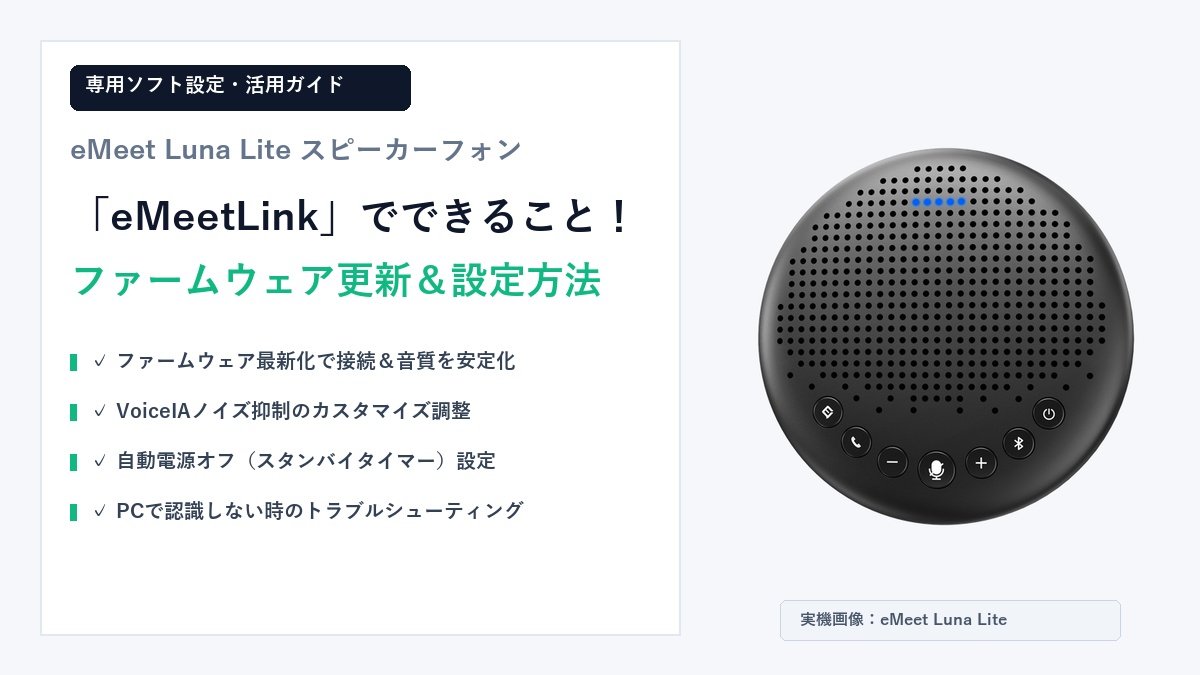
専用ソフト「eMeetLink」でできる主要機能4選
eMeetLinkを起動すると、接続されたeMeet Luna Liteの細かなシステム設定をグラフィカルに操作できます。特に重要な4つの機能をご紹介します。
機能1:ファームウェアアップデート(バグ修正・音質&安定性向上)
最も重要な役割が、スピーカーフォン本体内部の制御プログラム(ファームウェア)の更新です。
PCとUSB接続した状態でeMeetLinkを開くと、現在のファームウェアバージョンと最新バージョンの有無が自動チェックされます。新しいファームウェアがリリースされている場合は、「アップデート」ボタンをクリックするだけで自動的に書き換えが行われます。
機能2:VoiceIAノイズキャンセリングの動作モード切り替え
eMeet Luna Liteの最大の武器である「VoiceIAノイズリダクション」。本体前面の専用ボタンでもオン/オフを切り替えられますが、eMeetLinkの画面上からも状態の確認や切り替えが可能です。
自宅でキーボードを激しくタイピングしながら話す場面や、背後でエアコンや扇風機が回っている環境では、VoiceIAを有効にしておくことで相手に雑音を一切届けないクリーンな通話が実現します。
機能3:自動スタンバイ・自動電源オフ時間のカスタマイズ(無駄な電池消費防止)
バッテリー駆動時、音声信号や操作がない状態が続いた場合に自動で電源を切る「スリープタイマー」の時間を変更できます。
選択肢は「10分 / 20分 / 30分 / 60分 / 常時オン(オフにしない)」などから選択可能です。頻繁に会議がある方は30分〜60分に設定し、バッテリー節約を重視したい方は短めに設定するなど、柔軟なカスタマイズが可能です。
機能4:マイク&スピーカー音量の微調整とBluetoothデバイス名変更
相手に届くマイクの入力ゲイン(集音ボリューム)や、本体スピーカーの出力音量をスライダーで直感的に調整できます。
また、オフィスなどで複数台のeMeet Luna Liteを設置している場合、Bluetoothの表示名が重複してペアリング時に迷わないよう、デバイス名を「Luna-Lite-会議室A」のように自由にリネームできる機能も備わっています。
eMeetLinkのインストールから初期セットアップの手順
誰でも迷わずに導入できるよう、eMeetLinkのインストールから初期接続までのステップを順を追って解説します。
| 手順 | 操作内容 | 注意点・ポイント |
|---|---|---|
| ステップ1 | 公式サイトからインストーラー取得 | Windows版(.exe)またはMac版(.dmg)を選択 |
| ステップ2 | PCとLuna LiteをUSBケーブルで接続 | ※初回設定・更新時は必ずUSB有線接続を使用する |
| ステップ3 | eMeetLinkを起動して自動認識 | 画面に「eMeet Luna Lite」の製品画像が表示される |
| ステップ4 | ファームウェア更新の確認・適用 | 赤丸通知があれば「アップデート」を実行する |
【超重要ポイント】
eMeet Luna LiteはBluetooth接続でもPCとペアリングできますが、eMeetLinkでのファームウェアアップデートや一部の詳細設定は「USB有線接続時」にのみ対応しています。設定変更やアップデートを行う際は、必ず付属のUSB Type-C to Aケーブルでパソコンに直結してください。
失敗しないファームウェアアップデートの実行方法と注意点
ファームウェアの書き換え作業は、手順を誤ると本体が起動しなくなる(文鎮化する)リスクがゼロではありません。安全にアップデートを完遂するための注意事項です。
【アップデート時の必須チェック項目】
- 途中でUSBケーブルを絶対に抜かない:データ書き込み中にケーブルが抜けると、本体プログラムが破損する恐れがあります。
- PCの電源が切れないようにする:ノートPCで実行する場合は、ACアダプターを接続した状態で作業を行ってください。
- 所要時間は約2〜3分:プログレスバーが100%になり、「アップデートが完了しました」と表示されるまで本体操作を控えてください。
- 完了後に自動再起動:更新が完了すると、eMeet Luna Lite本体が自動的に再起動し、LEDインジケーターが通常点灯に戻ります。
おすすめのカスタマイズ設定例(テレワーク・Web会議特化)
使用シーンに応じた、おすすめのeMeetLink設定パターンをご紹介します。
自宅テレワーク向け:打鍵音を消すVoiceIAオン+自動スリープ30分
- VoiceIA設定:「オン」(PCのタイピング音、マウスのクリック音、生活雑音を的確にカット)
- マイクゲイン:「標準(デフォルト)」(1人で机の前に座って話す場合、十分な音量で拾ってくれます)
- 自動電源オフ:「30分」(突発的な社内ハドルやTeams着信にもすぐ対応できるよう、余裕を持った時間に設定)
オフィス会議室向け:複数人の声を拾うマイク感度調整
- VoiceIA設定:「オン」(エアコンやプロジェクターのファン音を低減)
- マイクゲイン:「やや高め(+1〜2)」(スピーカーフォンから2〜3m離れた参加者の声も大きく拾えるように調整)
- 自動電源オフ:「常時オン(オフにしない)」または「60分」(常設の会議用PCにUSB給電しながら設置する場合)
eMeetLinkがLuna Liteを認識しない?トラブルシューティング
「eMeetLinkを起動したのに『デバイスが見つかりません』と表示される…」という場合によくある原因と解決策です。
| 疑われる原因 | 対処法・チェック手順 |
|---|---|
| Bluetooth接続のまま起動している | eMeetLinkの詳細機能はUSB有線接続が基本です。付属のUSBケーブルでPCに直接繋いでください。 |
| USBハブやドッキングステーション経由 | バスパワー不足や信号伝送の相性により認識されない場合があります。PC本体のUSBポートに直結してください。 |
| 充電専用ケーブルを使用している | 市販の安価な充電専用Type-Cケーブルではデータ通信ができません。必ずデータ転送対応の付属ケーブルを使用してください。 |
| Web会議ツールがマイクを占有している | ZoomやTeamsが起動中の場合、一旦それらのアプリを終了してからeMeetLinkを再起動してください。 |
まとめ:eMeetLinkでLuna Liteを最新・快適な状態に保とう!
eMeet Luna Lite スピーカーフォンの専用ユーティリティ「eMeetLink」について解説しました。
【本記事のポイントまとめ】
- ファームウェアの定期更新が最重要:接続安定性や通話品質の改善プログラムを確実に反映できる。
- VoiceIAや自動スリープを自分好みに最適化:利用環境に合わせてノイズ低減や電源管理をカスタマイズ。
- 設定時はUSB有線接続が必須:付属のUSBケーブルでパソコンに直結して管理する。
eMeetLinkを上手に活用してスピーカーフォンをベストな状態に保ち、日々のテレワークやWebミーティングをよりクリアで快適な環境に整えましょう!