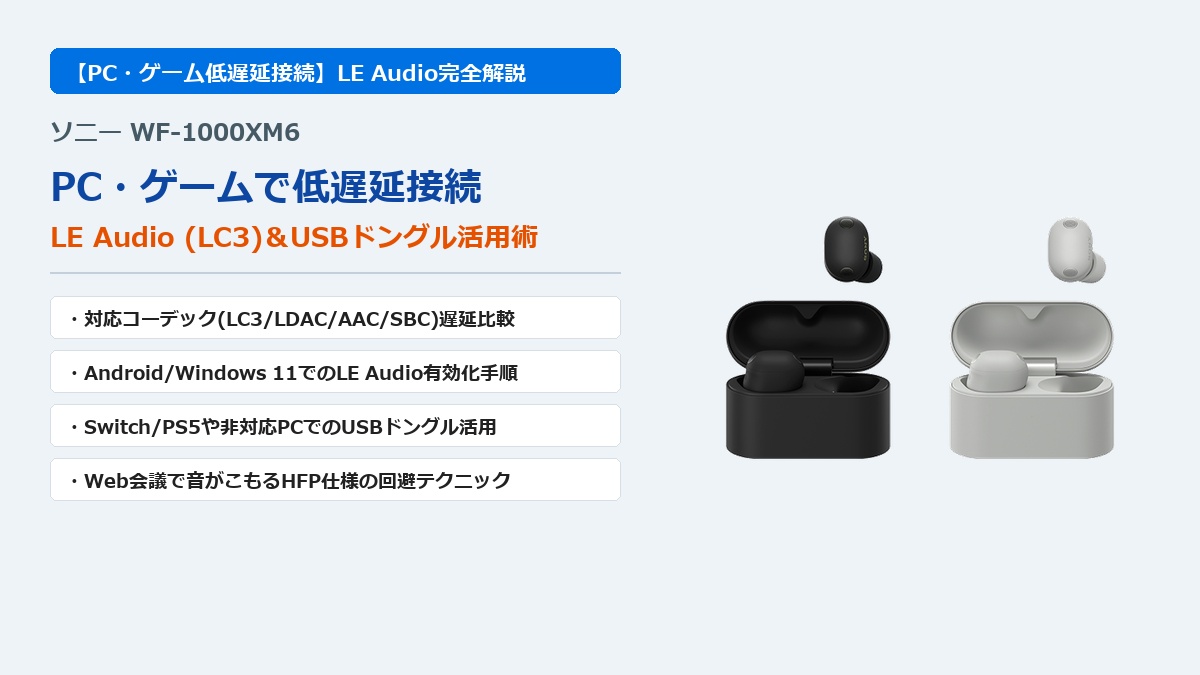
「ソニーの最新フラッグシップイヤホン『WF-1000XM6』を、スマホだけでなくWindows PCやMac、ゲーム機でも使いたいけれど、音の遅延や接続の不安定さは大丈夫だろうか?」「LE Audio(LC3)という新しい接続規格に対応しているらしいけれど、どう設定すれば低遅延になるの?」
新開発の高音質ノイズキャンセリングプロセッサー「QN3e」と統合プロセッサー「V2」(32bit音声信号処理)を搭載し、圧倒的な静寂性と解像度の高いサウンドを実現したソニー「WF-1000XM6」。通勤や音楽鑑賞だけでなく、テレワークのPC作業や動画視聴、さらにはゲームでも活用したいと考える方は多いはずです。
しかし、完全ワイヤレスイヤホンには3.5mmの有線イヤホンジャックが存在しないため、PCやゲーム機と組み合わせる際は「対応コーデックの仕様」と「Bluetoothプロファイルの特性」を正しく理解しておかないと、思わぬ遅延や音質劣化に悩まされることになります。
【この記事の結論まとめ】
- 有線接続は非対応(Bluetooth専用):WF-1000XM6本体および充電ケースには3.5mmアナログ入力やUSBオーディオ入力機能はなく、無線接続のみに対応しています。
- 低遅延の切り札は「LE Audio (LC3)」:従来のSBC・AAC・LDACに加え、次世代規格のLE Audio(LC3コーデック)に対応しており、対応端末との組み合わせで従来比大幅な低遅延通信が可能です。
- aptX Adaptive / aptX LLには非対応:Qualcomm系の低遅延コーデックは搭載していないため、SwitchやPS5等で一般的なaptX系ドングルを使ってもSBC接続になります。
- PC通話時の音質低下はプロファイル仕様が原因:Windows PCでマイクと音声出力を同時に使うと通話用(HFP)に切り替わり音質がこもります。高音質を保つにはPC内蔵マイクや外付けUSBマイクとの併用が効果的です。
本記事では、ソニー WF-1000XM6の公式仕様に基づくBluetoothコーデック別の遅延傾向、LE Audio(LC3)を有効化する条件と手順、Windows PC・Macでのトラブル回避術、そして用途に応じたおすすめ周辺機器の選び方まで詳しく解説します。
▼ WF-1000XM6の最新価格・LE Audio対応ドングルの在庫をチェック ▼
\ PCやゲーム機を低遅延・安定接続するUSBアダプターを探す /
結論:ソニー WF-1000XM6のPC・ゲーム接続は「LE Audio (LC3)」がカギ!対応コーデックと遅延の仕組み
ワイヤレスイヤホンで動画やゲームを楽しむ際、「映像と音のズレ(遅延)」や「音の途切れ」を左右する最大の要因がBluetoothコーデックです。コーデックとは音声データを無線で送る際の圧縮・変換方式のことで、送信側(PC・スマホ・ゲーム機)と受信側(WF-1000XM6)の双方が同じ規格に対応している必要があります。
WF-1000XM6はBluetooth Ver.5.3を採用し、クラシックBluetoothの標準コーデックに加えて次世代規格であるLE Audio(LC3)をサポートしています。まずは、各コーデックの特徴と遅延の目安を一覧表で整理しましょう。
WF-1000XM6の対応コーデック早見表(SBC / AAC / LDAC / LC3の違いと遅延傾向)
| コーデック | 主な対応機器 | 音質・データ量 | 遅延の傾向と用途適性 |
|---|---|---|---|
| LC3 (LE Audio) | 対応Android / Windows 11 / LE Audio対応ドングル | 高効率・クリア(省電力かつ高音質) | 極めて低遅延。ゲームや動画編集、Web会議に最も適した次世代規格 |
| LDAC | Android端末 / ウォークマン等 | 最大990kbps(96kHz/24bitハイレゾ相当) | 遅延はやや大きめ(音質最優先)。音楽鑑賞向けでゲームには不向き |
| AAC | iPhone / iPad / Mac / 一部Android | 標準的(約250kbps前後・音楽視聴に十分) | 中程度の遅延。YouTube等の動画はアプリ側の自動補正で快適 |
| SBC | ほぼすべてのBluetooth機器(Windows標準含む) | 基本仕様(ビットレートにより圧縮感あり) | 遅延が比較的大きめ。一般的な作業や通話には十分だが音ゲーは厳しい |
注目すべきは、WF-1000XM6がLE Audio(LC3コーデック)およびAuracastに対応している点です。従来のBluetoothオーディオ(SBCやAAC)では音声の圧縮とバッファリングに150ms〜250ms程度の遅延が発生しやすい構造でしたが、LC3はデータ効率が高く処理遅延を大幅に短縮できる設計になっています。
また、WF-1000XM6では新たに統合プロセッサー「V2」が32bitの音声信号処理に対応し、専用設計の8.4mmドライバーと組み合わさることで、ワイヤレスでありながら極めて歪みの少ない豊かなサウンドを実現しています。DSEE Extremeによる圧縮音源のアップスケーリング機能も、LDACだけでなくLC3接続時にも効果を発揮する点が大きな魅力です。
注意すべき仕様:有線接続・aptX Adaptive・aptX LLには非対応
一方で、購入前や接続設定前に必ず把握しておきたい制約が2点あります。
- 3.5mm有線接続およびUSBオーディオ入力には非対応:充電ケースのUSB Type-C端子はバッテリー充電専用です。PCとUSB-Cケーブルで繋いで有線イヤホンのように音を鳴らすことはできません。
- aptX系コーデック(aptX / aptX Adaptive / aptX Low Latency)は非搭載:ソニー製イヤホンの仕様としてQualcomm社のaptX規格には対応していません。そのため、ゲーミング用途でよく市販されている「aptX LL対応トランスミッター」をNintendo SwitchやPS5に挿しても、WF-1000XM6とは汎用コーデックのSBCで接続されることになります。
つまり、WF-1000XM6で「低遅延」を引き出すには、aptXではなくLE Audio(LC3)に対応した環境を整えることが最も合理的なアプローチとなります。
LE Audio(LC3)を有効化して低遅延で使うための手順と対応端末の条件
LE Audio(LC3)は比較的新しいBluetooth規格であるため、ただイヤホンと端末をペアリングしただけでは従来のクラシックBluetooth(SBC/AAC/LDAC)で繋がってしまうケースがあります。WF-1000XM6の低遅延性能を正しく引き出すための条件と設定手順を確認しましょう。
Androidスマホ・Windows 11 PCでLE Audio(LC3)を有効化する基本手順
WF-1000XM6でLE Audioを利用するには、まずソニーの専用アプリ「Sony | Sound Connect」側で接続モードを確認する必要があります。
- ファームウェアを最新に更新する:「Sony | Sound Connect」アプリを開き、WF-1000XM6の本体ソフトウェアが最新バージョンであることを確認します。
- アプリ内で「LE Audio接続設定」を有効にする:アプリ内の「システム」タブなどにあるBluetooth接続品質・LE Audio設定項目から、LE Audio(優先)を選択できる状態にします(※端末とアプリのバージョンにより「LE Audio優先」や「クラシックオーディオ優先」のトグルが表示されます)。
- 送信側端末のBluetooth設定でLE Audioをオンにする:
- Androidスマートフォンの場合:XperiaシリーズやPixelシリーズなどLE Audio対応機種では、スマホの「設定」→「接続済みのデバイス」→WF-1000XM6の歯車アイコンから「LE Audio」スイッチをONにします。
- Windows 11 PCの場合:PC側のBluetoothハードウェアおよびドライバーがLE Audio(Windows 11 バージョン22H2以降の対応環境)をサポートしている場合、「設定」→「Bluetoothとデバイス」→「デバイス」内の詳細設定に「可能な場合はLE Audioを使用する」という項目が表示されます。これをONにして再接続します。
なお、LE Audioを有効化している間は、ハイレゾ相当伝送の「LDAC」や一部のクラシックオーディオ向け機能が排他制御となり同時に使えない場合があります。音楽を最高音質でじっくり聴きたい時は「LDAC(音質優先)」、ゲームや動画編集で遅延を減らしたい時は「LE Audio(LC3)」というように、用途に応じて切り替えるのがおすすめです。
iPhone(iOS)やSwitch/PS5がLE Audio標準非対応である理由と対処の考え方
「手持ちのiPhoneやNintendo Switch、PS5でもLE Audioで繋げたい」と考える方は多いですが、執筆時点ではこれらの機器側のBluetooth機能はLE Audio(LC3)に標準対応していません。
- iPhone / iPad / Mac:Appleデバイスは標準でAACコーデックでの接続となります。映画やYouTubeなどの動画配信アプリは映像を少し遅らせて音声と同期させる「リップシンク補正」が働くため違和感なく視聴できますが、音ゲーなどリアルタイムのタップ判定がシビアなアプリではわずかな遅延を感じることがあります。
- Nintendo Switch / PS5:Switchは本体Bluetooth接続時、PS5は直接のBluetoothオーディオ接続に制限があるため、そのままでは低遅延接続が難しい環境です。
このような標準でLE Audioに対応していないPC(古いWindows機やMac)やゲーム機でWF-1000XM6の遅延を抑えたい場合に活躍するのが、LE Audio(LC3)送信に対応した外付けのUSB Type-C Bluetoothトランスミッター(ドングル)です。PCやSwitchのUSB-Cポートにドングルを挿し、ドングル側とWF-1000XM6をLE Audioでペアリングすることで、OSや本体側のBluetooth規格に依存せず低遅延なLC3通信を実現できます。
▼ PC・ゲーム機でもLC3低遅延接続を実現するならUSBドングルが便利 ▼
PCのBluetoothが不安定な場合や、LE Audio非対応のノートPC・Switch等で低遅延化を図りたい場合は、LE Audio(LC3)対応のBluetooth USBトランスミッターを1つ用意しておくと接続が非常に安定します。
Windows PC・MacでWF-1000XM6を接続する際の注意点(Web会議の音質低下・マルチポイント)
ゲームや動画だけでなく、テレワークのZoomやMicrosoft Teams、あるいはDiscordでボイスチャットをしながらPC作業をする際に、多くのユーザーが直面するのが「通話マイクを使った瞬間に相手の声やBGMが急にこもった音になる」という現象です。
通話マイク使用時に音がこもる「HFP/HSPプロファイル」の仕様と回避策
これはWF-1000XM6の故障ではなく、クラシックBluetoothの仕様によるものです。Bluetoothには高音質なステレオ再生を行う「A2DPプロファイル」と、マイク音声の送信と音声受信を同時に行う通話用の「HFP(ハンズフリープロファイル)」が存在します。
PCでZoom会議やゲームのボイスチャットに参加し、WF-1000XM6の内蔵マイクを有効にすると、イヤホンは自動的に「A2DP」から「HFP」へ切り替わります。HFPは帯域が狭いため、会議音声だけでなく裏で流している音楽やゲームのBGMまでモノラル・低音質(電話のような音質)に変化してしまいます。
この現象を回避して、クリアなステレオ音質(A2DP)を維持したまま通話やボイスチャットを行う方法は非常にシンプルです。
- 対処法1(PC側設定):Windowsの「サウンド設定」またはZoom/Discordのオーディオ設定を開き、「出力デバイス(スピーカー)」はWF-1000XM6(ステレオ)を選択したまま、「入力デバイス(マイク)」をPC内蔵マイクや外付けUSBマイクに変更します。
- 対処法2(LE Audio環境の活用):LE Audio(TMAP/BAP)に対応した環境では、従来のHFPよりも高いサンプリングレートでの双方向通話(スーパーワイドバンド通話等)が可能になりますが、ゲーム音を高音質ステレオで聴きながら通話したい場合は、やはり入力マイクを分離するのが最も確実で高音質です。
デスク環境でWeb会議やPCゲームを頻繁に行う場合は、耳元はWF-1000XM6の強力なノイズキャンセリング(計8マイク+QN3e)で静寂を確保しつつ、声の入力はデスク上のUSBコンデンサーマイクやスピーカーフォンに任せる運用がプロ仕様の快適さにつながります。
2台マルチポイント接続とLDAC/LE Audio併用時の制約事項
WF-1000XM6は、PCとスマートフォンなど2台の機器に同時接続して自動で音声を切り替えられる「マルチポイント接続」に対応しています。PCで作業動画を見ながら、スマホに着信があったらそのまま応答できる非常に便利な機能です。
ただし、PC接続時に以下の仕様上のポイントを押さえておくとトラブルを防げます。
- マルチポイント接続の有効化:「Sony | Sound Connect」アプリから「2台の機器と同時に接続」をONにしておく必要があります。
- 接続安定性優先モードの活用:オフィスやカフェなどWi-Fiルーターや他のBluetooth機器が密集する場所では、ビットレートの高い接続設定だと音が途切れることがあります。PC作業中に音切れが気になる場合は、アプリから「接続優先」を選ぶことで通信が安定しやすくなります。
- 片耳使用(片側のみ装着)も可能:WF-1000XM6は左右どちらのイヤホン単体でも使用できるため、自宅でのWeb会議中に周囲のインターホンや家族の声にすぐ反応したい時は片耳だけで使うこともできます(ただし、外音取り込み機能も非常に自然なため、両耳装着+外音取り込みも快適です)。
▼ Web会議の音質低下を防ぐ!デスクワーク快適化アイテム ▼
すでにWF-1000XM6をお持ちの方で、PC通話時の「音のこもり」が気になる場合は、PC側の入力マイクとして外付けUSBマイクを1本導入すると、音楽も通話もクリアなまま両立できます。
動画視聴・音ゲー・FPSゲームでの実用ラインと、さらに快適に使うための工夫
では実際に、WF-1000XM6をPCやスマホのエンターテインメント用途で使う場合、どのジャンルまで快適に遊べるのでしょうか。構造上の特性から実用ラインを整理します。
YouTube・Netflix等の動画視聴はリップシンク補正で快適、シビアな音ゲー・競技FPSの境界線
- YouTube / Netflix / Amazonプライムビデオ等の動画視聴:
まったく問題なく快適に楽しめます。スマホやPCの主要ブラウザ・動画アプリはBluetoothの遅延を検知して映像と音声を自動同期させる仕組みがあるため、口元の動きとセリフのズレはほとんど気になりません。むしろQN3eプロセッサーと8マイクによるノイズキャンセリングのおかげで、移動中の電車内でも小さな音量でセリフがくっきり聴き取れます。 - RPG・シミュレーション・アクションゲーム:
LE Audio(LC3)環境や一般的なAAC接続でも十分に楽しめる領域です。8.4mmドライバーと32bit処理による立体的な音響表現は、オープンワールドゲームの環境音や映画的なBGMの没入感を大きく引き上げてくれます。 - リズムゲーム(音ゲー)・競技性の高いFPS(Apex / VALORANT等):
画面のタイミングに合わせてミリ秒単位でタップする音楽ゲームや、敵の足音を即座に判断する競技FPSにおいては、LE Audio(LC3)で遅延を大幅に減らせるとはいえ、物理的な3.5mm有線接続(遅延ほぼ0ms)には及びません。音ゲーを遊ぶ際はゲームアプリ内の「タイミング調整(オフセット)」機能で遅延を補正するか、シビアな競技シーンでは有線イヤホンやヘッドホンを使い分けるのが現実的です。
長時間PC作業の耳の疲れを防ぐイヤーピース選びと5分充電の活用
PC作業や動画視聴でWF-1000XM6を長時間つけっぱなしにする場合、フィット感とバッテリー管理も重要になります。
WF-1000XM6は片耳約6.5gと軽量で、本体表面もマットで滑りにくい質感へと刷新されており、取り出しやすさや耳への収まりが工夫されています。しかし、純正のフォームタイプ(低反発ポリウレタン)イヤーピースは遮音性が高い反面、長時間の装着で耳穴への圧迫感を感じる方や、汗・皮脂による劣化が気になる方もいます。
もしPC作業中の長時間装着で耳が疲れやすいと感じた場合は、医療用シリコン等を採用したサードパーティ製の交換用イヤーピース(SpinFitシリーズやAZLA SednaEarfitシリーズなど)へ交換することで、圧迫感を減らしつつ着脱の手軽さを向上させることが可能です。
また、バッテリー面ではノイズキャンセリングON時でイヤホン単体最大8時間(OFF時は最大12時間)の連続再生に対応しており、さらに5分の充電で約60分再生できるクイック充電やQiワイヤレス充電にも対応しています。昼休みにケースへ数分戻すだけで午後のWeb会議や作業を余裕で乗り切れるため、PC作業の相棒として非常に優秀なスタミナを備えています。
まとめ:WF-1000XM6の接続仕様を理解してPC作業もエンタメも快適に
ソニー WF-1000XM6のPC・ゲーム接続における低遅延対策と注意点をまとめます。
- 有線接続は非対応:3.5mmケーブルやUSB-Cケーブルでの有線再生はできないため、Bluetooth仕様の理解が不可欠。
- 低遅延を狙うならLE Audio(LC3):aptX系非対応の代わりに次世代規格LE Audioに対応。対応AndroidやWindows 11、またはLE Audio対応USBドングルを活用することで低遅延化できる。
- PC通話時の音質劣化はマイク分離で解決:Windows PC等で音楽やゲーム音を聴きながら通話する際は、出力をWF-1000XM6、入力をPC内蔵や外付けUSBマイクに設定するとHFPへの音質低下を防げる。
- 用途に応じた使い分けも有効:動画視聴やRPG、Web会議はWF-1000XM6単体で極めて快適。コンマ1秒を争う競技FPSや音ゲーには有線機との併用がベスト。
▼ WF-1000XM6の導入・PC環境の快適化アイテムをチェック ▼
すでにWF-1000XM6をご愛用中の方は、PC接続を安定させるLE Audio対応ドングルや長時間作業向けの交換用イヤーピースの追加がおすすめです。また、まだお持ちでない方や、移動用と自宅用での2台使い分け・最新世代への買い替えを検討されている方は、ぜひ最新の価格・在庫状況をチェックしてみてください。
\ 楽天ポイント還元・長時間作業向けイヤーピースもチェック /