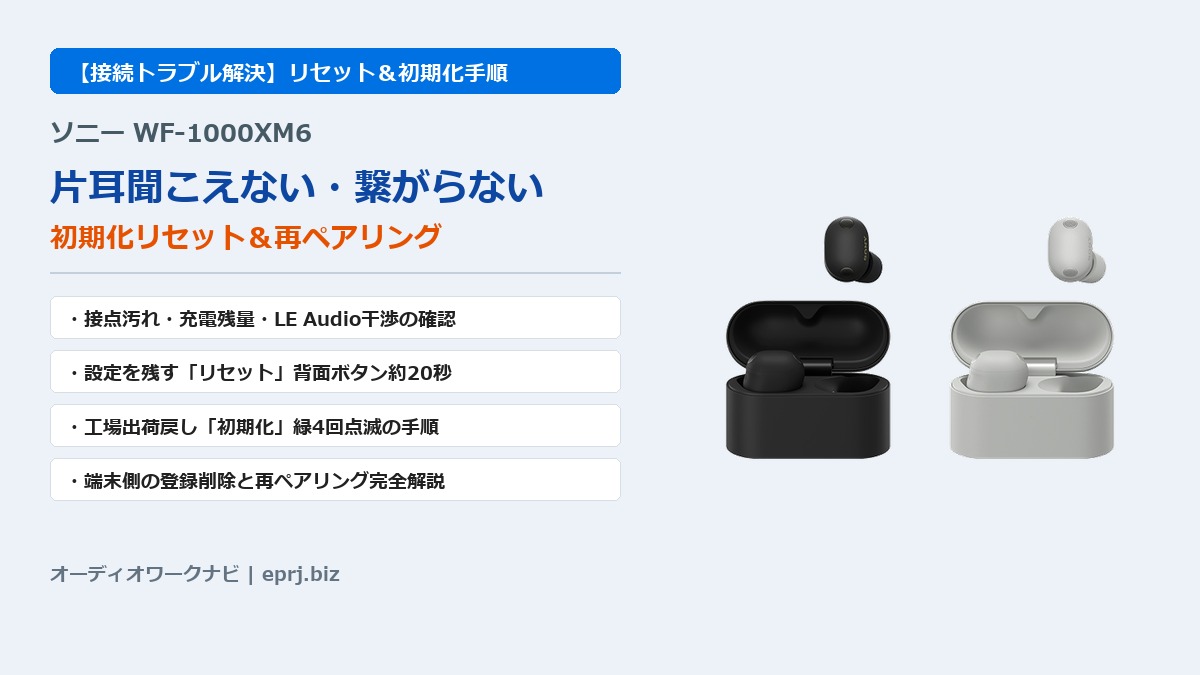
「ソニーの最新フラッグシップイヤホン『WF-1000XM6』を使っていたら、突然片耳から音が出なくなった」「新しいスマホやパソコンにBluetoothペアリングしようとしても、画面にWF-1000XM6が出てこない・接続できない」
高音質ノイズキャンセリングプロセッサー「QN3e」と統合プロセッサー「V2」による32bit音声信号処理、そして左右計8マイクによる高い静寂性を備えた「ソニー WF-1000XM6」ですが、完全ワイヤレスイヤホンという構造上、一時的なソフトウェアのフリーズやBluetooth接続情報の競合によって「片耳だけ聞こえない」「ペアリングできない」といったトラブルが起きることがあります。
しかし、こうした症状の多くは本体の故障ではなく、充電接点の接触不良や設定の干渉、あるいは正しい手順での「リセット」「初期化」を行うことでその場で解決できるケースが大半です。
【この記事の結論まとめ】
- まずは物理チェック:充電ケースとイヤホン本体の金属接点の汚れを拭き取り、ケース自体を十分に充電した上で、左右のバッテリー残量を確認してください。
- ペアリング情報を残す「リセット」:左右のイヤホンを充電ケースに入れ(ふた開)、ケース背面のボタンを約20秒間長押ししてオレンジランプが消灯したら離します。
- 工場出荷状態に戻す「初期化」:リセットで直らない時は、ケース背面ボタンを約15秒以上長押しし、ランプがオレンジ色に点滅し始めてから5秒以内に指を離します。緑色に4回点滅すれば初期化成功です。
- 初期化後は端末側の登録削除が必須:スマホやPCのBluetooth設定から既存の「WF-1000XM6」を一度「削除(登録解除)」してから再ペアリングしてください。
本記事では、WF-1000XM6が片耳聞こえない・ペアリングできない時にまず確認すべき4つの原因から、設定が消えない「リセット」と工場出荷状態に戻す「初期化」の正確な手順、そして修理・保証や万が一の買い替え・使い分けの判断基準まで詳しく解説します。
▼ ソニー WF-1000XM6 の最新価格・カラー在庫・関連アクセサリをチェック ▼
\ 楽天ポイント還元・ショップ別の在庫を比較したい方はこちら /
💡 WF-1000XM6をPCやゲームで低遅延接続(LE Audio / LC3)したい方へ
パソコンとの接続安定性やゲームでの遅延対策、LE Audio(LC3)とUSBドングルの活用方法を詳しく知りたい場合は、こちらの検証記事もあわせて参考にしてください。
故障を疑う前に!WF-1000XM6が片耳聞こえない・繋がらない4つの基本原因
リセットや初期化の操作に入る前に、まずは日常の使用環境で非常に起こりやすい4つの物理的・設定上の原因を切り分けましょう。ここを見落とすと、何度初期化しても同じ症状が再発してしまいます。
| よくある原因 | 症状の特徴 | すぐできる確認・対処法 |
|---|---|---|
| 充電接点の汚れ・浮き | 片耳だけバッテリー0%になって音が出ない | 金属端子を乾いた綿棒で拭き、イヤーピースが浮いていないか確認する |
| ケースの充電残量不足 | ケースに入れてもランプが点かない・リセットできない | USB-Cケーブルでケースを30分以上充電してから操作する |
| OS側のバランス・LE Audio干渉 | 特定のスマホやPCでだけ片耳が極端に小さい・繋がらない | アクセシビリティの左右音量バランス、LE Audio設定のON/OFFを見直す |
| マルチポイントの別端末接続 | ペアリング済みのはずなのに音が鳴らない・割り込まれる | 使っていないPCやタブレットのBluetoothを一時的にOFFにする |
原因1:イヤホン・ケース内部の金属接点の汚れやイヤーピース干渉による充電不足
「昨日まで普通に使えていたのに、今日取り出したら片耳だけ無音」という場合、最も多い原因は片方のイヤホンが充電できておらずバッテリー切れになっているケースです。
イヤホン本体と充電ケースの内部には小さな金色の充電端子(接点)があります。ここに皮脂やホコリがわずかに付着すると通電が遮断され、ケースに戻しても充電されません。また、社外製の厚手イヤーピースに交換している場合、ケース内部でイヤーピースが引っかかってイヤホンが少し浮き、接点が離れてしまうこともあります。
まずは乾いた柔らかい布や綿棒でイヤホン側とケース側の接点を優しく拭き、イヤホンをケースに押し込んでランプが正常に点灯(または充電反応)するかを確認してください。
原因2:充電ケースのバッテリー残量不足でリセット・ペアリング待機に移行できない
WF-1000XM6の「リセット」および「初期化」は、充電ケースの電力を使って制御を行います。充電ケースのバッテリーが空に近い状態だと、背面のボタンをいくら長押ししてもランプが反応せず、ペアリングモードの維持やリセット処理が途中で失敗してしまいます。
トラブル時はUSB Type-Cケーブルを接続して充電ケースを十分に充電(目安として30分以上)してから、リセットや初期化の手順に進むのが鉄則です。
原因3:スマホ・PC側の「左右音量バランス」やLE Audio設定の干渉
イヤホン自体は左右とも接続されているのに「片耳だけ音が聞こえない・極端に小さい」場合、スマートフォンやパソコンのOS側にある「アクセシビリティ(オーディオの左右バランス)」が誤って左または右に振り切れていることがあります。
また、WF-1000XM6は次世代Bluetoothオーディオ規格である「LE Audio(LC3)」に対応していますが、一部のAndroid端末やWindows PC環境において、LE Audio設定と従来のBluetoothクラシック接続が競合し、ペアリングが不安定になったり片耳だけ音が出なくなったりする事例が見られます。まずはスマホのBluetooth詳細設定で「LE Audio」のトグルを一度オフにして通常の接続(SBC/AAC/LDAC)で安定するか切り分けてみましょう。
原因4:2台マルチポイント接続による「別の端末への自動接続」
WF-1000XM6は2台の機器に同時接続できるマルチポイントに対応しています。そのため、「今使いたいスマートフォンで音が鳴らない」と思ったら、実は近くにある自宅のノートPCやタブレットに自動接続されて音声がそちらへ流れていた、というケースも珍しくありません。
ペアリングや音声出力がうまくいかない時は、周囲にある他の登録済みデバイスのBluetoothを一時的にオフにしてから接続を試してください。
▼ 充電不良・接点トラブルの予防に役立つメンテナンス&充電アイテム ▼
充電接点やメッシュ部分の皮脂汚れによる接触不良・片耳音量低下を防ぐには、イヤホン専用のクリーニングペンでの定期清掃が効果的です。また、ケースの充電不足を防ぐ小型急速充電器も1つあると安心です。
WF-1000XM6の「リセット」手順(ペアリング情報を残して再起動する方法)
充電や端末側の設定に問題がない場合は、イヤホン本体を再起動する「リセット」を行います。パソコンやスマホを再起動するのと同じように、内部の一時的なエラーを解消できます。
リセットと初期化の違い(まずは設定が消えないリセットから試す理由)
ソニーのイヤホンには「リセット」と「初期化」の2種類の操作があり、役割が明確に異なります。
- リセット(再起動):これまで登録したスマホ・PCとのペアリング情報や、アプリで調整したイコライザー設定を保持したまま、イヤホン本体だけを再起動します。
- 初期化(工場出荷状態):ペアリング情報や各種カスタム設定をすべて消去し、購入時の状態に戻します。
毎回ペアリングをやり直す手間を省くため、まずは設定が消えない「リセット」から試すのが基本です。
充電ケース背面ボタン「約20秒長押し」で再起動するステップ
WF-1000XM6をリセットする手順は以下の通りです。
- 左右両方のイヤホンを充電ケースにセットする:ケースのふたは開けたままにしておきます。この時、左右のイヤホンがしっかり底まで収まっていることを確認してください。
- ケース背面のボタンを約20秒間押し続ける:充電ケースの背面にあるリセット(初期化)ボタンを押し続けます。途中でランプがオレンジ色に点滅し始めますが、そのまま手を離さずに押し続けてください。
- オレンジ色のランプが消灯したら指を離す:約20秒経過するとイヤホンのランプ(オレンジ色)が消灯します。消灯を確認したらボタンから指を離します。
- ケースから取り出して動作確認する:リセットが完了したら、イヤホンを耳に装着して左右両方から音が聞こえるか確認してください。
※もしリセットを実行しても片耳が聞こえないまま、あるいはペアリングが安定しない場合は、次の章で解説する「初期化(工場出荷状態へのリセット)」に進みます。
WF-1000XM6の「初期化(工場出荷時リセット)」と再ペアリング完全手順
リセットで改善しない場合や、左右のイヤホンの同期自体がズレてしまっている場合、また他の機器にどうしてもペアリングできない場合は、すべての情報を一度クリアする「初期化」を行います。
初期化手順:背面ボタン「約15秒以上長押し→オレンジ点滅から5秒以内に離す→緑4回点滅」
初期化はボタンから指を離すタイミングが非常にシビアなため、ランプの色をよく見ながら操作してください(※先ほどのリセット「約20秒押し続けて消灯後に離す」と混同しないよう注意が必要です)。
- 左右両方のイヤホンを充電ケースに入れる:充電ケースのふたは開けたままにします。
- ケース背面ボタンを約15秒以上押し続ける:ケースのランプがオレンジ色に点滅し始めるまで押し続けます(目安として15秒前後)。
- オレンジ点滅が始まってから「5秒以内」に指を離す:ランプがオレンジ色に点滅し始めたら、5秒以内に素早くボタンから指を離します。
- ランプが「緑色に4回点滅」すれば初期化完了:指を離した直後、充電ケースのランプが緑色に4回点滅すれば工場出荷状態への初期化が正常に完了しています。
【注意点】緑色に4回点滅しなかった場合は初期化が失敗しています(長押しが長すぎてリセットになってしまった等)。その場合は手順2からもう一度やり直してください。
初期化後に必須!スマホ・PC側のBluetooth登録削除と再ペアリングの手順
WF-1000XM6を初期化した直後は、スマホやPCの側に「古いペアリング情報」が残ったままになっているため、そのまま接続しようとしてもエラーになります。必ず以下の順番で再登録を行ってください。
- スマホ・PC側の登録を削除する:接続したいスマホ(iPhone / Android)またはWindows/MacのBluetooth設定画面を開き、デバイス一覧にある「WF-1000XM6」(および「LE_WF-1000XM6」等が表示されている場合はそれも)を選び、「このデバイスの登録を解除」または「削除」を実行します。
- 一度スマホ・PCのBluetoothをOFF→ONにする:端末側のBluetoothキャッシュをリフレッシュするため、設定画面でBluetoothをオフにして5秒待ち、再度オンにします。
- ケースからイヤホンを取り出す(自動ペアリングモード):初期化直後のWF-1000XM6は、充電ケースから左右のイヤホンを取り出すと自動的にペアリング待機モード(青色点滅)に入ります。
- 新規デバイスとして接続する:スマホ・PCのBluetooth新規デバイス一覧に表示された「WF-1000XM6」をタップして接続を完了させます。
なお、初期化を行った後や、すでに1台目に接続済みの状態から「2台目のPCやタブレットを手動でペアリングモードにして追加したい」という場合は、左右のイヤホンを両耳に装着した状態で、左右のタッチセンサーを同時に約5秒以上長押し(または「Sony | Sound Connect」アプリ上の機器接続メニューから新規ペアリング待機を開始)することでペアリングモードに入ることができます。
ペアリングできない時に見直すべき「Sony | Sound Connect」アプリとPC環境
再ペアリングが完了したら、ソニー純正アプリ「Sony | Sound Connect」(旧Headphones Connect)を開いて、WF-1000XM6のファームウェアが最新バージョンになっているか確認しましょう。発売初期やOSアップデート直後の接続不具合は、最新の本体ファームウェア適用で解消されるケースが多いためです。
また、「スマホには問題なく繋がるのに、会社や自宅のWindows PCとだけBluetooth接続が不安定・途切れる・認識しない」という場合は、PC本体に内蔵されている古いBluetoothチップとの相性問題が考えられます。その場合は、PC側のUSBポートに外付けの高性能Bluetooth USBドングルを挿すことで接続安定性が劇的に改善することがあります。
▼ PCでのBluetooth接続不調の解消アイテム・WF-1000XM6本体在庫チェック ▼
Windows PCの内蔵Bluetoothで音切れや認識不良が続く場合は、Bluetooth 5.3以降に対応した外付けUSBアダプターの導入や、LE Audio(LC3)対応ドングルの活用が有効です。
それでも片耳聞こえない・改善しない場合の公式サポート修理と買い替え・使い分けの目安
接点清掃、充電確認、約20秒のリセット、そして緑4回点滅の初期化をすべて試しても「片耳から全く音が鳴らない」「ケースに入れても充電ランプが一切点灯しない」という場合は、バッテリーの寿命や内部基板・ドライバーの物理的な故障である可能性が高いです。
ソニー公式サポート・メーカー1年保証の確認ポイント
ソニー製品のメーカー標準保証期間は購入日から1年間です。保証期間内かつ落下や水没(IPX4を超える浸水)などの過失がなければ、保証書と購入証明(レシートやAmazon/楽天の領収書データ)を用意してソニーの修理相談窓口へ申し込むことで、無償修理・交換の対象となる場合があります。
一方で、保証期間外の場合や片耳の紛失・水没破損などの場合は有償修理(片耳部品交換など)となり、片耳だけでも1万円〜1万5,000円前後の修理費がかかるケースがあります。修理見積もり額と新品購入価格を比較して判断するのが賢明です。
修理待ちの代替機や自宅用ヘッドホン(WH-1000XM6等)・2台持ちの活用術
完全ワイヤレスイヤホンは毎日長時間使う消耗品(内蔵リチウムイオン電池の劣化が避けられない製品)でもあります。修理に出している間の代替機が必要な場合や、長時間のテレワーク・自宅作業での負担を減らしたい場合は、以下のような「2台持ち・用途別の使い分け」も非常に効果的です。
- 外出用はWF-1000XM6、自宅デスク用はヘッドホン(WH-1000XM6等)を併用:自宅での長時間の仕事やWeb会議では、オーバーイヤー型の「ソニー WH-1000XM6」や有線接続もできるヘッドホンを使うことで、TWSのバッテリー消費を抑えつつ耳穴の蒸れも防げます。
- 仕事用・予備機としてのコスパ機追加:万が一の接続トラブルや充電切れに備え、1万円前後の高コスパモデル(Anker Soundcore Liberty 4 NC等)をバッグに常備しておくと、Web会議直前のトラブルでも慌てずに済みます。
まとめ:正しいリセット・初期化手順でWF-1000XM6の静寂性と音質を取り戻そう
最後に、ソニー WF-1000XM6が片耳聞こえない・ペアリングできない時の対処ステップを整理します。
- 基本チェック:イヤホン・ケースの金属接点を乾いた綿棒で清掃し、ケースを30分以上充電する。周囲の他端末(マルチポイント)やLE Audioの干渉も確認する。
- リセット(設定保持):ケースに両耳を入れ(ふた開)、背面ボタンを約20秒長押ししてオレンジランプ消灯後に離す。
- 初期化(工場出荷状態):ケース背面ボタンを約15秒以上長押しし、オレンジ点滅が始まってから5秒以内に離す。緑色に4回点滅すれば成功。
- 再ペアリング:スマホ・PCのBluetooth設定から既存の「WF-1000XM6」を削除し、端末のBluetoothをON/OFFしてから再接続する。
多くの接続不具合や片耳トラブルは、正しいタイミングでのリセットと初期化、そして端末側の登録削除で解決します。まずは手順通りにリフレッシュを行い、WF-1000XM6本来のQN3eノイキャンと32bit高音質を取り戻してください。
▼ ソニー WF-1000XM6 本体・併用におすすめのヘッドホンをチェック ▼
\ 自宅作業との使い分けや楽天での価格比較はこちら /
💡 あわせて読みたい:WF-1000XM6をPC・ゲームで低遅延接続(LE Audio / LC3)する方法
パソコンとの安定接続やゲームプレイ時の遅延対策、USBドングルを活用したLE Audio運用についてはこちらで詳しく解説しています。