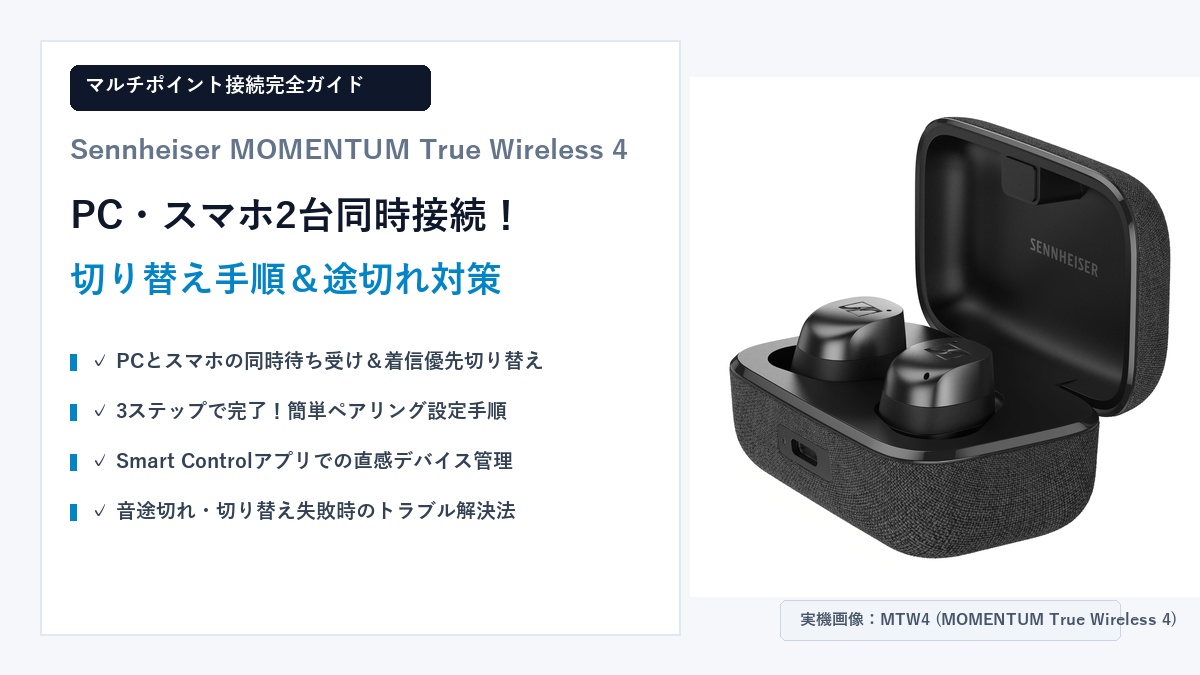
ゼンハイザー(Sennheiser)のフラッグシップ完全ワイヤレスイヤホン「MOMENTUM True Wireless 4(MTW4)」。自社開発の7mm TrueResponseトランスデューサーが奏でる圧倒的な解像度と生々しい中高域、そして次世代コーデック「aptX Lossless」や「LE Audio(LC3)」への対応により、音質に妥協しないユーザーから絶賛を浴びています。
そんなMTW4を日常のメインイヤホンとして使い倒す上で、音質と同じくらい極めて重要な機能が「マルチポイント接続(2台同時接続)」です。
「仕事用のパソコンでZoomやTeamsのオンライン会議をしながら、私物のスマートフォンにかかってきた電話も同時に待ち受けできるのか?」「PCとスマホ間の音声切り替えはスムーズに行われるのか?」「2台同時に接続すると接続が不安定になったり、高音質コーデックが無効化されたりしないか?」「登録機器の切り替えはどうやるのか?」といった疑問や不安をお持ちの方も多いのではないでしょうか。
結論から申し上げますと、MOMENTUM True Wireless 4のマルチポイント機能は、Qualcommの最新プラットフォーム(S5 Gen 2)と刷新されたRFアンテナ設計の恩恵により、前作MTW3を遥かに凌ぐ極めてスムーズで安定した2台同時接続を実現しています。
【本記事で分かること】
- MTW4のマルチポイント基本仕様(同時接続数・ペアリング記憶台数)
- 失敗しない!PCとスマホを2台同時に接続する簡単ペアリング3ステップ
- 音楽再生と着信割り込み時の音声切り替え挙動のリアルな検証
- 専用アプリ「Smart Control」の接続管理機能を使ったスマートな機器管理
- マルチポイント接続時に音が途切れる・切り替わらない時の原因と解決策
本記事では、MTW4のマルチポイント接続を完全マスターし、デスクワークや日常のリスニングを劇的に快適にするための実践ガイドをお届けします。なお、MOMENTUM True Wireless 4の音質、ノイズキャンセリング、バッテリー持続時間を含めた総合的なレビューについては、当サイトの総合レビュー記事にて詳しく解説していますので、ぜひ合わせて参考にしてください。
結論:MOMENTUM True Wireless 4のマルチポイントはPCとスマホの同時接続が超快適!テレワークにも最適なシームレス仕様
完全ワイヤレスイヤホンにおける「マルチポイント接続」とは、1組のイヤホンで同時に2台のBluetooth親機(送信機器)と常時ペアリングリンクを維持し、音声の再生や通話をシームレスに行き来できる機能のことです。
マルチポイント非対応のイヤホンでは、パソコンで作業した後にスマホで音楽を聴こうとするたび、PCのBluetooth設定を開いて切断し、スマホの設定を開いて接続し直すという煩わしい作業を強いられます。MTW4を導入すれば、この日常の小さなストレスから完全に解放されます。
MTW4のマルチポイント基本仕様(最大2台同時接続・最大8台ペアリング記憶)
MOMENTUM True Wireless 4の接続スペックは、現代のハイエンドTWSの中でも最先端の構成を誇ります。
| 項目 | MTW4の仕様 | 実用上のメリット |
|---|---|---|
| Bluetoothバージョン | Bluetooth 5.4 準拠 | 通信の低消費電力化と電波干渉への強さが大幅に向上 |
| チップセット | Qualcomm S5 Gen 2 Sound Platform | 超高速なハンドオーバー処理と超低遅延・高音質処理 |
| 同時接続台数 | 最大2台(アクティブリンク) | PC+スマホ、スマホ+タブレットなどの同時待機が可能 |
| ペアリング記憶台数 | 最大8台 | 一度登録した機器は再ペアリングなしでアプリから即切替可能 |
| 対応プロファイル | A2DP, AVRCP, HFP, TMAP, PBP | 高音質ステレオ音楽再生とクリアな音声通話を完全網羅 |
前作MTW3からの進化点:Qualcomm最新チップとアンテナ刷新による途切れにくさ
前作「MOMENTUM True Wireless 3」でもアップデートによりマルチポイントに対応していましたが、一部のユーザーから「2台接続していると片耳からプチプチとノイズが入る」「駅や人混みで接続が途切れやすくなる」といった指摘がありました。
MTW4では、内部のRFアンテナ設計をゼロから見直し、基板パターンの最適化とアンテナ面積の拡大を実施しました。さらに、処理能力が大幅に向上したQualcommの最新オーディオSoC「S5 Gen 2」を搭載したことで、2台の機器と同時に大容量のデータを通信していても、音声パケットの欠落(音飛び・音途切れ)が驚くほど激減しています。都内の混雑した通勤電車や大型家電量販店の店内でも、極めて安定したワイヤレス通信を維持できます。
マルチポイントが活躍する代表的な利用シーン3選(在宅ワーク・通勤・動画視聴)
MTW4のマルチポイント機能が真価を発揮する具体的なユースケースをご紹介します。
- 在宅テレワーク(PC+スマートフォン):会社のノートPCでBGMを流しながらデスクワークをし、急なZoom会議や電話着信が入った際も、イヤホンを外したり接続を切り替えたりすることなくそのまま通話に応答できます。
- カフェ・通勤(iPad/タブレット+スマートフォン):大画面タブレットでYouTubeやNetflixの動画を鑑賞している最中に、ポケットの中のスマホにLINE通話や電話着信があっても、イヤホンをタップするだけで即座に通話へ移行可能です。
- プライベート(MacBook+iPhone):Appleの独自エコシステム(AirPodsの自動切り替え)に匹敵する手軽さを、ゼンハイザーの圧倒的なハイファイ音質で享受できます。
簡単3ステップ!MTW4で2台の機器をマルチポイント接続するペアリング手順
MTW4で2台のデバイスを同時接続するための初期セットアップ手順を、順を追って詳しく解説します。
ステップ1:1台目の機器(スマホなど)と通常ペアリング
まずはメインとなる1台目のデバイス(スマートフォンを推奨)とペアリングを行います。
- 充電ケースから左右のイヤホンを取り出して両耳に装着します。
- 購入直後や未登録の場合は自動的にペアリングモードに入り、イヤホンから「Pairing」という音声ガイダンスが流れます。
- スマートフォンのBluetooth設定画面を開き、検出されたデバイス一覧から「MOMENTUM TW 4」をタップして接続を完了します。
- あわせて、専用アプリ「Sennheiser Smart Control」を起動し、イヤホンが正常に認識されていることを確認してください。
ステップ2:両耳長押し3秒でペアリングモード起動し2台目(PCなど)と接続
ここがマルチポイント設定の最も重要なポイントです。1台目のスマートフォンと接続された状態を維持したまま、2台目(PCやタブレット)を追加ペアリングします。
【2台目のペアリングモード起動手順】
- イヤホンを両耳に装着した状態で、左右両方のイヤホンのタッチセンサー面を「同時に約3秒間」指で長押しします。
- イヤホンから「Pairing」という音声ガイダンスが流れ、手動ペアリングモードが起動します(この時、1台目のスマホとの接続は切断されずにキープされます)。
- 2台目となるPC(WindowsまたはMac)のBluetooth設定画面を開き、「新しいデバイスの追加」をクリックします。
- リストに表示された「MOMENTUM TW 4」を選択して接続を完了します。
ステップ3:専用アプリ「Sennheiser Smart Control」で接続状態を確認する
2台目のPCとの接続が完了すると、1台目のスマートフォンのSmart Controlアプリ画面に、現在接続されている2台のデバイス名(例:「iPhone 15 Pro」「ThinkPad X1 Carbon」など)が並んで表示されます。
これでマルチポイント接続の設定は完了です。次回以降は、充電ケースからイヤホンを取り出すだけで、Bluetoothが有効になっている2台の機器へ自動的に同時接続されます。
音声の自動切り替えと着信優先の挙動を徹底検証
「2台同時に繋がっている時、音はどのように切り替わるのか?」「音が混ざって聞こえることはないのか?」という点について、実際の動作ロジックを検証しました。
音楽・動画再生の切り替えルール(再生停止→他方再生のスマートな引き継ぎ)
Bluetoothマルチポイントの基本原則として、「2台の機器から同時に音が鳴って混ざる(ミックスされる)ことはない」という点に留意してください。MTW4は「最後に再生を開始した機器」または「先に音声を送出している機器」を厳格に管理しています。
| 操作パターン | MTW4の動作・挙動 | 切り替え所要時間 |
|---|---|---|
| PC再生中 ➔ スマホで再生開始 | PC側の再生を一時停止(ポーズ)すると、約1秒後にスマホの音楽がイヤホンから流れ始める。 | 約1〜1.5秒(非常にスムーズ) |
| PC再生を止めずにスマホ再生 | PCの音声が優先され、スマホ側の音はイヤホンからは出力されない(混音防止ガード)。 | 切り替わらない(正常な仕様) |
| PCで動画視聴中 ➔ スマホに着信 | PCの動画が自動で一時停止し、スマホの着信音(呼出音)が最優先でイヤホンに鳴り響く。 | 即時(コンマ数秒) |
「切り替えたい時は、先に再生していた側の機器で一時停止を押す」というのが、Bluetoothマルチポイントを誤作動なく使いこなす最大のルールです。
PC作業中のスマホ着信割り込み挙動:大事な電話を逃さない安心設計
ビジネスパーソンにとって最も頼もしいのが「通話着信の絶対優先機能」です。
PCでYouTubeの解説動画を視聴していたり、音楽を聴きながら集中して資料作成をしている最中にスマートフォンへ電話(キャリア回線通話やLINE通話など)がかかってくると、MTW4は即座にPC側の音声をミュートまたは一時停止し、スマートフォンの着信音をイヤホン内に流してくれます。
右耳のタッチパネルを1回タップするだけで電話に応答でき、片耳3基(計6基)のビームフォーミングマイクによって周囲のタイピング音や雑音を抑えながらクリアな声を通話相手に届けられます。通話が終了して電話を切ると、再びPC側の音声へ自動的に復帰するため、作業のリズムを一切乱されることがありません。
マルチポイント時のBluetoothコーデック挙動(aptX Lossless / Adaptive / AAC等の優先関係)
オーディオファンが最も気にするのが「マルチポイント接続時、音質コーデックはどうなるのか?」という問題です。
MTW4は接続機器ごとに独立したコーデック交渉を行います。例えば、「aptX Lossless対応のAndroidスマホ」と「AAC/SBC対応のWindows PC」を同時接続した場合、スマホから音楽を聴く際は最高峰のaptX Lossless(またはaptX Adaptive)でハイレゾ級伝送が行われ、PCから音声を聴く際はAAC/SBCで伝送されるというインテリジェントな挙動を示します。
「2台接続したからといって、全体のコーデックが一番低いSBCに強制ダウングレードされる」といった心配は無用ですので、安心して最高峰の音質を楽しんでいただけます。
Smart Controlアプリの「接続管理」を活用したスマート切り替え術
ゼンハイザーの専用アプリ「Smart Control」には、他社製品にはない強力な機能として「接続マネジメント(Connection Management)」が組み込まれています。これを使うことで、マルチポイントの利便性はさらに跳ね上がります。
記憶された複数デバイス(最大8台)をアプリ上でワンタップ切り替え
MTW4は最大8台までのペアリング情報を本体内に記憶できます。「自宅のデスクトップPC」「会社のノートPC」「メインのiPhone」「サブのAndroidタブレット」「iPad」「携帯ゲーム機」など、身の回りのデバイスをすべて一度ペアリングしておけば、アプリ画面にその一覧がずらりと表示されます。
アプリの接続管理画面では、各デバイスの横に「トグルスイッチ」が配置されており、「現在接続したい2台」をスイッチのオン・オフだけで自在に選択・切り替えできます。機器側でわざわざBluetooth設定を開いて切断・再接続を繰り返す必要は一切ありません。
意図しない機器への自動接続を防ぐ「接続マネジメント」の活用法
マルチポイント対応イヤホンでよくあるトラブルが、「家族と共有しているタブレットや、使っていない部屋のPCに勝手にBluetoothが掴まってしまい、肝心の作業用PCと繋がらない」という現象です。
Smart Controlアプリを使えば、現在勝手に繋がってしまっている不要なデバイスのスイッチをアプリ上から「オフ」にするだけで、安全にリンクを切断できます。自分が今本当に使いたい機器だけを確実にアクティブに保つことができるため、接続の主導権を完全に手元でコントロールできます。
自宅PC・会社のPC・タブレット・スマホを賢くローテーションする方法
平日と休日で使うデバイスが異なる場合、以下のようなルーティンを設定するのがおすすめです。
- 平日の日中(仕事モード):「会社PC」+「個人スマホ」の2台をオン。PCでWeb会議をこなしつつ、緊急のスマホ着信に対応。
- 平日の夜・休日(プライベートモード):アプリ上で会社PCをオフにし、「iPad」または「自宅プライベートPC」をオン。高音質で映画鑑賞や音楽リスニングに没頭。
MTW4のマルチポイントが繋がらない・途切れる時の原因と対処法5選
日常的にマルチポイントを使用している中で、「2台目の機器がどうしても繋がらない」「片方の音が途切れる」といった問題が発生した際の対処法を整理しました。
対処法1:片方の機器のBluetoothを一度オフにして再接続
電波環境の乱れやOSの一時的なバグによって接続ネゴシエーションが途中でスタックすることがあります。この場合、接続がうまくいかない側の機器のBluetoothを一度「オフ」にし、5秒待ってから再び「オン」にしてタップし直すことで、大半の軽微なエラーは即座に解消されます。
対処法2:Smart Controlアプリから接続履歴を整理・再割り当て
ペアリング台数が上限の8台に達していたり、過去に使っていた古い端末の登録が残っていると、接続優先順位の競合が発生しやすくなります。Smart Controlアプリの接続管理画面から、現在使っていない不要なデバイスのゴミ箱アイコンをタップして登録を削除(ペアリング解除)してください。
対処法3:PC側のBluetoothドライバ更新および省電力設定の確認
特にWindowsノートPCにおいて、「PC側の音声だけがブツブツ途切れる」「復帰時に再接続されない」という場合、イヤホンではなくPC側のBluetoothチップや省電力設定に原因があるケースが多々あります。
デバイスマネージャーからBluetoothアダプターのドライバを最新にアップデートし、電源の管理タブで「電力の節約のために、コンピューターでこのデバイスの電源をオフにできるようにする」のチェックを外すことで、接続の安定性が劇的に向上します。
対処法4:イヤホン本体のファームウェアを最新にアップデート
ゼンハイザーはファームウェアアップデートによって、Bluetoothスタックのバグフィックスや各社スマートフォン・PCとの相互接続性(インターオペラビリティ)の向上を精力的に行っています。Smart Controlアプリの「設定 ➔ ファームウェア」から最新バージョンが適用されているかを必ず確認してください。
対処法5:解決しない場合のイヤホン工場出荷時リセット手順
接続情報が内部で完全に破損してしまった場合は、イヤホンを工場出荷時状態にリセットしてゼロから設定し直すのが最も確実です。
【MTW4の工場出荷時リセット手順】
- 左右のイヤホンを充電ケースにセットします。
- ケースのフタを開けたままの状態で、左右両方のイヤホンのタッチセンサー面を「指で同時に20秒間」長押しします。
- LEDインジケーターが赤と緑に激しく点滅し、初期化が完了します。
- 接続機器側のBluetooth登録一覧から「MOMENTUM TW 4」を削除し、ステップ1の手順からペアリングをやり直してください。
まとめ:MTW4のマルチポイントを使いこなして音楽鑑賞とテレワークをシームレスに両立しよう
ゼンハイザー MOMENTUM True Wireless 4は、ハイエンド完全ワイヤレスイヤホンに求められる「究極のハイファイ高音質」と、多忙な現代人に欠かせない「極めて実用的なマルチポイント接続」を最高峰の次元で両立させた傑作モデルです。
【本記事の重要ポイントまとめ】
- MTW4はBluetooth 5.4とQualcomm S5 Gen 2を搭載し、最大2台同時接続・最大8台記憶に対応。
- 両耳を3秒長押しするだけで、1台目を繋いだまま簡単に2台目のPCやタブレットを追加ペアリング可能。
- 音楽再生は一時停止によるスムーズな引き継ぎ、通話着信は自動割り込みの最優先設計。
- 専用アプリ「Smart Control」の接続マネジメントにより、手元で繋ぎたい機器を自在に選択・切り替え可能。
- マルチポイント時でも高音質コーデック(aptX Lossless等)の恩恵をフルに享受できる。
PCとスマートフォンを行き来する日々のストレスをゼロにし、あらゆるシーンで極上の音楽体験とクリアなコミュニケーションを満喫してください。なお、MOMENTUM True Wireless 4の詳しい音質傾向、ノイズキャンセリングの実測評価、装着感やバッテリー性能などの総合レビューは、以下の記事で徹底的に解説しています。