「JBL Live Beam 3の充電ケースから取り出したのに、左耳(または右耳)から音が出ない……」
「片側のイヤホンだけLEDが点灯せず、充電できていないように見える」
「スマホのBluetooth設定で何度タップしても接続エラーになる。初期化してリフレッシュしたい」
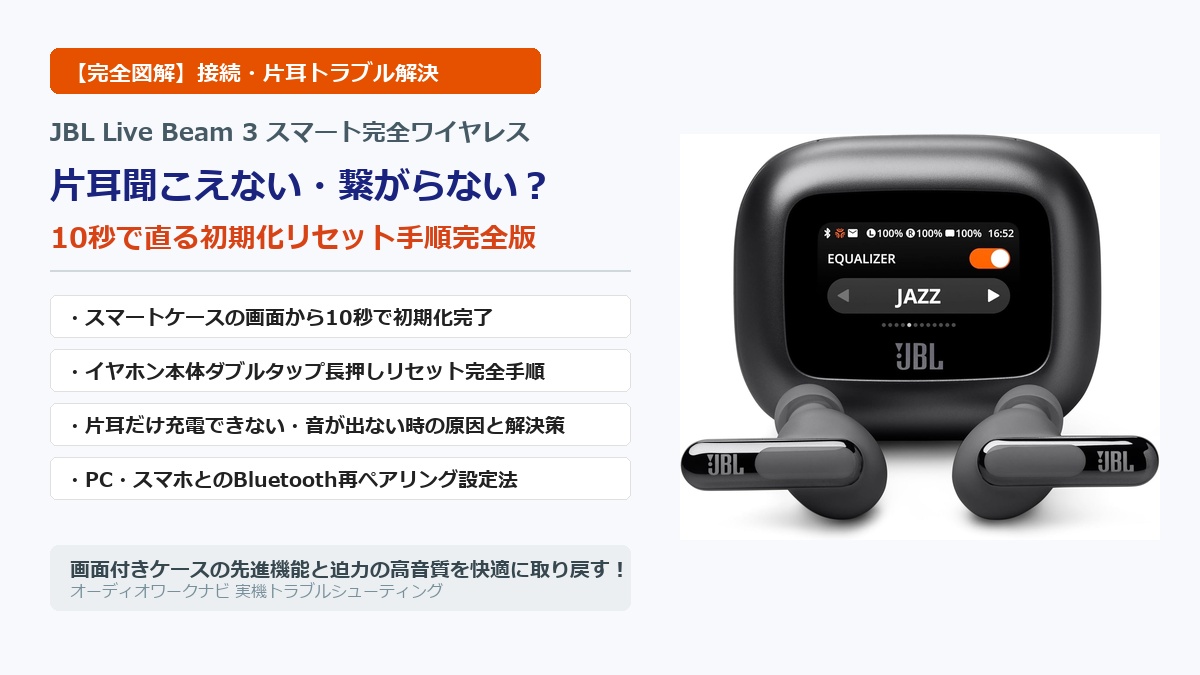
充電ケースに1.45インチの高精細カラータッチディスプレイを搭載し、JBLの完全ワイヤレスイヤホンとして初めてハイレゾワイヤレス「LDAC」に対応した革新機「JBL Live Beam 3(ジェイビーエル ライブ ビーム 3)」。スマホを取り出すことなくケースの画面からイコライザー切り替えやノイズキャンセリング調整、音量コントロールができる未来的な利便性と、力強く解像度の高いJBLサウンドで絶大な人気を博しています。
しかし、高機能な液晶タッチケースやLDACハイレゾ通信、マルチポイント接続といった最先端の仕組みが詰まっている分、「左右イヤホン間の同期(TWSペアリング)が外れて片耳しか聞こえない」「充電端子の皮脂汚れで片側だけバッテリー切れになっている」「スマホ側のBluetoothキャッシュが壊れてペアリングが拒否される」といった完全ワイヤレス特有のトラブルに直面することがあります。
でもご安心ください。JBL Live Beam 3の接続トラブルや片耳無音問題のほとんどは、「スマート充電ケースの画面から10秒でできる出荷時リセット(Factory Reset)」または「イヤホン本体のタッチ操作によるハードウェアリセット」、そして「充電端子の簡易クリーニング」を行うことで、あっという間に正常な状態へ復旧させることができます。
本記事では、JBL Live Beam 3が片耳しか聞こえない・ペアリングできない時の4大原因を徹底解説するとともに、失敗しない2通りの初期化リセット手順、OS別(iPhone・Android・PC)の再接続トラブルシューティングまで余すところなくお届けします。
💡 JBL Live Beam 3 本体の音質・画面ケースの使い勝手・ノイキャン性能を詳しく知りたい方へ
1.45インチ液晶画面でできる全機能、LDAC対応による劇的な音質進化、リアルタイム補正ANCの実力など、本体の総合的な性能レビューは下記記事で徹底検証しています。
結論:JBL Live Beam 3の片耳無音・ペアリング不具合は「スマートケースからの初期化」と「端子清掃」で99%復旧する!
まず結論からお伝えします。JBL Live Beam 3で「片耳から音が出ない」「Bluetooth接続が途切れる・繋がらない」という事態が起きた場合、スマート充電ケースのタッチ画面から「出荷時設定へのリセット(Factory Reset)」を実行し、イヤホンの充電端子を乾いた綿棒で清掃するのが最も確実な解決策です。
完全ワイヤレスイヤホン(TWS)は、スマートフォンとイヤホンが通信しているだけでなく、「左イヤホン」と「右イヤホン」の間でも常に超近距離の無線同期(左右間通信)を行っています。何らかの電波干渉や取り出し時のタイミングのズレによってこの左右間同期が外れると、イヤホンが「片耳モノラルモード」に突入し、一方のイヤホンがスリープ状態のまま音を出さなくなってしまうのです。
一般的なワイヤレスイヤホンの場合、初期化するには「小さなリセットボタンを長押しする」「複雑な回数のタッチ操作を行う」といった面倒な手順が必要でした。しかし、JBL Live Beam 3には「画面付きスマート充電ケース」が備わっているため、ケースのメニューを指でスワイプして数回タップするだけで、誰でも迷わず直感的にリセットを実行できるという圧倒的な強みがあります。
まず試したい症状別クイック診断チャート
本格的なリセットを行う前に、今起きている症状の原因を特定しましょう。以下の表をチェックすることで、最短の復旧ステップが分かります。
| 発生している症状 | 疑われる主な原因 | 最初に行うべき緊急対処法 |
|---|---|---|
| 片耳だけ音が出ない(ランプ消灯) | 充電端子の接触不良による片耳バッテリー切れ | イヤホン下部の金メッキ端子とケース内部ピンを綿棒で清掃し、15分以上充電する。 |
| 片耳だけ音が出ない(ランプ点灯) | 左右イヤホン間の同期(TWSペアリング)外れ | 両イヤホンをケースに戻して蓋を閉じ、5秒待ってから同時に取り出す。改善しなければ初期化。 |
| Bluetooth一覧に表示されない | 前回の接続先(PCや別スマホ)に自動接続されている | スマートケースの画面から「ペアリングモード」を手動起動するか、前デバイスのBluetoothをOFFにする。 |
| 音がブツブツ途切れる | LDAC接続時の通信負荷、またはマルチポイント競合 | 「JBL Headphones」アプリで接続モードを「接続優先」にするか、2台目デバイスを切断する。 |
| 上記で直らない・挙動が不安定 | 内部ファームウェア・Bluetoothキャッシュのスタック | スマート充電ケースまたはイヤホン本体から「工場出荷時初期化リセット」を実行する。 |
スマート充電ケース搭載機ならではの簡単リセットの強み
JBL Live Beam 3の最大のアドバンテージは、充電ケースにカラー液晶ディスプレイが搭載されている点です。従来のTWSでは「LEDが青色に点滅したか」「ピピッという電子音が鳴ったか」を耳元で神経質に確認しながらボタンを操作する必要がありました。
しかしLive Beam 3であれば、ケースの画面に日本語でメニューが表示され、リセットの進行状況や結果が視覚的に100%把握できます。スマートフォンのアプリがBluetooth通信エラーで開かない状態であっても、充電ケース単体でハードウェアの完全初期化を行えるため、出先やカフェでも数秒でトラブルを解決できます。
【画面写真付き】JBL Live Beam 3を初期化リセットする2つの方法
JBL Live Beam 3を初期状態へ戻すリセット方法には、「スマート充電ケースの画面から行う方法(推奨・最も簡単)」と、万が一画面が反応しない場合などに使える「イヤホン本体のタッチセンサーから行う方法」の2つがあります。状況に合わせてどちらかを選んで実行してください。
方法1:超簡単!スマート充電ケースのタッチ画面から初期化(Factory Reset)する手順
ほとんどのユーザーはこちらの「ケース画面からのリセット」で一発解決します。作業時間はわずか10秒です。
- 両方のイヤホン(左右)を充電ケースにしっかりとセットします。
- 充電ケースの蓋を閉じた状態で、ケースのタッチディスプレイをタップまたはスワイプして画面を点灯させます。
- 画面を左右にスワイプして、「設定(歯車アイコン)」の画面を表示させます。
- 設定メニューを下にスクロールし、「出荷時設定へのリセット(Factory Reset)」の項目をタップします。
- 画面に「リセットしますか?」という確認メッセージ(またはチェックマークアイコン「✓」とバツマーク「✕」)が表示されます。
- チェックマーク「✓」をタップします。画面にリセット実行中を示すアニメーションが表示され、数秒で充電ケースおよびイヤホン本体のペアリング履歴・カスタム設定がすべて消去されて再起動します。
これでイヤホン内部の左右同期情報とBluetoothキャッシュがクリーンになり、工場出荷時の初期状態に戻ります。
方法2:画面が操作できない時のイヤホン本体タッチ操作(ダブルタップ+長押し)リセット
充電ケースのバッテリーが切れている場合や、ケース画面がフリーズして操作を受け付けない場合は、イヤホン本体のタッチセンサーを使った伝統的なハードウェアリセットを実行します。
- 左右両方のイヤホンを充電ケースから取り出し、耳に装着するか手元に持ちます。
- 左右どちらかのイヤホンのタッチセンサー(ロゴ付近)を、素早く2回タップし、2回目のタップの指を離さずにそのまま「5秒以上長押し」し続けます(いわゆる「ダブルタップ&ホールド」操作)。
- イヤホンのLEDインジケーターが青色や赤色に素早く点滅し、電源が自動的に再起動します。
- 両方のイヤホンを一度充電ケースに戻し、ケースの蓋を閉じます。
- 約5秒間待ってからケースの蓋を開けると、左右のイヤホンが自動的に再同期(TWSペアリング)を開始し、LEDが青色点滅(ペアリング待機モード)になります。
リセット後に必須!スマホ・PC側のBluetooth登録情報の完全削除と再ペアリング手順
イヤホン側を初期化しても、スマホやパソコン側に古いペアリング記録(MACアドレスや接続暗号化キー)が残っていると、電波の接続エラーがループしてしまいます。必ず以下の手順で端末側の登録情報をクリアしてください。
- iPhone / iPad:「設定」>「Bluetooth」>「JBL Live Beam 3」の右側にある「i」マークをタップ>「このデバイスの登録を解除」を選択。
- Androidスマホ:「設定」>「接続設定」または「Bluetooth」>「JBL Live Beam 3」の歯車アイコンをタップ>「削除」または「ペアリング解除」を選択。
- Windows 11 / 10:「設定」>「Bluetooth とその他のデバイス」>「JBL Live Beam 3」の横にある3点リーダー「…」>「デバイスの削除」を選択。
- Mac:「システム設定」>「Bluetooth」>「JBL Live Beam 3」の横の「i」をクリック>「このデバイスの登録を解除」を選択。
登録情報の削除が完了したら、スマート充電ケースの蓋を開けます。画面に「ペアリング準備完了」と表示されるか、イヤホンのLEDが点滅しているのを確認し、スマホのBluetooth画面で新しく検出された「JBL Live Beam 3」をタップすれば、新品購入時と同じスムーズさで再ペアリングが完了します。
「片耳しか聞こえない」「片側だけ音が出ない」時の4大原因と対処法
初期化を行っても片耳から音が出ない場合、Bluetoothの論理エラーではなく、ハードウェアの接触不良や環境設定が原因となっている可能性が高いです。見逃しやすい4大原因を順に潰していきましょう。
原因1:左右イヤホン間の通信(TWS同期)が外れて「片耳モノラルモード」になっている
JBL Live Beam 3は、片方のイヤホンだけをケースから取り出して通話や音楽を聴く「デュアルコネクト(片耳単独使用)」に対応しています。これは便利な機能ですが、片方のイヤホンを取り出すタイミングが大きくズレたり、ケースから取り出す瞬間に指でタッチセンサーを長押ししてしまったりすると、イヤホンが「片耳単独モード」としてスマホと個別接続してしまいます。
この状態になると、もう片方のイヤホンを取り出しても音が出ません。解決するには、「両方のイヤホンを充電ケースにきちんと戻し、蓋を閉じて完全に電源を切る」➔「5秒以上待ってから、ケースを開けて両方のイヤホンを同時に取り出す」という基本動作を行ってください。ケース内で左右が通信し合い、正常なステレオモードに復帰します。
原因2:充電ケース端子の皮脂・ホコリ汚れによる「片耳だけの充電不足・バッテリー切れ」
実は「片耳が故障した」とメーカーに修理相談されるケースの半数以上が、単なる「充電端子の接触不良によるバッテリー切れ」です。
イヤホンのステム(軸)下部にある小さな金色の充電端子や、ケース底面にあるスプリングピンには、日々の使用で皮脂、汗、耳垢、ポケットの微細な繊維くずがどうしても付着します。目に見えないほどの薄い皮脂膜であっても、微弱な充電電流を完全に遮断してしまいます。その結果、片耳だけ充電が行われず、バッテリー残量が0%になって音が出なくなるのです。
乾いた清潔な綿棒(またはマイクロファイバークロス)を用意し、イヤホン側の充電接点とケース側の充電ピンを優しく丁寧に拭き取ってください。その後、ケースにセットしてケース画面で「左右それぞれのバッテリー残量(L: ○%、R: ○%)」が正しく表示されるか確認しましょう。
原因3:イヤーピースの装着ズレによる近接センサー(着脱検知)の誤判定
JBL Live Beam 3のイヤホン内側には、耳への装着を検知する近接センサーが搭載されています。イヤホンを耳から外すと自動で音楽が一時停止し、耳に戻すと自動再生される便利な機能です。
しかし、市販のサードパーティ製イヤーピースに交換していたり、純正イヤーピースが奥までしっかり押し込まれておらず浮いていたりすると、センサーの窓がイヤーピースの傘で隠れて誤作動を起こすことがあります。イヤホンが「耳から外れている」と誤判定し、片耳の音声を自動ミュートしてしまうのです。「JBL Headphones」アプリの設定から「自動再生/一時停止」機能を一時的にOFFにしてみて、音が鳴るかテストしてみるのも有効な切り分け法です。
原因4:マルチポイント接続時の機器間コンフリクト
パソコンとスマートフォンの2台に同時接続している場合、パソコン側で開いているWebブラウザのバックグラウンドタブ(広告動画やWeb会議ツール)が無音のオーディオストリームを占有していることがあります。
JBL Live Beam 3は音声を検知した側の機器を優先するため、スマホ側で音楽を再生しようとしても、PC側の無音信号にブロックされて片耳や両耳から音が出なくなることがあります。作業中は一時的にマルチポイント接続を解除し、使いたい端末1台だけに絞って接続を試してください。
Bluetoothが繋がらない・片耳が途切れる時のデバイス別対処法
接続先デバイス側のOSの特性によっても、Bluetoothの接続トラブルが発生します。お使いの端末に合わせて以下の対策を行ってください。
iPhone / iPad:Bluetoothの再起動とデバイスの登録解除
iOS端末でよくあるのが、コントロールセンターのBluetoothアイコンをタップして「切断」した気になっているケースです。iOSのコントロールセンターからの操作は「一時的なアクセサリの切断」に過ぎず、Bluetoothスタック自体は動作したままです。
- 必ずホーム画面の「設定」アプリを開きます。
- 「Bluetooth」をタップし、一番上のトグルスイッチをOFFにします。
- 約10秒間待ってから、再度ONに切り替えます。
- 改善しない場合は、iPhone自体の再起動(電源オフ➔オン)を行ってください。
Androidスマホ:LDAC高音質接続時のビットレート設定と省電力解除
JBL Live Beam 3でAndroidスマホとLDAC接続している場合、高ビットレート伝送による通信負荷が原因で音飛びや片耳の遅延が発生することがあります。
- 「設定」>「Bluetooth」>「JBL Live Beam 3」の設定を開き、「LDAC」のトグルがONになっているか確認します。
- 満員電車や駅のホームなど電波が混雑する場所で途切れる場合は、スマホの「開発者向けオプション」を開き、「Bluetooth オーディオ LDAC コーデック:再生品質」を「音質優先(990kbps)」から「ベストエフォート(アダプティブビットレート)」または「接続優先(330kbps)」に変更してください。
- また、「JBL Headphones」アプリのバッテリー使用量が「制限なし」に設定されているかも確認しましょう(OSの省電力機能によってアプリ通信が停止するのを防ぐため)。
Windows PC / Mac:テレワーク時の音声入出力デバイスの固定
ZoomやMicrosoft TeamsなどのWeb会議で「相手の声が片耳からしか聞こえない」「自分のマイクの声が届かない」というトラブルは、WindowsやMacのサウンド設定で入出力デバイスが分裂していることが原因です。
- Windows 11の場合、「設定」>「システム」>「サウンド」を開きます。
- 出力デバイスとして「ヘッドホン (JBL Live Beam 3)」が選択されているか確認します。(※古い「ヘッドセット (JBL Live Beam 3 Hands-Free AG Audio)」のような低音質通話プロファイルが別枠で存在する場合は、ステレオ出力側をデフォルトに設定します)。
- Zoomなどの会議ソフト内の設定でも、スピーカー・マイク共に「JBL Live Beam 3」を明示的に指定してください。
再発を防ぐ!JBL Live Beam 3を長持ち・安定稼働させるためのメンテナンス術
トラブルから復旧した後は、日頃のメンテナンスとソフトウェア管理によって、トラブルの再発を未然に防ぐことができます。
「JBL Headphones」アプリでの最新ファームウェアアップデート手順
JBLは製品発売後も、接続安定性の改善やタッチ画面のレスポンス向上、新機能の追加を含むファームウェアアップデートを随時提供しています。
- スマホで「JBL Headphones」アプリを起動します。
- Live Beam 3が接続されると、最新ファームウェアがある場合はトップ画面に「ソフトウェア更新が利用可能です」と通知が表示されます。
- イヤホンのバッテリー残量が50%以上、充電ケースの残量も十分にあることを確認した上で、「更新」をタップします。
- アップデート中はイヤホンをケースに入れたままスマホの近くに置き、途中でケースを閉じたりアプリを終了させたりしないよう注意してください。
充電端子とマグネット接点の定期的な拭き取りメンテナンス
完全ワイヤレスイヤホンを末永く快適に使うための鉄則は、「週に1回の乾拭き」です。
- ティッシュペーパーや乾いた綿棒で、イヤホン側の端子とケース内部のピンを軽く拭き取ります。
- 水分を含んだウェットティッシュやエタノールなどの溶剤は、端子の腐食や金メッキ剥がれの原因になるため使用を避けてください。
- スポーツ後や雨の日に使用した後は、イヤホン本体の水分を十分に拭き取って乾燥させてからケースに戻す習慣をつけましょう。
それでも改善しない場合のハーマンインターナショナル公式保証・修理案内
初期化リセットを何度も試し、端子を徹底的に清掃しても「片方のイヤホンのランプが絶対に点灯しない」「充電ケースの画面にエラー表示が出続ける」という場合は、リチウムイオンバッテリーの完全放電死や内部回路の物理的不良が疑われます。
JBL製品(ハーマンインターナショナル国内正規品)には、購入日から1年間のメーカー正規保証が付属しています。Amazonや楽天市場の正規販売店、大手家電量販店で購入した際のレシート・納品明細書があれば、JBL公式サポートセンターにて無償点検や新品交換サポートを受けることができますので、無理に分解などせず公式窓口へ相談してください。
まとめ:JBL Live Beam 3を初期化リセットして快適なスマートオーディオライフを取り戻そう
本記事では、JBL Live Beam 3が片耳しか聞こえない・ペアリングできない時の原因と、確実なリセット手順について詳しく解説しました。
📌 今回の重要ポイントまとめ
- スマートケースから初期化:充電ケースの画面から「設定」>「出荷時設定へのリセット」をタップするだけで誰でも10秒でリフレッシュ完了。
- 本体ダブルタップ長押し:ケース画面が使えない時は、イヤホン本体をダブルタップ+5秒長押しでハードウェアリセットが可能。
- スマホ側の削除が必須:イヤホンを初期化したら、必ずスマホやPCのBluetooth設定から古いLive Beam 3の登録を解除してから再ペアリングする。
- 片耳無音は端子汚れを疑う:金メッキ端子の皮脂汚れによる片耳充電切れが非常に多い。綿棒での乾拭きを実践する。
- 最新ファームウェアを維持:公式アプリ「JBL Headphones」を定期的にチェックし、システムを常に最新の状態に保つ。
JBL Live Beam 3は、手元で全てを操作できるスマートディスプレイケースの先進性と、JBLならではの分厚く弾力のある重低音・LDACハイレゾの美しさを兼ね備えた大傑作イヤホンです。不具合をサッと解消して、快適でストレスフリーな音楽&テレワーク環境を取り戻してください!
💡 JBL Live Beam 3 本体の音質・画面ケースの使い勝手・ノイキャン性能を詳しく知りたい方へ
1.45インチ液晶画面でできる全機能、LDAC対応による劇的な音質進化、リアルタイム補正ANCの実力など、本体の総合的な性能レビューは下記記事で徹底検証しています。