「ZoomやTeamsのオンライン会議で、相手から『声が遠い』『お風呂場のように反響している』と言われたことがある……」
「ノートPCの内蔵マイクやワイヤレスイヤホンのマイクだと、エアコンの音やキーボードの打鍵音を拾いすぎて相手に申し訳ない」
「ポッドキャストや配信用の高音質マイクとして有名なShure MV7+は、テレワークやビジネスの商談でも本当に役立つのだろうか?」
オンライン商談や社内ミーティング、ウェビナー登壇など、ビジネスの現場において「声の音質」はあなたの第一印象や信頼感を決定づける極めて重要な要素です。どんなに素晴らしい提案やプレゼンテーションであっても、声がこもっていたり、周囲の生活音・ファンノイズが混ざっていたりするだけで、相手の集中力を削いでしまいます。
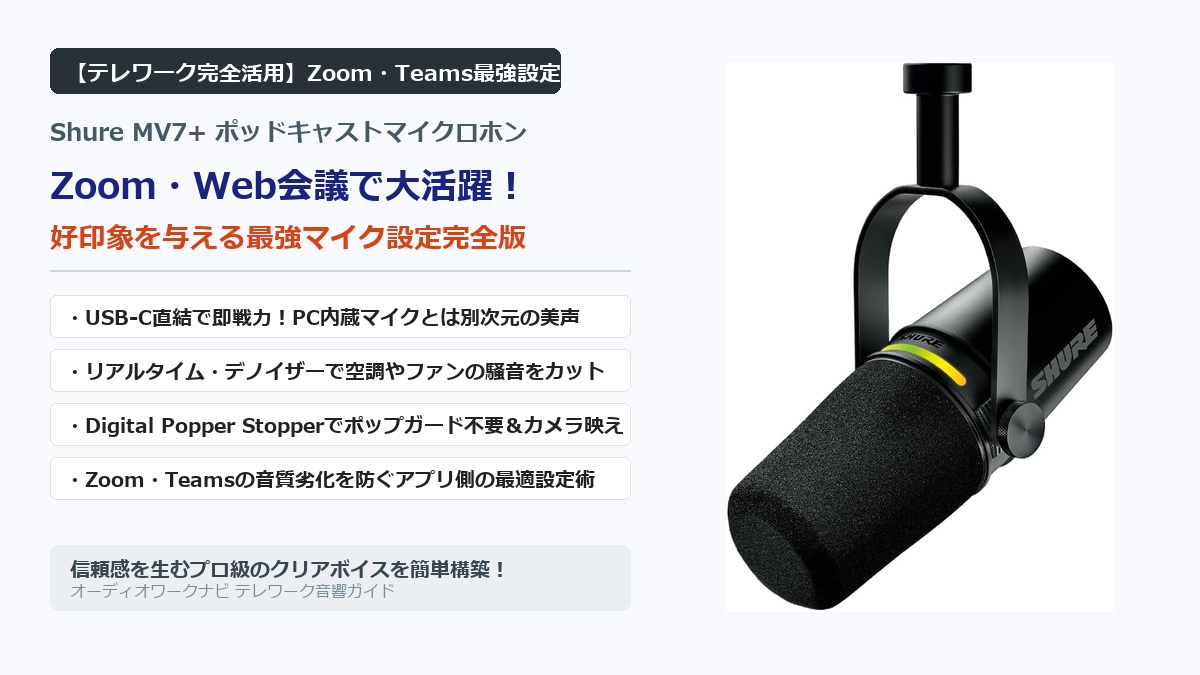
そんなテレワークの音質課題を一気に解決する救世主として、今ビジネスパーソンから熱烈な視線を浴びているのが「Shure MV7+(シュア エムブイセブン プラス)ポッドキャストマイクロホン」です。レコーディングスタジオの金字塔マイク「SM7B」のDNAを受け継ぎつつ、2024年に大幅な機能強化を遂げた最新モデルです。
「配信者向けの本格マイクをビジネスで使うなんてオーバースペックでは?」と思うかもしれません。しかし実際には、「USB-Cケーブル1本でPCに直結できる手軽さ」「空調騒音を完全に消去するリアルタイム・デノイザー」「邪魔なポップガードを排除できるDigital Popper Stopper」「声の距離が変わっても音量を一定に保つオートレベル」など、テレワーク環境にこそ真価を発揮する機能が満載されています。
本記事では、Shure MV7+がなぜZoomやTeamsのWeb会議において最強の投資になるのかを徹底解説し、相手に「圧倒的に聞き取りやすい!信頼できる」と思わせる公式アプリ「MOTIV Mix」の最適設定から、Zoom・Teams側の音質劣化を防ぐ設定術まで詳しく解説します。
💡 Shure MV7+ 本体の音質・XLR/USB両対応・DSP性能を詳しく知りたい方へ
SM7B直系のダイナミックサウンド、初代MV7からの進化点、USBとXLR接続の違いなど、本体の総合的な性能レビューは下記記事で徹底検証しています。
結論:Shure MV7+は「USB直結の簡便さ」と「雑音ゼロの極上ボイス」を両立したテレワーク最強のビジネス投資!
まず結論からお伝えします。もしあなたが週に数回以上ZoomやTeamsでWeb会議を行っており、商談の成約率や社内コミュニケーションの質を高めたいと考えているなら、Shure MV7+の導入は間違いなく費用対効果が最も高い自己投資になります。
多くの人がWebカメラの画質(4Kカメラや照明)には気を使いますが、コミュニケーションにおいて相手の脳に直接ストレスを与えるのは「映像の粗さ」よりも圧倒的に「音声の聞き取りにくさ」です。低品質なマイク特有の「部屋の反響(部屋鳴り)」「サーッというホワイトノイズ」「息が吹きかかるボフッという破裂音」は、聞いている相手に無意識の疲労感を与え、話の内容に対する説得力を著しく低下させます。
Shure MV7+を導入すれば、付属のUSB-CケーブルをPCに挿すだけで、まるで防音スタジオのアナウンサーブースから語りかけているかのような、太く温かみがあり輪郭のくっきりとしたプロ品質のボイスを相手に届けることができます。
Web会議でイヤホンマイクやPCマイクと圧倒的な差がつく3つの決定的理由
ノートPC内蔵マイクや完全ワイヤレスイヤホンのマイクと、Shure MV7+の間には埋めようのない物理的・技術的な壁が存在します。
- 理由1:ダイナミック型カプセルによる「部屋鳴り・反響音の完全シャットアウト」
ノートPCのマイクや安価なUSBコンデンサーマイクは、部屋全体の音を広く拾ってしまう「無指向性」や高感度な設計になっています。そのため、フローリングや壁に反響した自分の声、同居人の足音、キーボードのカタカタ音まで克明に拾ってしまいます。一方、MV7+は口元正面の音だけをピンポイントで捉える「単一指向性(カーディオイド)ダイナミック型」であるため、マイクから30cm以上離れた周囲の環境音を物理的に遮断します。 - 理由2:新開発DSPによる「ハードウェア完結の強力ノイズリダクション」
MV7+の内部には専用のDSP(デジタル信号処理プロセッサ)が組み込まれています。後述する「リアルタイム・デノイザー」や「Digital Popper Stopper」がマイクの内部でリアルタイム処理されるため、PCのCPUに一切負荷をかけることなく、クリアで一切の雑音がない音声信号だけをZoomやTeamsへ送り出します。 - 理由3:ラジオ放送やポッドキャストで培われた「声の説得力・信頼感」
Shureのマイクは、マイケル・ジャクソンのボーカル録音から世界各国のニュース放送、トップYouTuberの配信まで数十年間にわたり業界標準として君臨してきました。MV7+はそのノウハウを詰め込んだ音響チューニングが施されており、声の帯域(中低域の厚みと高域の明瞭度)が絶妙に補正され、相手に安心感と知的な印象を与える声質へと仕立て上げられます。
こんなテレワーカー・ビジネスパーソンにMV7+は劇的におすすめ
特に以下のようなシチュエーションに当てはまる方にとって、MV7+は日々のストレスを一掃してくれる最高のパートナーになります。
- オンライン商談や営業活動を行う営業職・コンサルタント:相手に「しっかりした環境で仕事をしているプロフェッショナル」という絶大な安心感を与えられます。
- 1日に何時間もWeb会議や1on1を行うマネージャー・リーダー層:声を張り上げることなくボソボソ喋っても明瞭に通るため、喉の疲労が激減します。
- ウェビナー登壇、社内研修、オンライン講師を行う方:受講者が何時間聴いても聞き疲れしない、心地よいナレーションボイスを提供できます。
- 自室にエアコンがあり、夏場や冬場のファン音が気になって窓を閉め切っている方:デノイザーが空調ノイズを跡形もなく消し去ってくれます。
テレワーク・Web会議でShure MV7+が選ばれる5つの圧倒的メリット
Shure MV7+には、数あるUSBマイクの中でも本機だけが持つ圧倒的なアドバンテージが5つあります。
| MV7+の独自機能 | 機能の仕組みと技術 | テレワーク・Web会議での実用メリット |
|---|---|---|
| リアルタイム・デノイザー | 最先端DSPアルゴリズムが声と定常騒音を瞬時に分離・除去 | エアコンの強風音、PCファンの爆音、空気清浄機の作動音が相手に一切聞こえなくなる。 |
| Digital Popper Stopper™ | 破裂音(パ・バ・タ行)の急激な空気圧上昇をデジタル制御 | 巨大で邪魔な外付け丸型ポップガードが不要になり、Webカメラに顔がクッキリ映る。 |
| 強化型オートレベルモード | 入力音量と距離を常に監視し、ゲインをミリ秒単位で自動調整 | 椅子にもたれかかったり口元が少し離れても、相手側の音量が常に一定にキープされる。 |
| LEDタッチミュートパネル | マイク本体上部に静電容量式マルチカラーLEDバーを搭載 | 会議中の急なくしゃみや家族の呼びかけに手元ワンタップで即座にミュート。視覚的に消音を確認。 |
| USB-C端子&MOTIV Mix | 最新USB-C規格採用&PCソフト「MOTIV Mix」との完全連動 | オーディオインターフェースやミキサー不要。USB-Cで挿すだけで即戦力稼働。 |
メリット1:エアコンやPCファンの騒音を完全消去!「リアルタイム・デノイザー」の威力
テレワークで最も頭を悩ませるのが「エアコンの風切り音」や「ノートPCが高負荷になった時の冷却ファンの音」です。MV7+に新搭載された「リアルタイム・デノイザー」は、人間の声の周波数パターンと、一定リズムで発生する環境騒音(エアコン、換気扇、ファン、冷蔵庫のモーター音など)を高精度に識別し、騒音成分だけをリアルタイムで削ぎ落とします。
実際にエアコンを「強風」にしてマイクの真横で作動させても、通話相手側には風切り音が一切届かず、自分の声だけがクリアに突き抜けて届くレベルの消音力を誇ります。夏場や冬場でもエアコンの風量を気にせず快適に会議に参加できます。
メリット2:外付けポップガード不要!「Digital Popper Stopper™」でカメラ映りが超スッキリ
口をマイクに近づけて話すと、「パピプペポ」などの破裂音を発した瞬間に「ボフッ」「バフッ」という不快な吹かれノイズ(ポップノイズ)が発生します。これを防ぐために従来のスタジオでは、マイクの前に直径15cmほどの巨大な丸型ポップフィルター(金網や布のシールド)を設置するのが必須でした。
しかし、Web会議でそんな巨大なシールドを置くと、Webカメラで自分の顔の下半分が隠れてしまい、表情が相手に見えなくなってしまいます。MV7+は「Digital Popper Stopper™」というデジタル処理技術を内蔵しており、空気の衝撃波をDSPが瞬時に検知して破裂音ノイズを平滑化します。付属のウレタン製フォームジャマーだけで完璧に吹かれを防げるため、カメラの前が非常にスマートに収まります。
メリット3:口元が多少動いても声量がブレない進化した「オートレベルモード」
長時間のWeb会議中、ずっとマイク正面の10cmの位置に顔を固定し続けるのは苦痛です。資料を見るために下を向いたり、考え事をして背もたれに体を預けたりすると、通常のマイクでは声が急激に小さくなって相手から「急に聞こえなくなりました」と指摘されてしまいます。
MV7+の「オートレベルモード」をONにしておけば、マイクが声の音圧をリアルタイムで計測し、口元が離れた瞬間に自動でゲイン(感度)を引き上げ、逆に大声を出した瞬間には歪まないようリミッターをかけてくれます。どのような姿勢で話していても、常に安定した一定の音量を自動キープしてくれるため、話すことに全神経を集中できます。
メリット4:咳払いや家族の乱入に0.1秒で即応!「ワンタップLEDタッチミュート」
Web会議ツール(Zoom等)の画面上でミュートボタンをクリックしようとして、ウィンドウが隠れていて慌てた経験は誰にでもあるはずです。MV7+はマイク天面にタッチセンサー式のLEDバーが配置されており、指先で軽く触れるだけで瞬時にハードウェアレベルの完全ミュートがかかります。
さらに素晴らしいのは、ミュート状態になるとLEDバー全体が鮮やかな赤色に変化する点です。視覚的に「今ミュートになっているかどうか」が一目で把握できるため、ミュートにし忘れたまま独り言やプライベートな会話が筒抜けになる悲劇を100%防止できます。
メリット5:USB-Cケーブル1本でMac・Windowsに即接続!複雑なオーディオ機器は不要
初代MV7は古いMicro-USB端子でしたが、MV7+では現代の業界標準である「USB-C端子」に完全刷新されました。付属のUSB-C to USB-Cケーブルを使って、MacBookやWindowsノートPCのポートに挿し込むだけで、OS標準ドライバーによって数秒で認識されます。専用の電源コードも、ファンタム電源も、高額なオーディオインターフェースも一切不要です。
相手に「聞き取りやすい!信頼できる」と思わせるMV7+最強おすすめ設定術
Shure MV7+の能力を120%引き出すために、パソコン用無料ソフトウェア「Shure MOTIV Mix」を使ったおすすめのビジネス設定を公開します。
【公式アプリMOTIV Mix】声のトーンを「Natural」または「Dark」にして落ち着き感を演出
MOTIV Mixアプリでは、自分の声の音響トーンを「Dark(深み・温かみ)」「Natural(自然・原音忠実)」「Bright(明るさ・ヌケ感)」の3種類から選択できます。
- ビジネス・商談での推奨設定:「Natural」または「Dark」
ラジオDJのように低音が豊かで落ち着いた安心感のある声を作りたい場合は「Dark」が抜群に効果的です。特に男性や、声が上ずりやすい方は「Dark」に設定することで、芯のある堂々とした声質を演出できます。女性や、滑舌を最優先して明るく快活な印象を与えたい場合は「Natural」がベストマッチします。(※「Bright」はゲーム配信など派手なサウンド向きで、ビジネスでは高域が少し耳に刺さりやすいため避けるのが無難です)。
マイクポジション(ニア/ファー)の選び方とおすすめゲイン設定
MOTIV Mixのオートレベル画面では、マイクと口元の距離設定を「ニア(Near: 5〜15cm)」と「ファー(Far: 15〜45cm)」から選択できます。
- マイクアームを使用する場合:「ニア(Near)」に設定(最推奨)
マイクを口元から約10〜15cmの位置に配置できる場合は、迷わず「ニア」を選択してください。ダイナミックマイク特有の「近接効果」によって声に適度な太さと艶が加わり、最も高音質なスタジオサウンドが得られます。 - 卓上スタンドを使用する場合:「ファー(Far)」に設定
キーボードの手前やディスプレイの脇など、口元から30cmほど離れた場所にマイクを置く場合は「ファー」を選択します。マイク内部の感度が高まり、少し離れた位置からでも声をしっかりと拾い上げてくれます。
LEDライティングを会議仕様にカスタマイズ(ミュート時は赤、通話時は控えめな白/青)
MV7+のLEDパネルは、1680万色のマルチカラーに対応しています。ゲーミング用途なら虹色に発光させることもできますが、Web会議ではカメラにカラフルな光が映り込むと不真面目な印象を与えかねません。
MOTIV MixのLED設定を開き、通常通話時は「控えめなホワイト」または「落ち着いたライトブルー」の単色点灯、ミュート時は「鮮やかなレッド」にカスタマイズしておくのがビジネスパーソンとしてのスマートなマナーです。
3.5mmイヤホン端子による遅延ゼロのダイレクトモニタリング活用法
MV7+の背面には、3.5mmステレオミニジャックが搭載されています。ここに有線イヤホンを接続すると、PCからの相手の声(Zoomの音声)と、マイクに入った自分の声を同時に、遅延ゼロ(0ミリ秒)でモニターできます。
「自分が今どんな声量で喋っているか」「デノイザーが正しく効いているか」を自分の耳で確認しながら話せるため、大声を出しすぎて家族に迷惑をかけたり、逆に声が小さくなりすぎる心配が一切なくなります。
Zoom・Microsoft Teams・Google Meetでの設定完全ガイド(音質劣化を防ぐ設定)
高性能なMV7+を導入した際に最も陥りやすい落とし穴が、「マイク側のDSP」と「Zoom等のアプリ側のノイズキャンセリング」が二重に競合して声がケロケロとこもってしまう現象です。アプリ側の正しい設定手順を必ずマスターしておきましょう。
Zoom設定:アプリ側のノイズ抑制を「低」にしてマイク本来の高音質を引き出す
Zoomには初期状態で強力なAIノイズキャンセリングが組み込まれています。しかし、MV7+側ですでに完璧にノイズが除去されているため、Zoom側でも「高」のノイズ抑制をかけてしまうと、声の語尾が不自然に途切れたり、ロボットのような不自然な機械音になってしまいます。
- Zoomのデスクトップアプリを開き、右上の「歯車アイコン(設定)」をクリックします。
- 左側メニューから「オーディオ」を選択します。
- マイクの項目で、入力デバイスとして「マイクロホン (Shure MV7+)」を選択します。
- 「マイクの音量を自動調整」のチェックを外します(※MV7+側でオートレベルが動いているため、二重自動調整を防ぐため)。
- 「背景雑音の抑制」を「低(かすかな背景音)」に変更します。
- さらに音質にこだわりたい場合は、「プロのオーディオ」項目の「インスピレーションを与えるオーディオ(オリジナルサウンド)」を有効化し、「ハイファイ音楽モード」をONにすると、MV7+の原音そのままのスタジオ品質で通話が可能です。
Microsoft Teams設定:「空間オーディオ」や「ノイズ抑制」の最適化
Teamsにおいても同様に、マイクの能力を活かす設定を行います。
- Teamsの画面右上にある「…(設定など)」>「設定」>「デバイス」を開きます。
- オーディオデバイスとして「Shure MV7+」を選択します。
- 「ノイズ抑制」の設定を「自動」または「低」に設定します(「高」にするとMV7+の豊かな低音が削られてしまうため非推奨です)。
Google Meet設定:ブラウザ側のマイク権限とクリアな集音設定
Google MeetをChromeなどのブラウザで使用する場合の設定です。
- Meetの会議画面下部にある「…(その他のオプション)」>「設定」>「音声」を開きます。
- マイクに「Shure MV7+」を指定します。
- 「ノイズキャンセリング」の項目がある場合、音質を優先するならOFFまたは適度な設定にし、MV7+のハードウェアデノイザーを信頼して任せるのがベストです。
デスク環境を美しく整える!MV7+テレワーク導入に必要な周辺アクセサリー
Shure MV7+を購入する際に知っておくべき唯一の注意点は、「マイク単体には机に置くための台座(スタンド)が付属していない」という点です。快適なテレワークデスクを構築するためにおすすめのアクセサリーを紹介します。
画面にマイクを被らせない「ロープロファイル・マイクアーム(Elgato Wave Mic Arm LP等)」
Webカメラの画角を遮らず、ディスプレイの下の隙間からスッと口元にマイクを伸ばせる「ロープロファイル(低背型)マイクアーム」がテレワークには最適解です。特に「Elgato Wave Mic Arm LP」は、MV7+の洗練されたデザインと完璧に調和し、使わない時はディスプレイの真下に畳んで収納できるため、デスクの作業スペースを一切圧迫しません。
手軽に机に置けるおすすめミニ三脚・デスクスタンド
「アームを机にクランプで挟むスペースがない」「もっと手軽に机の上に置きたい」という場合は、Shure純正の小型三脚スタンドや、重量のある円形ベーススタンド(K&M製など)を選ぶと良いでしょう。MV7+本体の重量は約573gあるため、プラスチック製の軽すぎる三脚だと頭が重くて倒れてしまう危険があります。しっかりとした金属製の重量級スタンドを選んでください。
USB-Cケーブルのスマートな配線取り回しテクニック
MV7+に付属するUSB-Cケーブルは高品質ですが、マイクアームのケーブルホルダー(溝)に綺麗に這わせることで、デスク周りの配線ノイズを視覚的にも完全に排除できます。ノートPCと外部モニターをクラムシェルモードで運用している方は、モニター背面のUSBハブ機能を経由して接続しても問題なく動作します。
まとめ:Shure MV7+のプロ音質で商談・社内会議のプレゼンスを劇的に引き上げよう
本記事では、Shure MV7+がZoomやTeamsをはじめとするテレワーク環境でいかに強力なビジネスツールになるかを徹底解説しました。
📌 今回の重要ポイントまとめ
- ダイナミック型で反響ゼロ:口元の声だけをクリアに捉え、部屋の反響や同居人の物音をシャットアウト。
- リアルタイム・デノイザー:エアコンの風切り音やPC冷却ファンの騒音を跡形もなくデジタル消去。
- Digital Popper Stopper:邪魔な丸型ポップガードを置かずに破裂音を抑制でき、Webカメラ映りがすっきり。
- オートレベルで声量一定:口元が多少動いても、ゲインが自動追従して常に聞き取りやすい音量を維持。
- Zoom設定は「抑制:低」:マイク本来の豊かな美声を活かすため、通話アプリ側の過剰なノイズ抑制は解除する。
ビジネスにおいて、「声がクリアで聞き取りやすい」ということは、それだけで相手に対する最大の敬意であり、強固な信頼関係を築くための武器になります。Shure MV7+を手に入れて、毎日のオンラインミーティングをストレスフリーで自信に満ちた時間へアップデートしてみてはいかがでしょうか!
💡 Shure MV7+ 本体の音質・XLR/USB両対応・DSP性能を詳しく知りたい方へ
SM7B直系のダイナミックサウンド、初代MV7からの進化点、USBとXLR接続の違いなど、本体の総合的な性能レビューは下記記事で徹底検証しています。