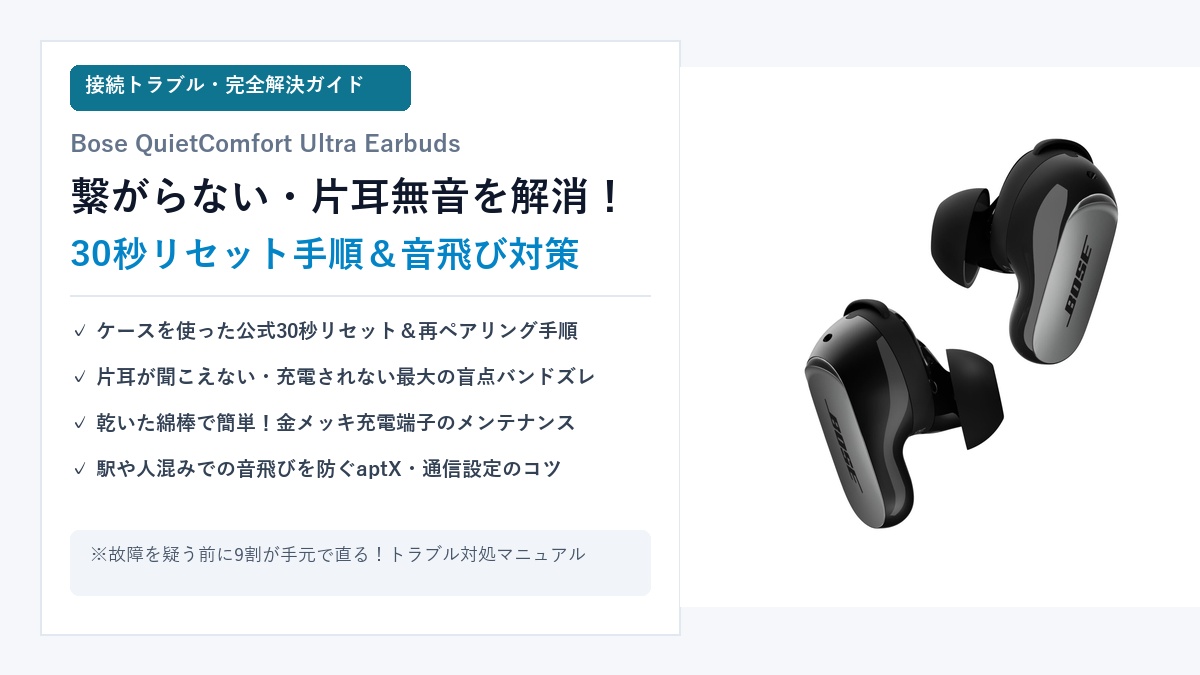
世界最高峰のノイズキャンセリング性能と、耳に吸い付くような快適なフィット感で高い評価を受ける完全ワイヤレスイヤホン「Bose QuietComfort Ultra Earbuds」。日常の通勤・通学やテレワークに欠かせない愛機として活躍する一方、ユーザーから頻繁に寄せられるのが以下のようなBluetooth接続に関するお悩みです。
- 「急にスマホとペアリングできなくなった・Bluetooth一覧に表示されない」
- 「ケースから取り出しても片耳だけ電源が入らない・片方だけ音が出ない」
- 「駅のホームや満員電車、街中でブツブツと音が途切れてストレスが溜まる」
- 「リセットボタンを押しても正しく初期化できているのか分からない」
こうした不具合が起きると「初期不良や故障ではないか」と不安になりますが、実はその9割以上が「充電ケースを使った30秒リセット」や「スタビリティバンドの位置調整・端子清掃」で手元ですぐに解決できます。
本記事では、公式マニュアルに基づく正確なリセット・再ペアリング手順をはじめ、片耳無音の最大の原因であるスタビリティバンドのズレ、駅や人混みでの音飛びを防ぐ実践的な通信設定まで、分かりやすく完全解説します。
結論:Bose QC Ultra Earbudsの接続トラブルは「30秒リセット」と「端子・バンド確認」で解決できる!
Bluetooth接続が不安定になったり、片耳だけ音が聞こえなくなったりした際、まず最初に押さえておきたい結論は以下の3点です。
- 接続不良・ペアリングエラー:充電ケース背面のボタンを「約30秒間長押し」する完全リセットで内部キャッシュを一掃する
- 片耳だけ聞こえない・充電されない:イヤホン外周のシリコンゴム(スタビリティバンド)がミリ単位でズレて端子を遮っているケースが最多
- 音飛び・音途切れ:aptX Adaptiveによる高負荷通信やマルチポイント競合、周囲の2.4GHz電波干渉を見直す
最も効果的な解決策は充電ケースを使った完全リセット
完全ワイヤレスイヤホンは、左右のイヤホン間での無線同期、スマートフォンとのBluetooth 5.3通信、CustomTune音響補正処理、ノイズキャンセリング演算など、極めて複雑なリアルタイム処理を常時行っています。
デバイスの切り替えや通信切断が繰り返されると、イヤホン内部のファームウェアメモリに一時的なエラーや接続プロファイルの不整合(ハングアップ)が蓄積することがあります。この状態に陥ると、スマートフォンのBluetoothをいくらON/OFFしても正常に繋がりません。
これを瞬時に解消するのが「充電ケースのハードウェアリセット」です。内部の通信キャッシュとペアリング履歴をリフレッシュし、工場出荷時に近いクリアな接続状態に戻すことで、大半のペアリングトラブルは即座に直ります。
片耳が聞こえない原因の多くは「スタビリティバンドのズレ」による接触不良
「右耳だけ音が出ない」「左耳だけ充電ランプがつかない」というトラブルの際、故障を疑う前に絶対に確認してほしいのが、本機独自のアタッチメントである「スタビリティバンドの装着位置」です。
Bose QC Ultra Earbudsは、優れた遮音性と安定した装着感を実現するため、イヤーチップとは別にイヤホン本体の外周に帯状のシリコンパーツ「スタビリティバンド」を装着する構造になっています。このバンドには小さな位置決め用の切り欠き(ポッチと穴)があり、これが本体の金属充電端子のすぐ近くに配置されています。
耳から着脱する際の摩擦によってバンドがほんの1ミリでも回転・ズレを起こすと、ケース底面の充電ピンとイヤホン側の金メッキ端子の接触が物理的に遮られてしまいます。その結果、ケースに入れても充電されず、フタを開けてもスリープから復帰しない「見かけ上の片耳故障」が発生します。
音飛び・音途切れは「電波干渉」と「高音質コーデック負荷」が主因
駅の改札口、満員電車、人通りの多い交差点などで音がブツブツ途切れる場合、これはイヤホンの個体不良ではなく、ワイヤレス通信環境の物理的限界によるものがほとんどです。
Bose QC Ultra Earbudsは「aptX Adaptive(Snapdragon Sound)」や高音質AACコーデックに対応しており、膨大な音声データを超高速で伝送しています。人混みでは何百人ものスマートフォンやワイヤレスイヤホン、駅構内のWi-Fiアクセスポイントが同じ2.4GHz周波数帯を行き交うため、一時的なパケット損失が発生して音飛びが生じます。
適切な設定変更(Bose Appでの接続モード調整や不要なマルチポイント接続の解除)を行うことで、音途切れの頻度を劇的に減らすことが可能です。
【図解解説】Bose QuietComfort Ultra Earbudsをリセットする正しい手順
Bose公式サポートが推奨する、充電ケースを使った確実なリセット手順をステップ・バイ・ステップで解説します。数ある対処法の中で最も成功率が高い操作です。
| ステップ | 作業内容 | チェックポイント・注意点 |
|---|---|---|
| 手順1 | 両方のイヤホンを充電ケースにセットする | マグネットでカチッと確実に収まることを確認。 |
| 手順2 | ケースのフタを開けたままにする | フタを閉じた状態ではリセット操作を受け付けません。 |
| 手順3 | ケース背面のボタンを約30秒間長押しする | 途中で指を離さず、LEDの点滅変化を待ちます。 |
| 手順4 | LEDの完了点滅を確認して指を離す | 青色点滅から白色、さらに橙色(アンバー)点滅へ変化。 |
| 手順5 | スマホ側のBluetooth登録を一度削除して再ペアリング | 古いペアリング情報の重複を防ぐために必須。 |
手順1:両方のイヤホンを充電ケースにセットする
まず、左右両方のイヤホンを充電ケースのスロットに収めます。イヤホンがケースの磁石に正しく吸着し、ケース前面(または内部)のステータスLEDが一瞬点灯することを確認してください。どちらか片方でもケース外に出ている状態ではリセットが行えません。
手順2:充電ケースのフタを開けたまま背面ボタンを約30秒間長押しする
ここが最も重要なポイントです。充電ケースのフタは「開けたまま」にしてください。フタを閉めた状態で背面ボタンを押しても、バッテリー残量確認や通常のペアリングモードにしかなりません。
ケースを開けた状態で、背面中央にある小さな丸いボタンを親指や人差し指でしっかりと押し込み続けます。押し始めて数秒経つとLEDが青く点滅し始めますが、絶対にここで指を離さないでください。30秒間押し続ける必要があります。
手順3:LEDランプの点滅パターンを確認して指を離す
ボタンを押し続けて約30秒が経過すると、ケースのLEDステータスインジケーターが激しく白色に点滅し、続いて「橙色(アンバー/オレンジ色)」に2回以上点滅します。
この橙色の点滅が「内部メモリのリセットが完了した合図」です。このサインを確認したら、ボタンから指を離してください。
手順4:スマホ・PC側のBluetooth登録を一度削除(デバイスの登録解除)
イヤホン側のリセットが終わったら、接続したいスマートフォンやパソコン側の操作を行います。Bluetooth設定画面を開き、登録済み機器一覧にある「Bose QuietComfort Ultra Earbuds」の横にある「iマーク」や歯車アイコンをタップして、「このデバイスの登録を解除(ペアリング解除)」を実行してください。
古い接続情報が端末側に残っていると、新しく初期化されたイヤホンとの認証鍵が一致せず、再接続エラーの原因となります。
手順5:ケースのフタを閉じて数秒待ち、再度開けて新規ペアリングを行う
充電ケースのフタを一度閉じ、約5〜10秒ほど待機します。その後、再びフタを開けると、イヤホンが自動的に初期ペアリングモード(LEDが青色でゆっくり点滅)に入ります。
スマートフォンの「Bose App」を開くか、端末のBluetooth設定画面から「Bose QC Ultra Earbuds」をタップして新規ペアリングを完了させてください。これでクリーンな接続が完了します。
「片耳だけ聞こえない・充電されない」時の原因別チェックリスト3選
「片方のイヤホンだけ音が鳴らない」「ケースから取り出しても無反応」という場合、機器の故障ではなく接触・放電トラブルであるケースが大多数です。以下の3つのチェックポイントを順に確認してください。
チェック1:スタビリティバンドの位置がズレていないか?
前述の通り、片耳トラブルのダントツ第1位の原因です。Bose QC Ultra Earbudsのスタビリティバンド(サイズ1/2/3)には、内側に小さな突起があり、イヤホン本体の小さな穴・切り欠きにカチッと噛み合うように設計されています。
【確認と修復手順】
- 反応しない側のイヤホンからスタビリティバンドを一度完全に取り外します。
- バンドの裏側にある番号(1/2/3)と「L/R」の刻印が正しいか確認します。
- 本体側の突起とバンドの穴が1ミリの狂いもなくピッタリ重なるよう、慎重にはめ直します。
- イヤホン背面の金メッキ充電接点(金属の丸い端子)がバンドで一切隠れていないことを目視で確認します。
正しく装着し直してケースに戻すと、それまで無反応だったLEDが点灯し、正常に充電が開始されるケースが非常に多く見られます。
チェック2:イヤホン本体とケースの金属充電端子に皮脂やゴミが付着していないか?
完全ワイヤレスイヤホンは耳の穴に直接装着するため、汗や皮脂、耳垢、微細なホコリが金属端子に付着しやすい宿命にあります。特に金メッキの端子表面に目に見えない油膜が張ると、微弱な充電電流が遮断されてしまいます。
- 用意するもの:清潔な乾いた綿棒(水やアルコールは端子を腐食させる恐れがあるため使用厳禁)
- イヤホン側の清掃:イヤホン底面の丸い金属接点を綿棒で優しく回転させながら乾拭きします。
- ケース側の清掃:ケース内部の奥にある細いスプリングピン(飛び出しているピン)を綿棒で優しく拭き取ります。ピンを強く押し込みすぎると内部バネが変形するため、力を入れすぎないよう注意してください。
チェック3:片方のイヤホンだけバッテリーが完全放電していないか?
接触不良によって充電が行われていなかった場合、片方のイヤホンのバッテリー残量が「0%(完全放電)」になっている可能性があります。完全放電したリチウムイオンバッテリーは、ケースに入れてから最初の数分間はLEDが反応せず、完全に沈黙しているように見えることがあります。
端子の清掃とバンドの位置調整を行った後は、ケースのフタを閉じてUSB充電器に接続した状態で、最低でも30分〜1時間以上しっかりと充電を行ってください。バッテリーが一定水準まで回復すると、正常に起動して音が出るようになります。
音が途切れる・音飛びが頻発する時の実践的な改善策
「通勤電車や駅前を歩いていると音がプツプツ途切れる」「動画を見ていると時々片耳だけ音が遅れる」という場合の具体的な対策を解説します。
対策1:Bose Appでファームウェアを最新バージョンにアップデートする
Boseは定期的にファームウェアのアップデートを配信しており、Bluetooth接続の安定性向上やコーデック制御の最適化、マルチポイント動作の改善を行っています。
初期のファームウェアバージョンを使用している場合、最新バージョンにアップデートするだけで接続の安定性が大幅に向上することがあります。Bose Appを開き、「設定」>「製品情報」から最新のアップデートが利用可能になっていないか確認し、最新版を適用してください。
対策2:高音質コーデック(aptX Adaptive)の通信設定を見直す
Snapdragon Sound対応のAndroidスマートフォンをお使いの場合、自動的に高ビットレートな「aptX Adaptive」で接続されます。情報量が多く素晴らしい音質を楽しめる反面、通信データ量が非常に大きいため、電波の混雑環境では音飛びが起きやすくなります。
もし人混みでの音飛びが酷い場合は、スマートフォンの「開発者向けオプション」やBluetooth設定から、伝送コーデックを一時的に「AAC」または「SBC」に切り替えるか、Bose App内で通信安定性を優先する接続モードを選択することで、驚くほど安定した再生が可能になります。
対策3:マルチポイント接続の接続先を整理する
Bose QC Ultra Earbudsは便利な「2台同時接続(マルチポイント)」に対応していますが、接続している2台のデバイス(例: スマートフォンとノートPC)が同時に通信を行おうとすると、音声ストリームの奪い合いが発生して音途切れの原因になることがあります。
特に外出先では、バッグの中のタブレットやオフィスのPCがBluetooth圏内に出入りするたびに接続試行が繰り返され、音楽再生が途切れる原因になります。移動中は使用しないデバイスのBluetoothをOFFにしておくか、Bose Appの「接続」一覧から一時的に片方の接続を切断しておくのが効果的です。
対策4:電子レンジ・満員電車・Wi-Fiルーターなどの電波干渉源から離れる
Bluetooth通信で使用される2.4GHz帯は、家庭用の電子レンジ、Wi-Fiルーター、コードレス電話、ワイヤレスマウス・キーボードなど、無数の機器と周波数が重なっています。
自宅でテレワーク中に音が途切れる場合は、Wi-Fiルーターのすぐ隣で作業していないか、電子レンジ使用中ではないかを確認してください。屋外では、駅の自動改札機付近や大型ビジョンの直下など、強力な電波が飛び交う場所から数歩移動するだけでも途切れが解消することがあります。
まとめ:正しいリセットと定期的なメンテナンスで極上の静寂を快適に使い続けよう
Bose QuietComfort Ultra Earbudsの接続トラブル対処法の重要ポイントをまとめます。
- 接続エラー時の基本:フタを開けたまま背面ボタンを「約30秒長押し」して橙色LED点滅でリセット完了
- 片耳無音の盲点:スタビリティバンドのズレを確認!充電端子が塞がれていないか再チェック
- 端子の定期メンテナンス:乾いた綿棒でイヤホンとケースの充電端子の皮脂を優しく拭き取る
- 音飛び対策:Bose Appで最新ファームウェアを適用し、電波混雑時は通信安定性を優先する設定へ
上記すべての手順(端子清掃・バンド調整・30分充電・30秒完全リセット・端末再ペアリング)を試しても片耳から音が出ない、または充電ランプが一切点灯しない場合は、内部基板やバッテリーの物理的な初期不良・故障の可能性が考えられます。その際は購入から1年間のメーカー正規保証を利用し、Boseカスタマーサポートへ点検・修理(本体交換)を申請しましょう。
接続トラブルさえクリアできれば、Bose QuietComfort Ultra Earbudsが提供する「カフェや電車の騒音が完全に消え去る世界最高の静寂」と「目の前にステージが広がるイマーシブオーディオ」は、毎日の生活を劇的に快適に変えてくれます。
本機の総合的な音質検証、イヤーチップのフィット感選び、他社ハイエンド(Sony WF-1000XM5等)との徹底比較については、以下の総合実機レビュー記事で詳しく解説しています。ぜひあわせてチェックしてみてください。