※当記事はアフィリエイト広告を利用しています
「WF-1000XM5がスマホに急に繋がらなくなった」
「左耳(または右耳)から音が出ず困っている」
「駅や街中で音がプツプツ途切れてストレスがたまる」
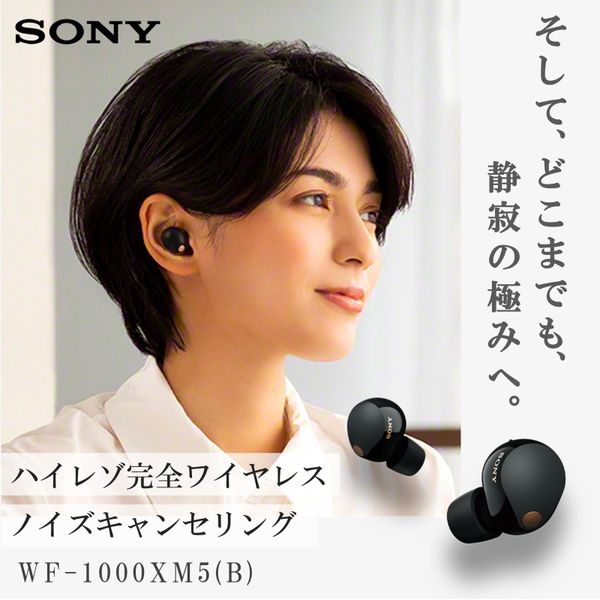
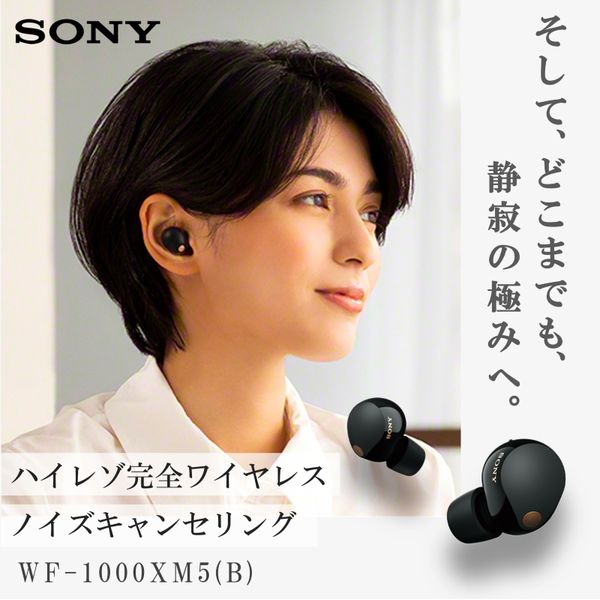
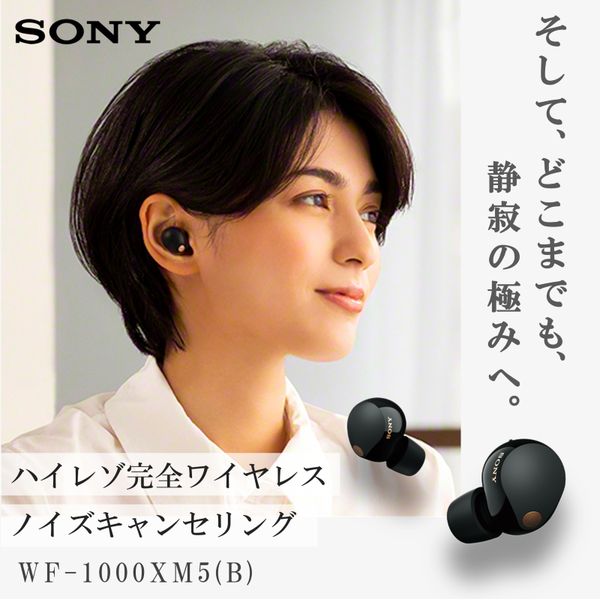
ソニーの最高峰イヤホン「WF-1000XM5」。世界最高峰のノイズキャンセリングとハイレゾ音質で人気のモデルですが、日々の使用中にペアリングが切れたり、片耳だけ無音になったりするトラブルに直面することがあります。
結論から言うと、WF-1000XM5の接続トラブルの多くは、「充電端子の清掃」「接続優先への設定変更」「本体のリセット・初期化」の3ステップで自力解決できます。修理に出す前に試すことで、数分であっさり復旧するケースがほとんどです。
この記事でわかること
・【早見表】WF-1000XM5の不具合症状別・即効チェックリスト
・Bluetooth接続できない・切断される時の端末側対処法
・片耳から音が出ない・認識しない時の清掃とセンサー設定
・人混みで音が途切れる時の改善策(LDAC設定見直し)
・不具合を完全解消する「リセット」と「工場出荷時初期化」の手順
・直らない場合の故障判定とソニー公式サポート・保証活用法
なお、WF-1000XM5のノイキャン実測値や音質・通話性能など、製品全体の総合レビューは以下の総合レビュー記事で詳しく解説しています。
👉 【総合レビュー】ソニー WF-1000XM5の詳しいスペック・検証結果はこちら
【早見表】WF-1000XM5の不具合症状別・即効チェックリスト
まずは症状に合わせて、どの対処法を優先すべきか早見表で確認しましょう。
| 症状 | 主な原因 | 最優先の即効対処法 |
|---|---|---|
| Bluetooth接続できない / ペアリング不可 | スマホの登録情報不整合、マルチポイント競合 | ペアリング情報を削除して再登録、Bluetooth再起動 |
| 片耳(左耳・右耳)から音が出ない | 端子の汚れによる未充電、装着センサー誤作動 | 端子を綿棒清掃、センサー清掃、自動電源オフOFF |
| 音が途切れる / 音飛びする | LDAC(音質優先)の帯域圧迫、電波干渉 | アプリで「接続優先」へ変更、スマホを胸元へ移動 |
| 片耳だけランプがつかない | 端子の接触不良、バッテリーの深放電 | 端子を清掃し、ケースごと30分以上有線充電 |
| 操作不能 / フリーズした | イヤホン内部マイコンの一時停止 | ケース背面ボタンを約20秒長押し(リセット) |
| 上記を試しても直らない | システム設定やキャッシュの深刻なエラー | ケース背面ボタン長押しで工場出荷時に初期化 |
多くのトラブルは、「通信キャッシュのズレ」「端子の接触不良」「高音質再生による通信負荷」が原因です。次章から個別の手順を詳しく見ていきましょう。
症状1:Bluetooth接続できない・ペアリングが解除される時の対処法
「Bluetooth一覧にイヤホンが出ない」「繋がってもすぐ切れる」場合の対処法です。端末側の通信情報の食い違いやマルチポイントの競合が主な原因です。
スマホ・PC側のBluetooth設定見直しと登録解除・再接続
接続が不安定な時は、再生機器側の通信状態をリフレッシュします。登録情報を完全にクリアして再ペアリングを行ってください。
- Bluetoothと機内モードを再起動する
Bluetoothを一度OFFにして約10秒後にONにします。機内モードのON/OFFも電波のリフレッシュに効果的です。
- 既存のペアリング情報を完全に削除する
端末のBluetooth設定から「WF-1000XM5」を選び、「登録解除(削除)」を実行します。
- ケース背面ボタンで手動ペアリングする
両耳をケースに入れ、フタを開けたまま背面のボタンを約5秒長押しします。ランプが青色に2回ずつ点滅したらスマホで再検索して接続します。
PCで繋がらない場合は、PC側のBluetoothドライバー更新やOSアップデートも確認しましょう。
Headphones Connectアプリでの接続優先モード設定
専用アプリ「Sony | Headphones Connect」の設定で、通信の安定性を高めることができます。
- 「音質モード」を「接続優先」に変更する
アプリの「サウンド」タブで「接続優先」を選択します。通信帯域が最適化され、接続維持が最優先されます。
- 「DSEE Extreme」を一時的にOFFにする
アップスケーリング機能のDSEE Extremeは処理負荷が高いため、不安定な時はOFFにします。
- 不要な外部連携サービスを解除する
Spotify TapやAuto Playなどバックグラウンド通信を行うサービスを一時的にオフにします。
2台同時接続(マルチポイント)の競合原因と切り離し
WF-1000XM5のマルチポイント(2台同時接続)は便利ですが、音声の優先権争いが起きて接続が切れることがあります。
- アプリで「同時に2台の機器と接続」をOFFにする
一旦機能を無効化し、1台の機器と単独接続して安定するか確認します。
- 使っていない接続機器のBluetoothをOFFにする
周囲にある以前接続したタブレットなどが勝手に接続を試みて干渉するのを防ぎます。
症状2:片耳(左耳・右耳)から音が出ない・認識しない時の原因と解決策
「片耳だけ音が出ない」「耳に入れても無音のまま」という場合、故障を疑う前に充電端子の接触不良とセンサー誤検知を確認しましょう。
ケース充電端子の接触不良・汚れの清掃
片耳無音の原因の多くは、「片耳が充電されておらず、バッテリーが切れていること」です。皮脂やホコリで端子が汚れると通電しません。
- 乾いた綿棒でイヤホン端子を拭く
本体内側の金色の金属端子を、乾いた綿棒で優しく磨いて油膜を取り除きます(アルコールや水気は厳禁)。
- ケース内部のスプリングピンを清掃する
ケース底面のピンを綿棒で優しくなでるようにホコリを除去します。力を入れすぎてピンを曲げないよう注意してください。
- イヤーピースの装着状態を確認する
イヤーピースが浮いていると本体がケースの底まで届きません。奥までしっかり押し込んでください。
清掃後はケースに入れ、LEDが点灯することを確認して30分以上有線充電してください。
自動電源オフ設定と装着検出センサーの誤作動対策
充電があるのに音が出ない場合、本体の近接センサー(装着検出機能)が誤検知を起こしている可能性があります。
- 装着センサーの表面を清掃する
イヤホン内側の小さな黒い窓(赤外線センサー)を柔らかい布で拭き取ります。
- アプリで「自動電源オフ」を「オフにしない」にする
アプリの「システム」タブで「自動電源オフ」を「オフにしない」に変更し、誤検知による電源断を防ぎます。
- 「装着検出による音楽一時停止」をOFFにする
センサーによる自動一時停止を解除し、正常に音が出るか確認します。
症状3:人混みや外出先で音が途切れる・音飛びする時の改善策
「駅構内や交差点で音が飛ぶ」「スマホをポケットに入れると途切れる」場合は、電波干渉やLDACコーデックの高ビットレート伝送が原因です。
LDAC高音質優先から「接続優先(SBC/AAC)」への切り替え
WF-1000XM5の音途切れには、通信コーデックと音質モードの見直しが最も効果的です。LDACは膨大なデータを送るため電波干渉にシビアです。
- アプリで「接続優先」を選択する
Headphones Connectの「サウンド」タブで「接続優先」にします。AACやSBCが優先され、途切れが激減します。
- Androidの開発者オプションでLDACを調整する
「BluetoothオーディオLDAC再生品質」を「ベストエフォート(自動調整)」または「接続優先(330kbps)」に指定します。
- 音楽アプリの再生品質を調整する
ハイレゾストリーミング再生時はモバイル回線の混雑も影響します。オフライン再生も試してください。
2.4GHz電波干渉とWi-Fiルーター・電子レンジの回避
Bluetoothの2.4GHz帯は、Wi-Fiルーターや家電、周囲の他人のイヤホンと電波が競合します。
- スマホを胸ポケットや手元に持つ
人体は電波を遮るため、ズボンの後ろポケットやバッグの底から胸ポケットへ移動させるだけで劇的に改善します。
- 電波発生源から離れる
自宅ではWi-Fiルーターの真横や電子レンジから距離を置きます。自宅Wi-Fiの5GHz帯利用も有効です。
最終手段!WF-1000XM5の「再起動(リセット)」と「工場出荷時初期化(初期化)」の全手順
設定変更や清掃で直らない場合は、イヤホン内部のマイコンをリフレッシュしましょう。WF-1000XM5には「リセット」と「工場出荷時初期化」の2段階があります。
手順1:一時的なフリーズを直す「再起動(リセット)」方法
リセットはPCの「再起動」に相当します。ペアリング情報や各種設定は保持されるため、まずはここから試します。
1. 左右両方のイヤホンを充電ケースにセットする
2. ケースのフタを開けたままにする
3. ケース背面のボタンを約20秒間長押しする(約15秒後にランプがオレンジ点滅開始)
4. オレンジ点滅開始から5秒以内に指を離す
ランプが消灯または緑色に点灯すればリセット完了です。
手順2:接続情報をクリアして完全復旧させる「初期化(工場出荷状態)」方法
リセットでも改善しない場合の最終手段です。全データが消去され、工場出荷状態に戻ります。
1. 左右両方のイヤホンをケースにセットし、フタを開けたままにする
2. ケース背面のボタンを長押しし続ける(約15秒以上)
3. オレンジ点滅が始まっても指を離さず押し続ける(超重要)
4. ランプが「緑色に4回点滅」したら指を離す
5. 端末側のBluetooth設定から「WF-1000XM5」を削除する
6. フタを閉めてから再度開け、初回ペアリングを行う
それでも直らない場合は?故障判定チェックとソニー公式修理・保証・交換の流れ
初期化しても改善しない場合、ハードウェア故障の可能性が高いためソニー公式サポートへ相談しましょう。
片耳紛失・バッテリー異常・物理故障時のサポート窓口
以下のような症状はハードウェア故障のサインです。
- 初期化後も片耳のランプが一切反応しない
- ケースが異常発熱する、数分で電池が切れる
- 異音(ピー音や雑音)が止まらない
- 片耳を紛失または破損してしまった
ソニー公式サイトの「ヘッドホン修理・点検のお申し込み」から24時間Web受付が可能です。片耳紛失時も、残った本体とケースを送付すれば有償で新品片耳の補充とペアリング調整を受けられます。
ソニーストアの「ワイド保証」やメーカー1年保証の適用条件
修理申し込み前に保証内容を確認しましょう。
- メーカー1年保証:購入後1年以内の自然故障なら無償修理・交換対象です(領収書等が必要)。
- ソニーストア「長期保証<ワイド>」:水濡れや落下破損などの過失事故でも無償・割安で対応されます。
- ソニーストア「紛失あんしんサービス」:片耳紛失時に定額で新品の補填が受けられます。
まとめ:接続トラブルを解消してWF-1000XM5の極上リスニングを取り戻そう
WF-1000XM5の接続トラブル解決ポイントをおさらいします。
WF-1000XM5 トラブル解決の要点
・接続できない時:ペアリング登録を削除し、ケース背面ボタン長押しで再接続
・片耳無音の時:端子を乾いた綿棒で清掃し、自動電源オフをOFFにする
・音が途切れる時:アプリで「接続優先」へ変更し、スマホを胸元へ近づける
・一時的な不具合:ケース背面ボタン20秒長押しで「リセット(再起動)」
・直らない場合:緑ランプ4回点滅まで押し続けて「初期化(工場出荷状態)」
・ハード故障の疑い:メーカー1年保証やソニーストア長期保証を活用して修理窓口へ
WF-1000XM5は、世界最高峰の静寂と高音質を楽しめる名機です。日頃の簡単なお手入れと設定見直しで、快適なリスニング環境を取り戻しましょう。
製品全体の詳細レビューは以下の総合レビュー記事で解説しています。