※当記事はアフィリエイト広告を利用しています
「Jabra Speak2 55を購入したけれど、ZoomやMicrosoft Teamsで使うにはどうやって設定すればいい?」
「本体のミュートボタンを押しても、Zoom画面のマイクアイコンが赤くミュート連動しない……どうすれば同期できる?」
「UC版とMS版(Teams認定モデル)で設定や機能にどんな違いがあるの?」
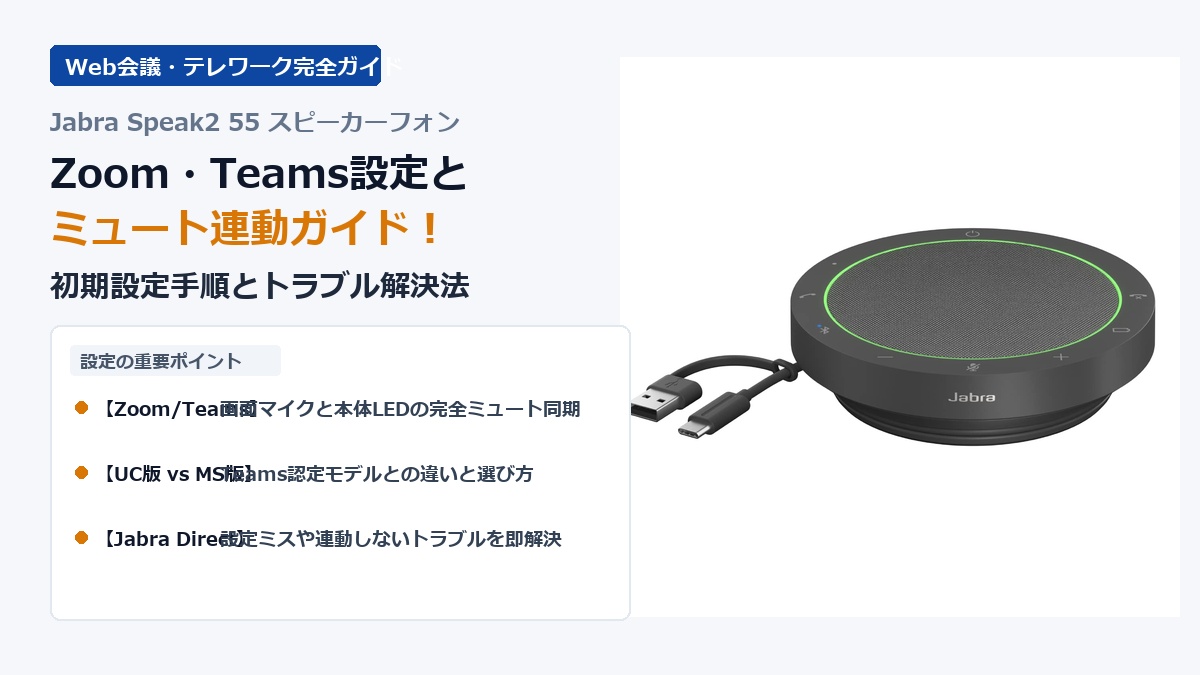
テレワークやオフィスの会議室で圧倒的な支持を集める会議用スピーカーフォンの世界標準「Jabra Speak2 55」。
双方が同時に発言しても声が一切途切れない「真のフルデュプレックス(全二重通信)」と、部屋中の音声をクリアに拾う4基のビームフォーミングマイクを搭載しており、Web会議のストレスを劇的に解消してくれる傑作デバイスです。
しかし、せっかく高性能なスピーカーフォンを導入しても、「PC側のZoomやTeamsのオーディオ設定が正しくできておらず、PC内蔵マイクで喋っていた」「本体のミュートボタンとWeb会議ツールの画面表示が連動せず、ミュートし忘れて恥をかいた」というトラブルに直面するユーザーが少なくありません。
結論から申し上げますと、Jabra Speak2 55はZoomおよびMicrosoft Teamsの両方に公式完全対応しており、公式管理ソフト「Jabra Direct」をインストールして簡単な初期設定を行うだけで、本体のタッチボタンと画面上のマイクミュートが100%完璧に同期(連動)します。
この記事では、日々の業務で週30時間以上Zoom・Teams会議を行っているITライターが、Jabra Speak2 55のPC接続からZoom・Teamsでの初期設定手順、画面と本体のミュート連動設定、そして連動しない時の原因と解決策までを図解レベルでわかりやすく解説します。
この記事でわかること
・【結論】Jabra Speak2 55のWeb会議ツール(Zoom/Teams/Meet)対応状況
・Web会議の事故を防ぐ「ハードウェアマイクミュート連動」の仕組みとメリット
・ZoomでJabra Speak2 55を設定する全手順&完全ミュート同期のやり方
・Microsoft Teamsでの設定方法とTeams認定(MS版)専用ボタンの機能
・「ミュートが連動しない!」トラブルの3大原因とJabra Directでの解決法
・UC版(通常モデル)とMS版(Teamsモデル)の設定・使い分けポイント
※Jabra Speak2 55の音質、前作Speak 510からの進化点、マイク集音範囲、上位機Speak2 75との違いなどの全体レビューは、以下の総合レビュー記事で詳しく解説しています。
👉 Jabra Speak2 55 本音レビュー&完全ガイド!フルデュプレックス通話・ビームフォーミングマイクの音質とWeb会議の実力を徹底検証
1. 【結論】Jabra Speak2 55はZoom・Teamsに完全対応!マイクミュート連動の仕組み
Jabra Speak2 55は、現代の主要なWeb会議プラットフォームのすべてにおいて公式認証または完全な互換性を備えています。
| Web会議ツール | 公式認定・対応状況 | マイクミュート連動 | 着信応答・終話ボタン連動 | 備考 |
|---|---|---|---|---|
| Zoom Meetings | 公式認定取得(Zoom Certified) | 完全連動(本体LEDと同期) | 連動対応 | デスクトップアプリ版で最高峰の安定動作 |
| Microsoft Teams | 公式認定取得(Teams Certified) | 完全連動(本体LEDと同期) | 連動対応(MS版はワンタッチ参加対応) | MS版・UC版ともに完全ミュート同期可能 |
| Google Meet | 公式互換対応 | 連動対応(Chrome拡張/PWA) | 対応 | Webブラウザ経由でも高音質通話可能 |
| Cisco Webex | 公式互換対応 | 完全連動 | 連動対応 | 大手企業のセキュア通話にも最適 |
1-1. 「ハードウェアミュート連動」がWeb会議のミスをゼロにする決定的な理由
スピーカーフォンを使う上で最も恐ろしいのが、「ミュートになっていると思い込んで発言した独り言やオフィスの雑談が、実はマイクが生きていて参加者全員に筒抜けになっていた」というミュート事故です。
安価なノーブランド製スピーカーフォンの場合、本体のミュートボタンを押しても「スピーカーフォン側で音を遮断しているだけ」であり、PC画面のZoomやTeamsのマイクアイコンは「マイクON(白マイク)」のままというケースが多々あります。これでは、自分がミュート状態なのかどうかを画面から確認できません。
一方、Jabra Speak2 55でマイクミュート連動を有効化すると、以下のように本体とPC画面が双方向で100%同期します。
- 本体のミュートボタン(マイクアイコン)をタッチ ➔ 本体のLEDリングが「鮮やかな赤色」に点灯すると同時に、PC画面上のZoom/Teamsマイクも瞬時に「赤色スラッシュ(ミュート)」へ切り替わる。
- PC画面上のミュート解除をクリック ➔ 本体の赤色LEDが消灯し、即座に通常の通話状態(緑または白点灯)へ復帰する。
視覚的に360度どこから見ても赤く光るLEDリングのおかげで、会議室の離れた場所に座っている同僚からも「いまミュート中であること」が一目でわかり、安心して会議に集中できます。
1-2. UC版とMS版(Teams認定)のミュート連動とボタン機能の違い
Jabra Speak2 55には、パッケージに「UC(Unified Communication)」と書かれた標準版と、「MS(Microsoft Teams認定)」と書かれたTeams特化版の2種類が存在します。
- UC版(一般モデル):Zoom、Teams、Google Meet、Webexなど、あらゆるWeb会議ツールを均等に使う人向け。プログラム可能な「スマートボタン」を搭載。もちろんTeamsでも問題なくミュート連動します。
- MS版(Teams特化モデル):本体天面に専用の「Microsoft Teamsボタン(紫のTeamsロゴ)」が配置されています。Teamsが起動している時にこのボタンを押すだけで、Teamsウィンドウを最前面に呼び出したり、開始前のミーティングにワンタッチで参加したりできます。
2. ZoomでのJabra Speak2 55初期設定手順&マイクミュート連動の設定方法
Zoom(デスクトップアプリ)でJabra Speak2 55の性能を100%引き出し、確実にミュート連動させるための3ステップを解説します。
【Zoom初期設定の3ステップ】
- PCと接続:本体付属の一体型USBケーブル(Type-CまたはType-A)をPCに挿し込む。
- Zoomオーディオ設定:スピーカーとマイクの両方を「エコーキャンセラー付きスピーカーフォン(Jabra Speak2 55)」に設定。
- ボタン同期の有効化:Zoom設定内の「ヘッドセットの同期ボタン」にチェックを入れる。
2-1. 【ステップ1】PCへの接続(USB有線接続が最も確実)
Jabra Speak2 55の底面には、USB-CとUSB-Aの2つの端子が一体になった高品質なケーブルが巻き取られて収納されています。
ノートPCのポートに合わせてUSB-CまたはUSB-Aを選んで挿し込むだけで、Windows・Macともに専用ドライバ不要(プラグ&プレイ)で即座に外部オーディオデバイスとして認識されます。Bluetooth接続も可能ですが、最も確実で遅延・途切れがなく、マイクミュート連動の成功率が100%なのは「USB有線接続」です。
2-2. 【ステップ2】Zoomオーディオ設定でスピーカー&マイクを指定
Zoomアプリを起動し、右上の歯車アイコン(設定)をクリックして「オーディオ」タブを開きます。
- スピーカー:プルダウンメニューから「エコーキャンセラー付きスピーカーフォン(Jabra Speak2 55)」を選択します。「スピーカーのテスト」をクリックして、Speak2 55から心地よいメロディが明瞭に再生されるか確認してください。
- マイク:プルダウンメニューから「エコーキャンセラー付きスピーカーフォン(Jabra Speak2 55)」を選択します。「マイクのテスト」をクリックし、喋った声がそのままSpeak2 55から再生されるか確認してください。
※「システムと同じ」にしておくと、PCの他の通知音やイヤホン接続によって意図せず内蔵マイクに切り替わってしまう危険があるため、必ず明示的に「Jabra Speak2 55」を固定指定するのが鉄則です。
2-3. 【ステップ3】「ヘッドセットの同期ボタン」を有効化して完全ミュート連動をONにする
Zoomオーディオ設定の画面を少し下にスクロールすると、「ヘッドセットの同期ボタン(Sync buttons on headset)」というチェック項目があります。
このチェックボックスを必ず「ON(チェックを入れる)」にしてください。
これにチェックを入れることで、Jabra Speak2 55本体のミュートボタンを押した際に、Zoomの画面側マイクが完全に連動するようになります。設定完了後、Zoomのテストミーティングを開いて本体のミュートボタンを押し、画面のマイクアイコンが連動して赤くなるかテストしてみましょう。
2-4. Zoomの「背景雑音の抑制」設定との相性とおすすめ設定値
Zoomには「背景雑音の抑制」機能が標準搭載されていますが、Jabra Speak2 55にはハードウェア自体に超強力な「4基のビームフォーミングマイク+生活音ノイズキャンセリング」が搭載されています。
そのため、Zoom側の雑音抑制を「高」にしてしまうと、ハードウェアとソフトウェアのノイズ除去が二重に働き、発言の語頭や語尾が不自然に途切れてしまう場合があります。Zoom側の設定は「自動」または「低(かすかな背景音)」に設定しておくのが最も自然で肉声感のある美声を相手に届けるコツです。
3. Microsoft Teamsでの初期設定&Teams認定(MS版)の便利機能
3-1. Teamsのデバイス設定でJabra Speak2 55を選択する基本手順
Microsoft Teamsでの設定も非常にシンプルです。
- Teamsアプリ右上の「…(設定など)」から「設定」➔「デバイス」を開きます。
- 「オーディオデバイス」で「Jabra Speak2 55」を選択します。
- これにより、スピーカーとマイクの両方が自動的にJabra Speak2 55に割り当てられます。
- 「テスト通話を開始」をクリックし、マイクの録音と再生の品質を確認します。
Teamsでは、Jabra Speak2 55を有線接続すると自動的に「認定オーディオデバイス」として認識されるため、Zoomのような同期ボタンの個別チェックを意識しなくても、デフォルトで完璧なマイクミュート同期が機能します。
3-2. MS版(Teams認定モデル)専用の「Teamsボタン」でできるワンタッチ操作
MS版のJabra Speak2 55をお持ちの場合、本体のTeamsボタンが状況に応じて紫色に発光・点滅し、以下のようなスマートな連動操作が可能になります。
- 会議参加の通知時:予定されていたTeams会議が始まるとTeamsボタンが紫色に点滅。ボタンを1回タッチするだけで、画面を開かずに直接ミーティングに参加できます。
- 不在着信・ボイスメール通知:Teamsに着信があったり不在メッセージが入るとLEDが点滅してお知らせ。
- Teamsウィンドウの前面表示:作業中にTeamsボタンを押すと、隠れていたTeamsアプリが一瞬でデスクトップ最前面にポップアップします。
4. マイクミュートが連動しない時の原因と解決策!Jabra Directの必須設定
「上記の設定をしたのに、どうしても本体ボタンと画面のミュートが連動しない……」という場合に考えられる3大原因とその確実な解決策をまとめました。
【ミュートが連動しない時の3大原因】
- PCに専用ソフト「Jabra Direct」がインストールされていない
- PC内蔵Bluetoothで接続しており、OS側のプロファイル制限を受けている
- デスクトップアプリではなく「Webブラウザ版(Chrome等)」で会議に参加している
4-1. 解決策1:公式管理ソフト「Jabra Direct」をインストールする(最重要)
Jabra製品をPCで使いこなす上で、公式無料ソフトウェア「Jabra Direct(Windows/Mac対応)」の導入はほぼ必須です。
Jabra Directは、PCとJabraデバイスの間の通信ブリッジとなり、ZoomやTeamsなどの各ソフトフォン(会議アプリ)とのステータス同期を司っています。Jabra Directを公式サイトからダウンロードして常駐させておくだけで、ほとんどのミュート非同期トラブルは即座に解消されます。また、最新のバグ修正や音質改善が含まれるファームウェアアップデートもワンクリックで適用できます。
4-2. 解決策2:Bluetoothではなく「USB有線」または「専用ドングル」を使う
ノートPCの内蔵Bluetoothを使ってSpeak2 55をワイヤレス接続している場合、WindowsやMacのOS標準Bluetooth機能の制限により、音声の送受信はできても「ミュート連動信号などのHID制御信号」が正常に通らないケースがあります。
デスクに据え置きで使う場合は、最も確実な「USB一体型ケーブルでの有線接続」を強く推奨します。どうしてもワイヤレスで運用しつつ完璧なミュート連動を維持したい場合は、別売りの専用USB Bluetoothアダプター「Jabra Link 380」をPCに挿して接続してください。
4-3. 解決策3:Webブラウザ版ではなく「デスクトップアプリ版」を使う
Google ChromeやMicrosoft EdgeなどのWebブラウザ上でZoomやTeamsのミーティングに参加している場合、ブラウザのセキュリティ制限によりハードウェアボタンの連動が制限されることがあります。必ずPCにインストールされた「Zoom Meetingsクライアント」または「Microsoft Teamsデスクトップアプリ」から会議に参加してください。
5. まとめ:初期設定とミュート連動を完了してストレスゼロのWeb会議を
Jabra Speak2 55のZoom・Teams設定とマイクミュート連動について解説してきました。
【Web会議成功のための設定まとめ】
- 最も安定するのはUSB-C/A一体型ケーブルによる有線接続
- Zoomでは設定画面の「ヘッドセットの同期ボタン」を忘れずにONにする
- 公式ソフト「Jabra Direct」をインストールして常に最新状態をキープする
- 本体の360度LEDリングが赤点灯=確実にミュート中なので事故を防げる
一度これらの設定を済ませてしまえば、次回からはUSBケーブルをPCに挿すだけで自動的にスピーカーフォンが立ち上がり、ワンタッチで快適なミーティングがスタートできます。
相手の声が驚くほどクリアに聞こえ、こちらの声も生活音をカットして綺麗に届くJabra Speak2 55の真価を、ぜひ日々のビジネスシーンで体感してください!
Jabra Speak2 55の通話品質・マイク性能の徹底検証レビューはこちら
「真のフルデュプレックス通話の実力は?」「前作Speak 510からの進化幅は?」「スピーカーの音質は音楽鑑賞にも耐えうる?」など、Speak2 55のすべてを網羅した詳細レビューは下記記事をご覧ください。