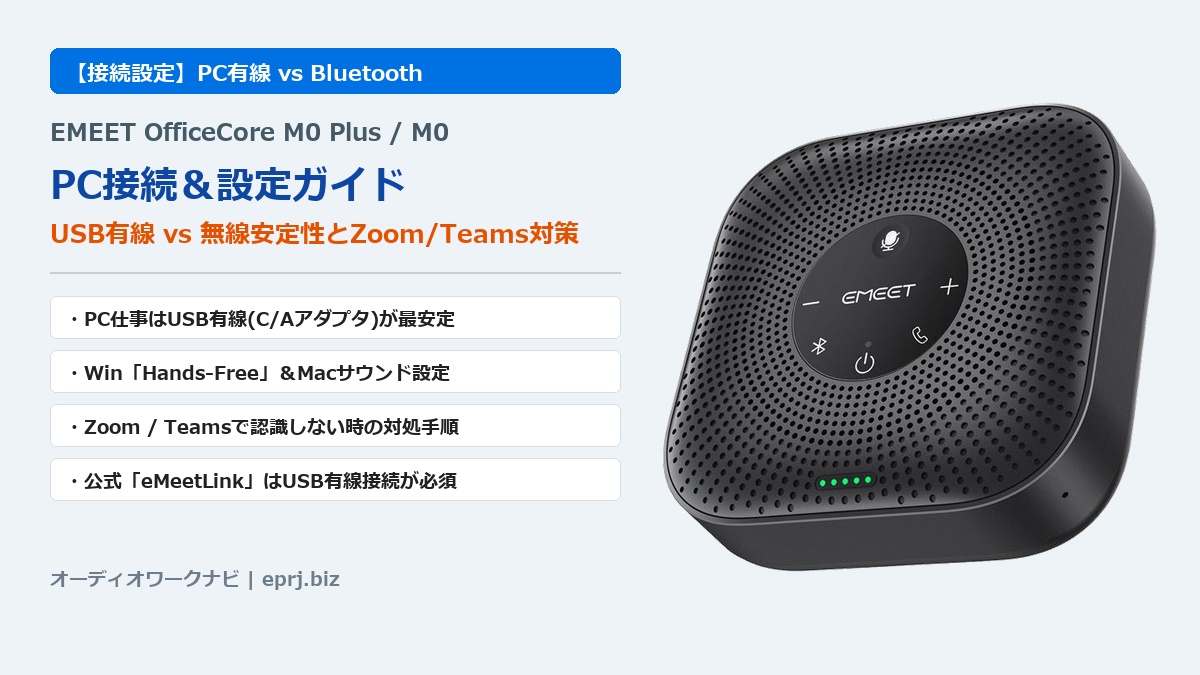
「EMEET OfficeCore M0 Plusを買ったけれど、パソコンへの一番安定した繋ぎ方はUSB有線とBluetoothのどちら?」「ZoomやMicrosoft Teamsの会議中にM0 Plusのマイクが認識されない・自分の声だけ相手に届かない」「公式ソフトの『eMeetLink』を開いてもデバイスが表示されない」
4基の全指向性AIマイクと独自のVoiceIA®ノイズ低減技術を搭載し、1万円以下のコンパクトなWeb会議用スピーカーフォンとして定番の「EMEET OfficeCore M0 Plus」(およびUSB有線専用の初代「M0」)。ドライバーのインストール不要で使えるプラグ&プレイ仕様ですが、OSや会議アプリ側のデバイス設定がずれていると「音が鳴らない」「マイクが入らない」というトラブルが起きることがあります。
結論からお伝えすると、自宅のPCデスクで重要な商談やWeb会議を行うなら、遅延ゼロで音質も安定する「USB有線接続」が最も確実です。一方でスマートフォンやタブレットと手軽に繋ぎたい時はBluetooth 5.0が活躍します。また、もしPCで認識されない場合は「天面の赤LED(ミュート)」「充電専用ケーブルやUSBハブ経由」「WindowsのHands-Freeプロファイル未選択」の3点を確認するだけで大半が即座に解消します。
【この記事の結論まとめ:OfficeCore M0 Plusの接続・設定ポイント】
- PC作業はUSB Type-C有線接続が鉄則:付属のUSB-C to Cケーブル(または同梱USB-Aアダプター)をPC本体へ直挿しすれば、充電しながら安定した音声通話が可能です。
- 公式ソフト「eMeetLink」はUSB有線接続が必須:Bluetooth接続のままだとeMeetLinkにデバイスが認識されない仕様のため、ファームウェア更新や設定時は必ずUSBケーブルで繋いでください。
- Zoom・Teams側のマイク/スピーカー指定を忘れずに:OS側で認識されていても、会議アプリ側が「システムと同じ(PC内蔵マイク)」のままになっているケースが多いため明示的に「EMEET M0 Plus」を選びます。
本記事では、EMEET OfficeCore M0 PlusのUSB有線・Bluetooth接続手順と安定性の違いから、Windows・Mac・Zoom・Teams・eMeetLinkで認識しない時の具体的な対処法まで分かりやすく解説します。
▼ EMEET OfficeCore M0 Plus本体・接続トラブル対策アイテムをチェック ▼
\ 楽天市場でEMEET公式ショップのクーポン・ポイント還元を見る /
EMEET OfficeCore M0 PlusのPC・スマホ基本接続手順(USB有線 / Bluetooth)
まずはOfficeCore M0 Plusをパソコンやスマートフォンへ正しく接続する基本手順と、有線・無線それぞれの特徴を整理します(※旧モデルの無印「OfficeCore M0」はバッテリー非搭載のUSB有線専用機のため、以下の「1. USB有線接続」のみ対応しています)。
1. USB Type-C有線接続の手順(付属ケーブル&USB-Aアダプター活用)
OfficeCore M0 Plusには、標準パッケージにUSB Type-C to Type-CケーブルとUSB Type-C to Type-A変換アダプターが同梱されています。PCの端子形状に合わせて以下の手順で接続してください。
- 付属のUSBケーブルの片側をM0 Plus本体のUSB-Cポートに挿し、もう片側をパソコン本体のUSB-Cポート(従来のUSB-Aポートの場合は付属の変換アダプターを装着)へ直接差し込みます。
- ケーブルを挿すと自動的に電源がONになり、OS標準のUSBオーディオドライバーによって数十秒以内に「EMEET M0 Plus」が自動認識されます(専用ドライバーの事前インストールは不要です)。
- 充電も同時に行われるため、長時間のWeb会議でもバッテリー切れの心配がありません。
2. Bluetooth 5.0無線接続の手順(スマホ・タブレット・ノートPC向け)
デスク周りをケーブルレスですっきりさせたい場合や、スマートフォン・iPadで通話したい場合は内蔵2,600mAhバッテリー(連続通話最長約10時間)を使ったBluetooth 5.0接続が便利です。
- M0 Plus本体天面の電源ボタンを約2秒間長押しして電源を入れます。
- 天面のBluetoothボタンを長押し(または未接続状態でペアリング待機)すると、LEDインジケーターが青色に点滅します。
- PCまたはスマートフォンのBluetooth設定画面を開き、検出されたデバイス一覧から「EMEET M0 Plus」を選択してペアリングを完了させます(接続完了後は青色の点灯へ変わります)。
USB有線接続 vs Bluetooth接続の安定性・音質・遅延比較表
| 比較項目 | USB Type-C 有線接続(推奨) | Bluetooth 5.0 無線接続 |
|---|---|---|
| 接続の安定性・遅延 | 極めて安定・遅延ほぼゼロ(電波干渉の影響を受けない) | PC内蔵Bluetoothの相性や距離で稀に音飛び・遅延が出る場合あり |
| 通話音質(HFP帯域制限) | クリアなフル帯域伝送(スピーカー出力も安定) | 通話時はBluetooth HFP/HSPプロファイルに切り替わり音質がやや圧縮される |
| 電池残量・給電 | PCから給電しながら使えるため電池切れなし | 連続通話 最長約10時間(会議前の残量チェックが必要) |
| eMeetLink対応 | 認識・設定変更・FW更新に対応 | eMeetLink上で認識されない場合がある |
| 向いているシーン | 自宅デスクでのWeb会議・大切な商談・会社PC作業 | スマホ/iPadでの通話・配線のない会議室への持ち出し |
ご覧の通り、M0 Plusには専用USB Bluetoothドングルが付属していないため、PCと無線接続する際はパソコン本体の内蔵Bluetoothチップの性能に左右されます。普段の自宅デスクや重要なビジネス会議では「基本はUSB有線接続で使い、スマホ通話や電源のない部屋へ持ち出す時だけBluetoothを使う」という運用が最もトラブルを防げます。
PC(Windows 11/10・Mac)でM0 Plusのマイク・スピーカーが認識しない時の設定対処
「パソコンに繋いだはずなのに音が出ない」「相手から声が聞こえないと言われる」という場合、故障ではなく以下の物理確認およびOS設定で解決するケースが大半です。
まずは物理チェック3選:赤LEDミュート・充電専用ケーブル・USBハブ経由
- 本体手前のLEDが「赤色」になっていないか:天面にあるマイクアイコンに手が触れ、マイクミュートがONになるとLEDが赤く点灯します。この状態ではPC側には正常認識されていても音声入力が完全に遮断されるため、マイクボタンを1回押してミュートを解除してください。
- 「充電専用」のUSB-Cケーブルを使っていないか:付属以外のUSBケーブルを流用した際、電源線だけでデータ通信線が入っていない充電専用ケーブルだとPCがオーディオ機器として一切認識しません。付属のケーブル、またはデータ転送対応のUSB-Cケーブルへ交換してください。
- USBハブやモニター裏のUSB端子を経由していないか:外部電源のないバスパワーUSBハブやPCモニター内蔵ハブ経由では電力・帯域が不安定になり認識エラーが起きることがあります。トラブル時はPC本体のUSBポートへ直接挿し直してください。
Windows 11/10のサウンド設定:「プライバシー許可」と「Hands-Free / USB」確認
Windowsパソコンで反応しない時は、以下の3ステップを順番にチェックします。
- マイクのプライバシー許可を確認:「スタート」→「設定」→「プライバシーとセキュリティ」→「マイク」を開き、「マイクへのアクセス」および「アプリにマイクへのアクセスを許可する」がONになっているか確認します。
- サウンドの「出力」「入力」デバイスを指定:「設定」→「システム」→「サウンド」を開き、「出力(スピーカー)」と「入力(マイク)」の双方で「EMEET M0 Plus」が選択されているか、入力ボリュームが極端に下がっていないか確認します。
- Bluetooth接続時は「Hands-Free」に注意:WindowsでBluetooth接続した際、環境によっては音楽用の「Stereo(マイク非対応)」と通話用の「Hands-Free(マイク両対応)」が別デバイスとして表示される場合があります。通話でマイクを使う時は入力・出力ともにHands-Free側が有効になっているか確認してください(接続が不安定な場合はUSB有線接続への切り替えが確実です)。
Macの「システム設定」→「サウンド」入力・出力タブ&マイク権限確認
Mac(MacBook Air / Pro、iMac等)で認識されない場合は以下を確認します。
- 画面左上のAppleマーク →「システム設定」→「サウンド」を開きます。
- 「出力」タブと「入力」タブの両方で「EMEET M0 Plus」をクリックして選択します。入力タブを選んだ状態でM0 Plusに向かって話し、「入力レベル」のインジケーターが反応するか確かめてください。
- 「システム設定」→「プライバシーとセキュリティ」→「マイク」を開き、使用する会議アプリ(Zoom・Microsoft Teams・Google Chromeなど)のスイッチがONになっているか確認します。
▼ USB有線・Bluetoothの接続トラブルを即解消する定番周辺機器 ▼
ケーブルの断線や充電専用ケーブルによる認識エラーを防ぐなら「データ通信対応の高耐久USB-Cケーブル」への交換が確実です。デスクトップPC等でBluetoothを安定させたい場合はUSBアダプターの導入も有効です。
\ PCにBluetooth機能がない・内蔵Bluetoothが不安定な場合に /
Zoom・Microsoft Teams・Google Meetのオーディオ設定とeMeetLinkの注意点
OS側ではマイクのゲージが正常に動いているのに実際の会議で相手に声が届かない場合は、Web会議アプリ側のデバイス設定がパソコン内蔵マイクのままになっている可能性が高いです。
Zoom・Teams・Google Meetで「EMEET M0 Plus」を明示選択する手順
| Web会議アプリ | スピーカー・マイクの切り替え設定手順 |
|---|---|
| Zoom | 右上「歯車アイコン(設定)」→「オーディオ」を開き、スピーカー・マイクの両方を「システムと同じ」ではなく「EMEET M0 Plus」へ明示的に変更。「スピーカーのテスト」「マイクのテスト」で動作確認する。 |
| Microsoft Teams | 画面右上の「…(設定など)」→「設定」→「デバイス」を開き、オーディオデバイスのスピーカーとマイクに「EMEET M0 Plus」を指定する(※会議参加前の待機画面の歯車からも変更可能)。 |
| Google Meet(Chrome等) | 画面下部の「…」→「設定」→「オーディオ」でマイクとスピーカーを「EMEET M0 Plus」へ変更。さらにブラウザURLバー左端のサイト設定アイコンから「マイク:許可」になっているか確認する。 |
※なお、アプリ側のノイズ抑制設定(Zoomの「背景雑音を抑制」など)とM0 Plus本体のVoiceIA®が二重にかかって声が途切れると感じる場合は、会議アプリ側のノイズ抑制レベルを「自動」または「低」に調整すると自然な音声になりやすいです。
公式ソフト「eMeetLink」でデバイスが認識されない原因と活用法
EMEET公式サイトから無料でダウンロードできるPC用ユーティリティソフト「eMeetLink」を使うと、M0 Plusのファームウェアアップデートや自動スタンバイ時間・Bluetooth名の変更などが行えます。
ここで非常に多いのが「BluetoothでPCと繋いでいるのにeMeetLink上で『デバイスが見つかりません』と表示される」というケースです。eMeetLinkは原則として「USBケーブルで有線接続している時のみ」デバイスを認識する仕様になっています。ソフトで設定を変更したり最新ファームウェアを適用したりする際は、必ずBluetooth接続ではなくUSBケーブルでPCと直結した上でeMeetLinkを起動してください。
なお、会社支給のPCでセキュリティ上eMeetLinkをインストールできない環境でも、M0 Plus本体のマイク・スピーカー・VoiceIA®機能はプラグ&プレイでそのまま動作するため問題ありません。
既存ユーザーの次の選択肢:2台持ち・連結拡張・使い分け・買い替えガイド
すでにEMEET OfficeCore M0 Plus(または旧M0)を業務でお使いの方に向けて、会議の規模や働く環境に合わせた3つのアップグレード・活用方法をご案内します。
1. 自宅用とオフィス用の2台持ち、および別売ケーブルによる2台連結(最大16名対応)
M0 Plusは約250gと軽量で持ち運びやすい反面、毎日の出社と在宅のたびにケーブルを抜いて収納ケースへしまうのは手間がかかります。1万円以下の手頃な価格帯を活かして「自宅デスク常設用と会社ロッカー/会議室用の2台持ち」にする運用は、接続設定のやり直しや忘れ物をなくす上で非常に効率的です。
また、現行のM0 Plusは別売りの専用連結(デイジーチェーン)ケーブルを使って2台のM0 Plusを連結し、推奨最大16名規模の中会議室まで集音・再生エリアを拡張することも可能です(旧モデルの無印M0は連結非対応)。チーム会議の人数が増えた場合は、もう1台M0 Plusと専用連結ケーブルを買い足すことで既存の機材を無駄なく活かせます。
2. 個人自室のM0 Plusと外出・カフェ用イヤホンの使い分け
スピーカーフォンであるM0 Plusは自宅の個室で耳を解放して会議できるのが最大の強みですが、周囲に同居家族や同僚がいる環境やカフェ・新幹線での移動中は音声が周囲に聞こえてしまいます。「自宅デスクや個室ブースでは耳が痛くならないM0 Plusを使い、共有スペースや外出先では通話マイク付き完全ワイヤレスイヤホン・ノイキャンヘッドホンを使う」という使い分けを行うことで、あらゆるワークスペースに対応できます。
3. 接続が改善しない場合やPC用ドングル付き上位機へのステップアップ
ケーブル交換やOS設定見直し、本体の電源長押し再起動・ペアリング履歴削除を試しても動作が不安定な場合は、保証期間内であればEMEETサポート窓口へ相談してみてください(メーカー保証やサポート体制の詳細はEMEETの安全性・保証解説記事で確認できます)。
また、「PCのBluetooth接続をワンタッチで絶対に安定させたい」「より広い会議室で6基マイク・24時間バッテリーを使いたい」という場合は、専用Bluetooth USBドングルが標準付属する上位モデルのAnker PowerConf S500の実機解説や、USB-C/Bluetooth両対応の姉妹機eMeet Luna Liteのレビューも乗り換え候補としてチェックしてみてください。
💡 M0 Plusの総合評価・旧M0との違いやEMEETのサポート体制もチェック
OfficeCore M0 Plusの4基AIマイク音質・デメリットや旧M0との違いをまとめたレビュー、メーカーの信頼性・保証確認手順は以下の関連記事からご覧いただけます。
まとめ:USB有線接続とアプリ設定でOfficeCore M0 PlusのWeb会議を快適に
EMEET「OfficeCore M0 Plus」は、PCへのUSB Type-C有線接続とスマホ等へのBluetooth 5.0接続の双方に対応した、扱いやすいテレワーク向け小型スピーカーフォンです。接続や認識で迷った時は、以下のポイントを押さえればスムーズに快適な通話環境を整えられます。
- 自宅PC会議はUSB直挿し:データ通信対応の付属ケーブルを使い、USBハブを避けてPC本体へ直接接続すると遅延ゼロで安定する。
- 赤LEDとOS設定を確認:マイクが入らない時は天面LEDの赤点灯(ミュート)を解除し、Windowsのマイクプライバシー許可/Macのサウンド入力タブを確認する。
- 会議アプリとeMeetLinkの注意点:Zoom・Teamsではマイクとスピーカー双方に「EMEET M0 Plus」を指定し、eMeetLinkを使う時は必ずUSB有線接続で行う。
設定が整えば、耳を塞ぐイヤホン疲れから解放されたクリアなWeb会議が実現します。2台目や連結拡張ケーブル、関連アクセサリの最新価格・在庫もぜひAmazon・楽天市場で確認してみてください。
▼ EMEET OfficeCore M0 Plus・連結ケーブル・上位機をAmazon・楽天でチェック ▼
\ 8〜16名会議向けに2台連結(デイジーチェーン)拡張するなら /
\ 楽天市場で「EMEET OfficeCore M0 Plus」の最安値・クーポンを見る /