※当記事はアフィリエイト広告を利用しています
「Web会議が始まる直前なのに、eMeet Luna Liteが急にBluetooth接続できなくなった…!」
「PCのペアリング一覧にeMeet Luna Liteが出てこない、あるいは『接続済み』と出るのに音が出ない・マイクが反応しない」
「Bluetooth接続の不具合を直すリセット方法や初期化の手順を知りたい」
テレワークやオンライン会議の必須アイテムとして大人気の会議用スピーカーフォン「eMeet Luna Lite」。イヤホンの圧迫感から解放され快適に通話できる頼もしい相棒ですが、Bluetooth機器である以上、稀に接続トラブルや認識不良に見舞われることがあります。
特に重要な商談やミーティングの直前に繋がらないと、本当に焦ってしまいますよね。
結論から申し上げますと、eMeet Luna LiteがBluetooth接続できない・認識されないトラブルの9割以上は、「マルチペアリングの優先接続干渉」「OS側のBluetoothキャッシュ不整合」、そして「本体の強制リセット(初期化)」を行うことで簡単に解決できます。
壊れてしまったと諦めて買い替える前に、まずは本記事で紹介するチェックリストとリセット手順を順番に試してみてください。
この記事でわかること
・【即効チェック】eMeet Luna LiteがBluetooth接続できない時の5大原因
・症状別:Windows / Mac / スマホでの正しい再ペアリング完全手順
・治らない時の決定打!eMeet Luna Lite本体の強制リセット(工場出荷時初期化)手順
・「接続済み」なのに音が出ない・マイクが使えない時のOSサウンド設定見直し法
・Zoom / Teams / Google Meet内でのマイク・スピーカー個別設定の注意点
・今すぐ会議に出るための緊急回避策(付属USBケーブルでの有線接続)と「eMeetLink」修復術
【即効チェック】eMeet Luna LiteがBluetooth接続できない時の5大原因とチェックリスト
eMeet Luna LiteがBluetoothに接続できない、あるいはPC上で検出されない場合、本体の故障ではなく一時的な設定や接続状態の不整合が原因であることがほとんどです。まずは以下の5項目を順番にチェックしてください。
| チェック項目 | よくある原因 | 即効の対処法 |
|---|---|---|
| 1. 他のデバイスへの自動接続 | 以前接続したスマホやタブレットに先に電波を取られている | スマホ側のBluetoothを一時的に「オフ」にする |
| 2. ペアリング待機状態 | 本体が接続待機(ペアリングモード)になっていない | Bluetoothボタンを長押しして青色LEDを素早く点滅させる |
| 3. バッテリー残量不足 | バッテリーが低下してBluetooth通信が不安定・省電力化 | 付属のUSBケーブルを繋いで充電しながら接続を試す |
| 4. OS側の登録情報破損 | WindowsやMacのBluetoothキャッシュや登録デバイスの不具合 | 設定から一旦「デバイスの削除」を行い再ペアリングする |
| 5. 電波干渉・距離 | Wi-Fiルーターや他のワイヤレス機器との2.4GHz帯の混信 | PCと本体を近づけ、周囲の電波機器から少し離す |
原因1:以前ペアリングしたスマホや別PCに自動接続されている
Bluetoothトラブルで最も多い盲点がこれです。eMeet Luna Liteは電源を入れた際、過去にペアリングした機器の中から「直近で接続されていたデバイス」へ自動的に最優先で接続しようとします。
例えば、昨日スマホで通話に使っていた場合、今日PCで使おうとして電源を入れても、知らないうちに手元のスマホへ勝手に繋がってしまっています。その結果、PC側からは「デバイスが見つからない」「接続に失敗しました」と表示されてしまいます。近くにあるスマホやタブレットのBluetoothを一度オフにしてみてください。
原因2:ペアリングモード(LED青点滅)になっていない
PCのBluetooth追加画面で検索してもeMeet Luna Liteが表示されない場合、スピーカーフォン本体が「新規ペアリング待機モード」になっていない可能性が高いです。
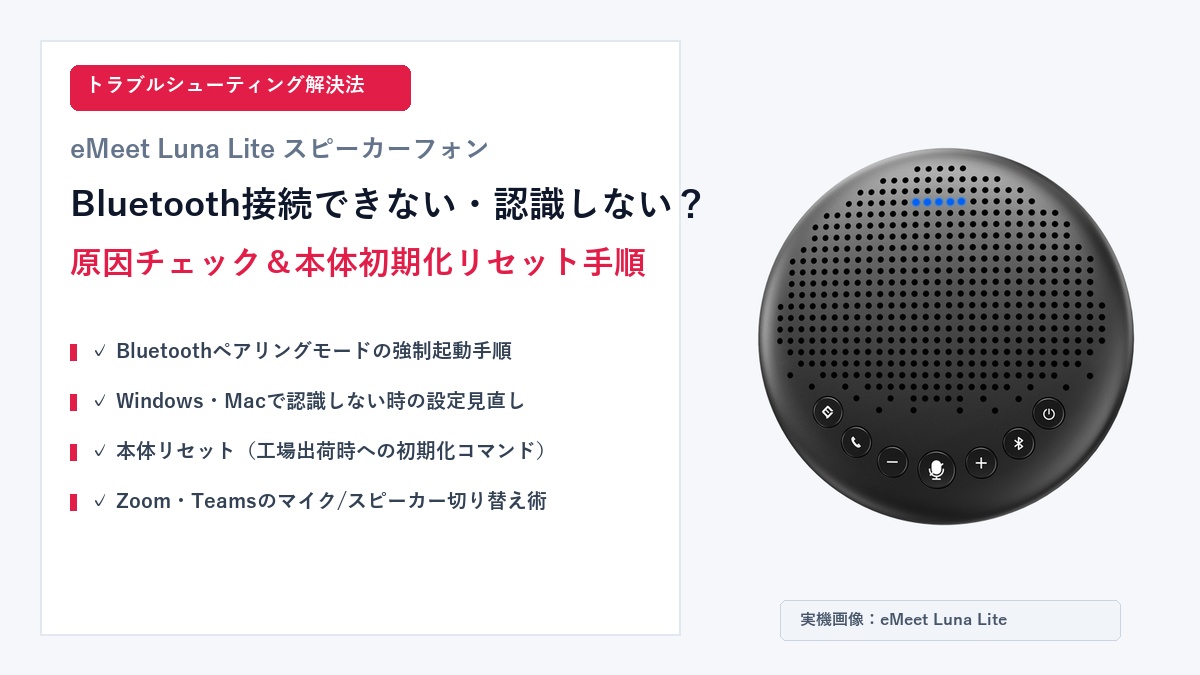
本体上部のBluetoothアイコンが描かれたボタンを長押し(約2〜3秒)し、LEDインジケーターが青く素早く点滅する状態になっているか確認してください。青色LEDが点滅して初めて、周囲のPCやスマホから検索可能な状態になります。
症状別:eMeet Luna LiteのBluetooth再接続・ペアリング完全手順
一度接続設定がこじれてしまった場合は、中途半端に再接続を繰り返すよりも、設定を完全にリフレッシュしてゼロからペアリングし直すのが最も確実で近道です。
Windows 11 / Windows 10での再ペアリング手順
- デバイスの削除:Windowsの「設定」>「Bluetoothとデバイス」を開き、一覧にある「eMeet Luna Lite」の右側にあるメニュー(…)から「デバイスの削除」をクリックします。
- PC側のBluetoothの再起動:WindowsのBluetoothトグルスイッチを一度「オフ」にし、5秒待ってから再び「オン」にします。
- 本体をペアリングモードにする:eMeet Luna Liteの電源を入れ、Bluetoothボタンを約2〜3秒長押しして青色点滅状態にします。
- 新規デバイスの追加:PC画面で「デバイスの追加」>「Bluetooth」をクリックし、リストに現れた「eMeet Luna Lite」を選択して接続を完了させます。
Mac(macOS)での再ペアリング手順
- デバイスの削除:「システム設定」>「Bluetooth」を開き、「マイデバイス」に表示されている「eMeet Luna Lite」の横の「i」マークをクリックして「このデバイスの登録を解除」を選択します。
- Bluetoothの再投入:MacのBluetoothを一度オフにしてから再度オンにします。
- 本体のペアリング開始:eMeet Luna LiteのBluetoothボタンを長押しして青色点滅させます。
- 再接続:Macの「近くのデバイス」欄に表示された「eMeet Luna Lite」の「接続」ボタンをクリックします。
治らない時の決定打!eMeet Luna Lite本体のリセット(初期化)手順
デバイスの削除と再ペアリングを行っても「接続に失敗しました」とエラーが出たり、ボタン操作に反応しなくなったりした場合は、eMeet Luna Liteのファームウェア・内部メモリを工場出荷時状態に戻す**「強制リセット(初期化)」**を実行します。
工場出荷時リセットの操作コマンド
eMeet Luna Lite本体にはリセット専用の隠しボタン(リセットホール)はありません。天面のボタンコンビネーション操作によって初期化を行います。
【eMeet Luna Lite 初期化リセット手順】
- eMeet Luna Liteの電源が入っている状態にします。
- 天面にある「Bluetoothボタン」と「音量マイナス(−)ボタン」を同時に約5秒間長押しします。
- 天面のLEDリングライトが赤色または黄色に一瞬点滅し、電子音(ビープ音)が鳴ったらリセット完了です。
- 自動的に電源がオフになるか再起動しますので、再度電源を入れて通常のペアリングを行ってください。
このリセット操作を行うことで、本体の内部メモリに蓄積されていた過去のペアリング履歴や一時的なシステムエラーが完全にクリアされ、購入時のクリーンな状態へとリフレッシュされます。
リセット成功時のLEDインジケーターの挙動と確認ポイント
リセットが正常に行われたかどうかは、天面のLEDインジケーターの挙動で判別できます。同時長押し中にLEDが全点灯・点滅したのち、青色の早い点滅(ペアリング待機状態)へと遷移すれば初期化は成功です。もしLEDに何の変化もない場合は、ボタンが同時にしっかり押し込めていない可能性があるため、両手の指で均等に圧力をかけて再度5秒以上長押ししてください。
リセット後の初回ペアリングで注意すべき「落とし穴」
本体をリセットした直後は、PC側のBluetooth登録情報との間に「暗号化キーの不整合」が生じます。PC側に前回の登録情報が残ったままだと、「ペアリングできませんでした」と拒否されてしまうため、必ずPC側でも先に「デバイスの削除」を完了させてから新規検索を行ってください。
PCに認識されない・音が出ない時のOS別サウンド設定見直し
「Bluetooth自体は接続済みになっているのに、スピーカーから音が出ない」「マイクが相手に届かない」というトラブルは、OS側の音声入出力デバイスの割り当てやプロファイル競合が原因です。
Windowsのサウンド設定:ハンズフリー(AG Audio)とステレオの違い
Windowsでは、Bluetoothオーディオ機器に対して「ステレオ(音楽再生用)」と「ハンズフリー(通話用マイク+スピーカー)」の2つのプロファイルが生成されることがあります。
- タスクバー右下のスピーカーアイコンを右クリックし、「サウンドの設定」を開きます。
- 出力(スピーカー):既定のデバイスとして「eMeet Luna Lite」が選択されているか確認します。
- 入力(マイク):入力デバイスとして「eMeet Luna Lite」が選択され、マイクのテストバーが声に合わせて動いているか確認します。
- 排他モードの解除:一部のアプリがマイクを独占して他のソフトで音が出なくなるのを防ぐため、詳細設定から「アプリケーションによる排他制御」のチェックを外すことも有効です。
Mac(macOS)のサウンド環境設定とセキュリティ許可
Mac環境では、macOSのセキュリティ設定によってマイクへのアクセスが遮断されているケースが目立ちます。「システム設定」>「プライバシーとセキュリティ」>「マイク」を開き、使用しているブラウザ(Chrome等)や会議アプリ(Zoom、Teams)にマイク使用権限が与えられているか確認してください。また、「オーディオMIDI設定」アプリを開き、サンプリングレートが適切な値(48kHz等)に設定されているかもチェックしましょう。
Zoom・Teams・Google Meet内での個別オーディオ指定
PC全体のサウンドが合っていても、Web会議ツール側の設定が「PC内蔵スピーカー」「内蔵マイク」のまま固定されているケースが非常に多く見られます。
会議ツールの「設定」>「オーディオ」を開き、スピーカーとマイクの両方が「eMeet Luna Lite」に指定されているか必ずダブルチェックしてください。特に会議中にBluetoothを切断・再接続した場合は設定が外れやすいため、再確認が必須です。また、会議ツール側の自動音量調整(マイク感度自動調整)が強すぎると声が途切れる原因になるため、必要に応じて手動設定に切り替えるのもおすすめです。
解決しない場合の最終手段:USB有線接続への切り替えと「eMeetLink」での修復
どうしてもBluetoothが安定しない、または数分後に大切な会議が迫っている場合の緊急トラブル脱出策を紹介します。
付属USB-Cケーブルを使った「有線接続」による即時解決
eMeet Luna Liteの最大の強みは、Bluetoothだけでなく**USB有線接続にも標準対応しているハイブリッド仕様**である点です。
付属のUSB-C to USB-AケーブルでPCに直接繋ぐだけで、ドライバのインストール不要で即座に有線スピーカーフォンとして動作します。遅延や電波干渉のリスクが完全ゼロになるため、大事な商談時には最も信頼性の高い接続方法です。
公式PCソフト「eMeetLink」を使ったファームウェア修復
PCにUSB有線で接続した状態で、eMeet公式サイトから無料配布されている専用ソフト**「eMeetLink」**を起動してください。
ソフト上でeMeet Luna Liteのファームウェアバージョンを確認し、最新アップデートを適用することで、Bluetooth通信のバグや認識エラーが根本から修復されるケースが多々あります。
まとめ:焦らずリセットと再ペアリングを行えばeMeet Luna Liteは快適に復旧できる
eMeet Luna LiteのBluetooth接続トラブルと対処法について解説してきましたが、最後にトラブル脱出の重要ステップをおさらいします。
- まずはスマホなど他のデバイスのBluetoothをオフにして電波干渉を防ぐ
- 本体のBluetoothボタンを長押しし、LEDが素早く青点滅するペアリングモードにする
- PC側のBluetooth設定から一度デバイスを削除し、クリーンな状態で再登録する
- 治らない時は「Bluetoothボタン」+「音量マイナスボタン」を5秒長押しして本体初期化リセット
- OSおよびZoom / Teams内のマイク・スピーカー設定が正しくeMeet Luna Liteになっているか確認
- 緊急時や重要会議では、迷わず付属のUSBケーブルによる有線接続を活用する
適切なリセットと設定手順さえ知っていれば、接続トラブルに直面しても数分で安全にリカバリーできます。
なお、eMeet Luna Liteの独自ノイズキャンセリング「VoiceIA」の実力や、360度集音マイクの性能、通話品質の検証など、製品全体の詳しい本音レビューは以下の総合レビュー記事で余すところなく解説しています。日常のWeb会議をより快適にするための参考としてぜひあわせてご覧ください。