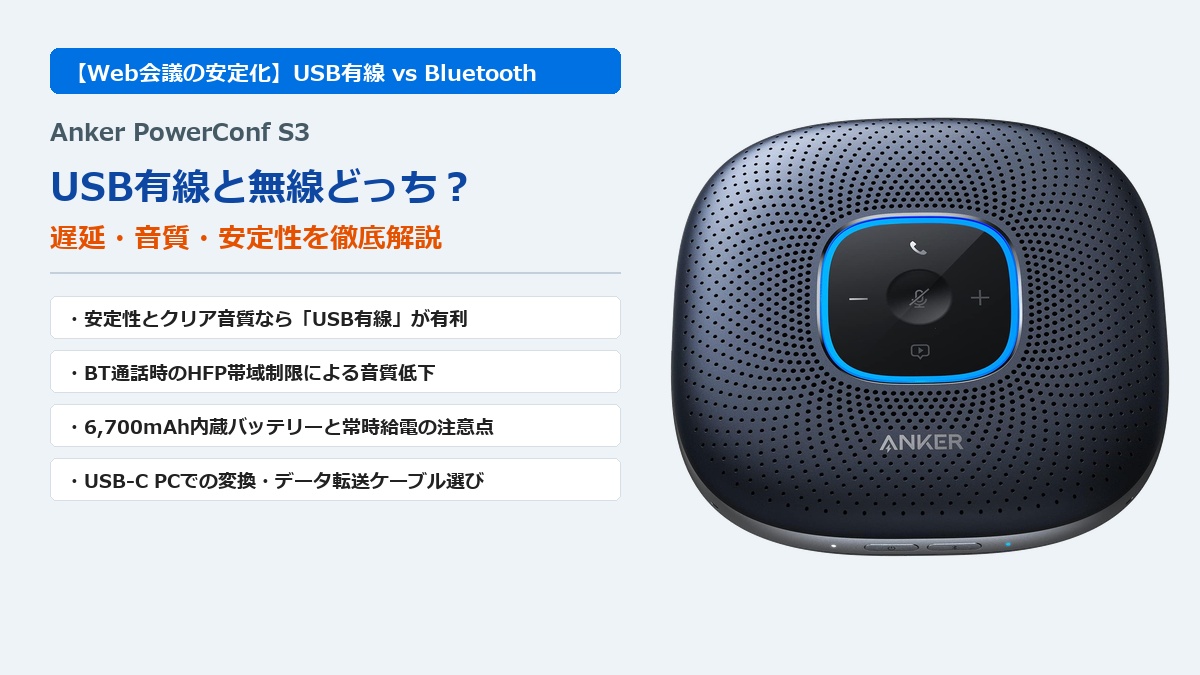
Web会議の定番スピーカーフォンとして高い人気を誇る「Anker PowerConf S3」は、Bluetoothによるワイヤレス接続と付属USBケーブルによる有線接続の両方に対応しています。しかし、実際にパソコンへ繋いでテレワークやオンライン会議を行う際、「USB有線接続とBluetooth接続のどちらで使うのが一番安定するのか」「音質や遅延に違いはあるのか」と迷う方は少なくありません。
結論からお伝えすると、自宅のデスクやオフィスでパソコン(Windows / Mac)に固定して大事なWeb会議・商談を行うなら、付属ケーブルを使った「USB有線接続」が圧倒的に安定しており音質面でも有利です。一方で、スマートフォンやタブレットとの併用、配線をすっきりさせたい場面ではBluetooth接続が役立ちます。
【この記事の結論まとめ】
- 安定性・音質重視なら「USB有線接続」一択:遅延がほぼなく、Bluetooth通話特有の音質低下(HFP制限)を受けないため、相手の声も自分の声もクリアに届きます。給電も同時に行われるため充電切れの心配もありません。
- 手軽さ・スマホ併用なら「Bluetooth接続」:ケーブルを挿す手間がなくデスク周りがすっきりします。ただしPowerConf S3には専用のPC用Bluetooth USBドングルが付属しないため、PC内蔵Bluetoothの性能に安定性が左右されます。
- USB-CのみのノートPCに注意:MacBookなどUSB Type-AポートがないPCで有線接続する場合は、別途USB-C to USB-Cケーブルや変換アダプターを用意しておくとスムーズです。
本記事では、Anker PowerConf S3をパソコンで使う際のUSB有線接続とBluetooth接続の具体的な違い(安定性・遅延・音質・給電)を徹底比較し、用途に応じたベストな接続方法と設定のポイントを分かりやすく解説します。
▼ Anker PowerConf S3 の最新価格・関連アクセサリをチェック ▼
\ 楽天ポイント還元・ショップ別の在庫を比較したい方はこちら /
💡 マイクが認識しない・音量が小さいといったトラブルでお困りの方へ
パソコン側でPowerConf S3のマイクが反応しない時の対処法や、AnkerWork・OS設定でのマイク音量改善ガイドについては、以下の記事もあわせて参考にしてください。
【徹底比較】PowerConf S3をPCで使う時のUSB有線 vs Bluetoothの違い
Anker PowerConf S3は、1台で「USB接続のPC用スピーカーフォン」としても「Bluetooth接続のワイヤレススピーカーフォン」としても機能します。同じハードウェア(6基の360度全指向性マイク、エコーキャンセリング・ノイズリダクション搭載)を使っていても、接続方式によって使い勝手や通信の安定性に明確な差が出ます。
| 比較項目 | USB有線接続(付属ケーブル等) | Bluetooth接続(無線) |
|---|---|---|
| 接続の安定性 | 非常に高い(電波干渉やPCスリープ復帰時の切断が起きにくい) | PC内蔵Bluetoothの性能や周囲のWi-Fi環境によって音切れすることがある |
| 通話音質(スピーカー・マイク) | クリアで原音に近い(USBオーディオ伝送で帯域制限なし) | 通話時はHFPプロファイルに切り替わり、ややこもった音質になりやすい |
| 音声の遅延 | ほぼ皆無(会話の被りやリップシンクのズレが起きない) | わずかな遅延が発生する場合があり、動画視聴やシビアな会話では気になることも |
| 充電と管理ソフト | PCから常時給電可能/PC版AnkerWorkでの設定・FW更新に対応 | 最大24時間のバッテリー駆動が必要/PC版AnkerWorkの認識には有線推奨 |
USB有線接続のメリット・デメリット(プラグ&プレイとAnkerWork PCソフト対応)
USB有線接続の最大のメリットは、ケーブルをパソコンに挿すだけでドライバー不要(プラグ&プレイ)ですぐに認識され、通信が途切れるリスクが極めて低いことです。重要なクライアントとの商談や複数人でのオンライン会議では、「途中で音声がブツブツ切れる」「Bluetoothが勝手に外れてPC内蔵マイクに切り替わってしまう」といったトラブルを未然に防げます。
さらに、USB有線接続であればPC版の管理ソフトウェア「AnkerWork」によるファームウェアアップデートや集音モードの切り替え(1人向け/複数人向け)も行いやすくなります。デメリットはデスク上にケーブルが1本伸びることと、USB-AポートがないノートPCでは変換アダプターや別売のUSB-Cケーブルが必要になる点のみです。
Bluetooth接続のメリット・デメリット(配線レスの快適さとドングル非付属の注意点)
Bluetooth接続(Bluetooth 5対応)のメリットは、なんといってもケーブルレスで机の上がすっきりし、会議室やリビングなど別の部屋へ気軽に持ち運べる機動力です。6,700mAhの大容量バッテリーを搭載しているため、フル充電から最大24時間の連続通話が可能で、1日中コードレスで会議をこなしても電池が切れにくいタフさがあります。
一方でデメリットとして、PowerConf S3にはPC専用のBluetooth USBドングル(アダプター)が付属していない点に注意が必要です。パソコン本体に内蔵されているBluetoothチップと直接ペアリングする仕組みとなるため、古いPCやオフィス等の電波が混雑する環境では、まれに接続が不安定になったり音飛びが起きたりする可能性があります。
なぜWeb会議ではUSB有線接続のほうが「音質と安定性」で有利なのか?
「同じPowerConf S3を使っているのに、Bluetooth接続時よりもUSB有線接続時のほうが相手の声がクリアに聞こえる」と感じるケースは少なくありません。これにはBluetoothの通信規格上の仕組みが深く関係しています。
Bluetooth通話時の「HFP(ハンズフリープロファイル)」による音質制限の仕組み
パソコンでBluetooth機器を使って音楽を聴く時は「A2DP」という高音質な再生専用プロファイルが使われます。しかし、ZoomやMicrosoft Teamsなどでマイクとスピーカーを同時に使う「双方向通話」が始まると、Bluetoothは自動的に「HFP(Hands-Free Profile)」という通話専用モードへ切り替わります。
HFPは無線帯域の制約上、音声データの周波数帯域を狭めて伝送する仕様になっているため、相手の声が少しラジオ音声のようにこもったり、BGMを流しながら通話すると音質が急激に劣化したりする現象が起きます。これに対し、USB有線接続ではHFPのような帯域制限を受けないデジタル音声伝送が行われるため、スピーカーの音質もマイクの集音品質も本来のクリアな状態で維持されます。
遅延の少なさと6基の全指向性マイク・DSP処理との相性
PowerConf S3は本体周囲に6つの全指向性マイクを内蔵し、声の大きさを均一に揃えるオートゲインコントロールや、反響を抑えるエコーキャンセリング、環境音を減らすノイズリダクションといったDSP(デジタル信号処理)を備えています。
USB有線接続はこうした本体内の音声処理を行った後のデータを遅延ほぼゼロでパソコンへ渡せるため、会話のテンポが崩れにくく、複数人がテンポよく発言を交わすディスカッションでも発言が被りにくいという大きな利点があります。
複数人での会議やオンラインプレゼンで「音切れ」を防ぐ重要性
1対1の雑談であれば多少Bluetoothが途切れても聞き直せますが、画面共有を伴うプレゼンテーションや採用面接、重要な取引先とのWeb会議では、音声の途切れがそのまま信頼性や進行の妨げにつながります。PCデスクに座って行う会議がメインであれば、迷わずUSB有線接続を基本運用にするのが安心です。
▼ Type-CポートのみのPCでもスマートに有線接続!ケーブル・変換アダプタをチェック ▼
MacBookや最新のWindowsノートPC(USB-Cのみ)で変換アダプタを挟まずスッキリ有線接続したい場合は、データ転送対応のUSB-C to USB-Cケーブルを用意しておくと快適です。
\ 既存ケーブルをそのまま使えるUSB-C変換アダプタはこちら /
PC環境別の最適な接続手順とバッテリー・AnkerWork活用の注意点
ここからは、実際にPowerConf S3をパソコンで有線・無線で使い分ける際に引っかかりやすい設定ポイントや、内蔵バッテリーの扱い方について解説します。
Windows / Mac別のUSB有線接続・既定デバイス選択のポイント
USBケーブルでパソコンとPowerConf S3を繋いだのに音が出ない・マイクが使えない時は、OSや会議アプリ側の入出力デバイスがPC内蔵マイクのままになっているケースが大半です。
- Windows 11 / 10の場合:「設定」→「システム」→「サウンド」を開き、「出力(スピーカー)」と「入力(マイク)」の両方で「Anker PowerConf S3」が選択されているか確認します。
- Macの場合:「システム設定」→「サウンド」を開き、「出力」タブと「入力」タブの両方で「Anker PowerConf S3」を選びます。
- Zoom / Teams側の設定:OS設定を変更した上で、ZoomやTeamsのオーディオ設定画面でもスピーカーとマイクの両方が「システムと同じ」または「Anker PowerConf S3」になっているか確認してください。
なお、手元に充電専用のUSBケーブルを使うと電力だけ供給されてPCに音声デバイスとして認識されません。必ず付属のUSBケーブル、または「データ転送対応」のUSBケーブルを使用してください。
Bluetooth接続とUSB有線接続を同時に繋いだ場合の優先挙動
PowerConf S3にBluetoothでスマートフォン等をペアリングしたまま、パソコンとUSBケーブルで有線接続した場合、基本的にUSB接続側で音声デバイスとして動作するようになりますが、スマホ側へ着信が入ったりBluetoothデバイスが同時に出力を奪い合ったりすると、PC側の音声が切り替わってしまうことがあります。
パソコンでUSB有線接続を使って大事なWeb会議に出る際は、あらかじめスマホ側のBluetooth接続をオフにするか、PowerConf S3本体のBluetooth接続を解除しておくと混線トラブルを完全に防げます。
有線接続しっぱなし(常時給電)で使う際のバッテリー(6,700mAh)への配慮
PowerConf S3には6,700mAhの大容量リチウムイオンバッテリーが内蔵されており、外出先ではモバイルバッテリーとしてスマートフォンを充電することもできます。PCとUSB有線接続している間は常に給電・充電が行われるため、電池切れを心配せずに済む反面、年単位で毎日何時間も100%満充電のまま常時接続し続けるとバッテリーセルへの負担がかかる場合があります。
普段はUSB有線で使いつつ、時々はケーブルを抜いてBluetooth無線で稼働させたり、使わない夜間や休日はPowerConf S3の電源をオフにしてPCから外しておいたりすると、バッテリーのコンディションを長く保ちやすくなります。
Bluetoothドングル付きの上位機(PowerConf S500)や2台持ちの使い分け提案
すでにPowerConf S3をお持ちの方の中には、「やっぱりパソコンでもケーブルなしのBluetooth無線で、有線並みの安定性と高音質を出したい」というニーズを持つ方もいるかもしれません。
無線で安定させたい・大会議室で使いたい場合は「Anker PowerConf S500(専用ドングル付属)」が候補
PowerConf S3は個人テレワークや少人数会議(1〜6名程度)向けに最適化されたコスパモデルであるため、PC用Bluetoothドングルは付属していません。もし「自宅でも会議室でも完全にワイヤレスのまま音切れゼロ・高音質で通話したい」「10名規模の部屋や2台連結で使いたい」という場合は、上位モデルの「Anker PowerConf S500」が有力な選択肢になります。
PowerConf S500にはPC専用のUSB Bluetoothドングルが標準付属しており、PC側のBluetooth性能に左右されない安定した無線通信とZoom Rooms認定クラスの集音性能を備えています。自室用にはPowerConf S3をUSB有線で常設し、職場の会議室や持ち運び用にはS500や別の小型モデルを使い分けるのも非常に合理的な運用です。
自宅デスク用(USB有線)とスマホ・自室以外の会議用での使い分けスタイル
PowerConf S3を1台で最大限に活用するなら、以下のようなハイブリッド運用が最もストレスがありません。
- 自宅・オフィスの固定デスク(PC会議):付属のUSBケーブルで有線接続し、遅延ゼロ・クリアな音質・充電残量ゼロの心配なしで長時間のWeb会議をこなす。
- リビング・別室・スマホでの通話:USBケーブルを抜いてBluetooth 5でサッとスマホやタブレットに繋ぎ、最大24時間バッテリーを活かして場所を選ばず通話する。
▼ PowerConf S3の予備・追加導入や上位モデル「S500」との比較はこちら ▼
\ 専用USB Bluetoothドングル付属・中〜大会議室対応の上位機を比較する /
まとめ:PCデスクならUSB有線、機動性ならBluetoothでPowerConf S3を使いこなそう
Anker PowerConf S3はUSB有線接続とBluetooth無線接続の両方に対応していますが、パソコンでのWeb会議においては目的に応じて以下のように使い分けるのがベストです。
- PCでの安定性・音質を最優先するなら「USB有線接続」:遅延がほぼなく、Bluetooth通話時のHFP帯域制限による音質低下も起きないため、クリアな音声で安定したWeb会議が行えます。
- ケーブルレスの機動性・スマホ併用なら「Bluetooth接続」:6,700mAhバッテリーで最大24時間の連続通話が可能。ただしPC用USBドングルは付属しないため、重要な会議では有線への切り替えが安心です。
- ケーブルの規格に注意:市販のUSB-Cケーブルを使う場合は、充電専用ではなく「データ転送対応」のケーブルを選んでください。
普段Bluetoothで繋いでいて「少し声がこもる」「接続が不安定」と感じていた方は、ぜひ付属のUSBケーブルで有線接続を試して、PowerConf S3本来のクリアな集音力とスピーカー音質を体感してみてください。
▼ Anker PowerConf S3・関連アクセサリの最新価格をチェック ▼
\ 楽天市場のポイント還元・在庫状況を確認する /
📚 Anker PowerConf S3をもっと使いこなす関連記事
PCでの認識トラブルやマイク音量の調整方法についても、以下のガイドで詳しく解説しています。