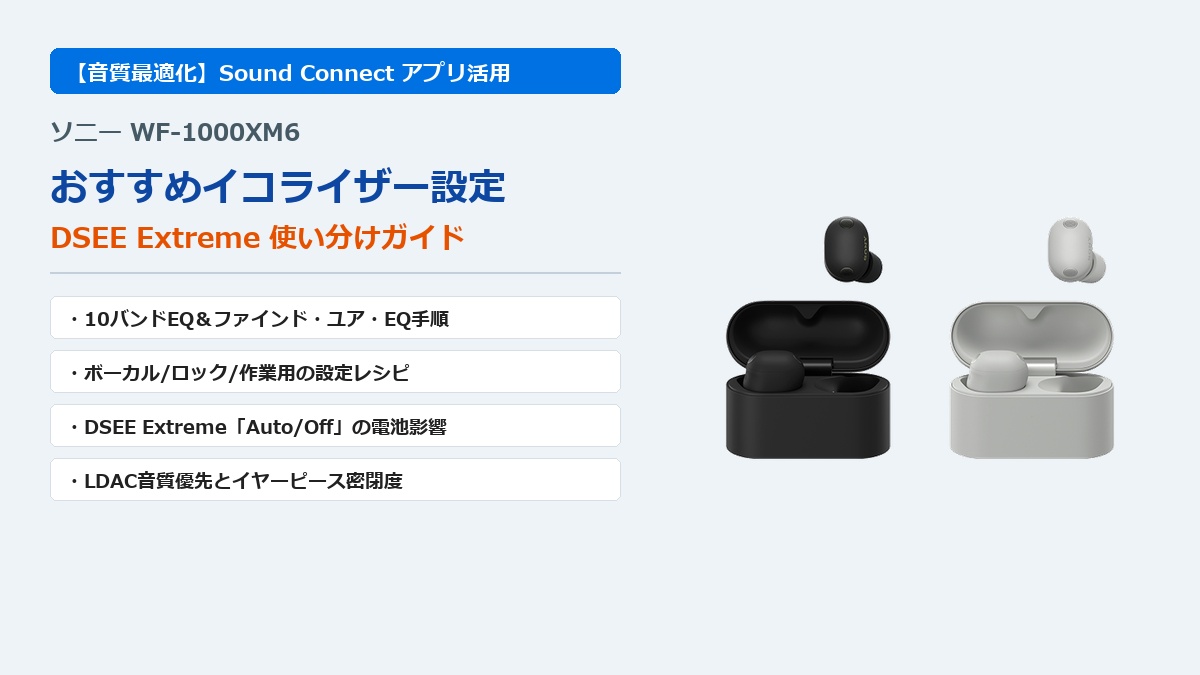
ソニーの完全ワイヤレスイヤホン「WF-1000XM6」を手に入れて音楽や動画を楽しんでいるものの、「初期設定(デフォルト)のままだと少し大人しく感じる」「ボーカルをもっとくっきり聴きたい」「専用アプリ『Sony | Sound Connect』の設定項目が多くて、どれを触ればいいか分からない」と感じていませんか。
WF-1000XM6は、高音質ノイズキャンセリングプロセッサー「QN3e」と統合プロセッサー「V2」による32bit音声信号処理、そして専用設計の8.4mmドライバーを搭載しており、ハードウェア自体の素性が非常に高いモデルです。しかし、出荷時のフラット寄りの設定だけで聴き続けるのではなく、専用アプリ「Sony | Sound Connect」のイコライザー(EQ)とAI高音域補完機能「DSEE Extreme」を視聴スタイルに合わせて調整することで、そのポテンシャルをさらに引き出すことができます。
【この記事の結論まとめ】
- 初心者は「ファインド・ユア・イコライザー」から:10バンドの手動調整に迷う場合は、音楽を聴きながら画面上の好みの音を選ぶだけで自動生成される「ファインド・ユア・イコライザー」が最も手軽です。
- カスタムEQは「Custom 1 / Custom 2」に保存:J-POP・ボーカル重視なら中高音域をやや持ち上げ、ロック・EDM重視なら低音域と高音域を強調する「ドンシャリ寄り」など、用途ごとに2パターン保存して切り替えると便利です。
- DSEE Extremeの使い分け:SpotifyやYouTube、iPhone(AAC接続)などの圧縮音源がメインなら「Auto」が有効です。一方で、AndroidのLDAC接続でハイレゾ音源を聴く場合や、最大8時間(NC ON時)のバッテリー持ちを優先したい場合は「Off」にするのが合理的です。
- EQ以外の音質チェックも必須:アプリ内のBluetooth接続設定(「音質優先」と「接続優先」)や、イヤーピースの密閉度を見直すだけでも、低音の迫力や解像感は大きく変わります。
本記事では、WF-1000XM6の音質を自分好みに最適化するための「Sony | Sound Connect」イコライザー設定の具体的な手順、ジャンル・用途別のおすすめレシピ、そしてDSEE Extremeとバッテリー持続時間のバランスについて詳しく解説します。
▼ ソニー WF-1000XM6 の最新価格・カラー在庫・関連アクセサリをチェック ▼
\ 楽天ポイント還元・ショップ別の在庫を比較したい方はこちら /
💡 PC接続での遅延対策や「片耳聞こえない」時のリセット手順をお探しの方へ
パソコン・ゲーム向けのLE Audio(LC3)低遅延接続や、Bluetooth接続不良時の初期化・リセット手順については、以下の専用ガイドもあわせてご活用ください。
Sony | Sound Connectのイコライザー(EQ)基本操作と「ファインド・ユア・イコライザー」
ソニーのイヤホン・ヘッドホン向け公式アプリは、従来の「Sony | Headphones Connect」から「Sony | Sound Connect」へと統合・刷新されています。WF-1000XM6をスマートフォンとBluetooth接続した状態でアプリを開き、「マイデバイス」タブ内の「サウンド」セクションにある「イコライザー」から音質を細かく調整できます。
| 調整方法 | 特徴・仕組み | おすすめのユーザー |
|---|---|---|
| プリセット選択 | 「マイルド」「ソリッド」「バスブースト」など用意された設定をワンタップで適用 | まずは手軽に音の変化を楽しみたい方 |
| ファインド・ユア・イコライザー | 曲を聴きながら好みの音の丸(バブル)を数回選ぶだけで自動最適化 | 周波数帯域の意味が分からず失敗したくない方 |
| カスタムEQ(10バンド) | 低音域から高音域まで10の帯域を±6〜±10段階で個別に微調整 | ジャンルや楽曲に合わせてミリ単位で追い込みたい方 |
プリセット(マイルド・ソリッド・バスブースト等)と10バンドカスタムEQの違い
「Sony | Sound Connect」のイコライザー画面では、初期状態が「Off(フラット)」に設定されています。WF-1000XM6は専用設計の8.4mmドライバーと32bit音声信号処理によって原音に忠実なバランスを持っていますが、プリセットを選ぶだけでも音のキャラクターは大きく変化します。
たとえば、長時間の作業中に耳当たりの良さを重視したい場合は角を取った柔らかな音調の「マイルド」、輪郭をくっきりさせて聴き取りやすくしたい場合は「ソリッド」、ダンスミュージックや映画の迫力を底上げしたい場合は低域を強調する「バスブースト(Bass Boost)」を選ぶのが基本です。
さらに一歩踏み込んで調整したい場合は、10バンドのカスタムイコライザーを使用します。従来の5バンド+CLEAR BASS構成から10バンドへと細分化されたことで、超低域の響きだけを残しつつ中高音のボーカル帯域の濁りを抑えるなど、より緻密な音作りが可能になりました。
迷ったらコレ!直感操作で作れる「ファインド・ユア・イコライザー」の設定手順
「31Hzや1kHzといった数字を見ても、どこを動かせば理想の音になるのか見当がつかない」という場合に活用したいのが、アプリに搭載されている「ファインド・ユア・イコライザー(Find Your Equalizer)」です。
- ステップ1:普段よく聴くお気に入りの楽曲を再生した状態で、Sony | Sound Connectアプリの「マイデバイス」→「ファインド・ユア・イコライザー」をタップします。
- ステップ2:画面上に表示される複数の丸いアイコン(音のバリエーション)を順番にタップして聴き比べ、最も心地よいと感じる音を選択します。
- ステップ3:数ステップの比較選択を終えると、選択傾向を解析した最適なEQカーブが自動生成されます。
- ステップ4:生成された設定を「Custom 1」または「Custom 2」のスロットに名前を付けて保存すれば完了です。
この機能を使えば、専門知識がなくてもブラインドテストに近い感覚で自分の聴覚や好みに合ったイコライザーを簡単に作成できます。まずはこの機能でベースとなるカーブを作り、そこから微調整を加える使い方も非常に効果的です。
Custom 1 / Custom 2 への保存とシーン別の切り替え方
手動で調整したイコライザー設定や、ファインド・ユア・イコライザーで生成したプロファイルは、「Custom 1」「Custom 2」などのカスタムスロットに複数保存しておくことができます。
たとえば「Custom 1」を通勤・ワークアウト用の重低音重視セッティング、「Custom 2」を自宅やテレワーク用のボーカル・作業用BGMセッティングとして登録しておけば、再生する音楽ジャンルやその日の気分に合わせて1タップで切り替えられます。なお、イコライザーの設定内容はイヤホン本体側のメモリに記憶されるため、別のパソコンやタブレットに接続し直した際も設定した音質が維持されます。
【用途・ジャンル別】WF-1000XM6のおすすめイコライザー(EQ)設定レシピ
ここからは、手動の10バンドカスタムイコライザーを使って「具体的にどの帯域をどう動かせばよいか」を、代表的な3つの用途・音楽ジャンル別に整理して解説します。イコライザーの基本は、「強調したい帯域を+2〜+4程度に控えめに上げ、逆に邪魔になる帯域を少し下げる」ことで、音割れ(クリッピング)を防ぎながらクリアな音質を引き出す点にあります。
| 目的・ジャンル | 調整の方向性(低域〜高域) | 期待できる音の変化 |
|---|---|---|
| J-POP・ボーカル重視 | 低域(63Hz〜125Hz)は控えめ(0〜+1)、中〜高域(1kHz〜4kHz)を+2〜+3程度持ち上げる | 楽器に埋もれがちな歌声が前に出て、歌詞が明瞭に聴こえる |
| ロック・EDM・映画鑑賞 | 超低域〜低域(31Hz〜125Hz)を+3〜+5、高域(8kHz〜16kHz)を+2〜+3の弱ドンシャリ | ベースやキックの沈み込みとシンバルの抜け感が両立する |
| 作業用BGM・Web会議 | 高域(8kHz以上)を-1〜-2に少し抑え、人の声帯域(500Hz〜2kHz)をフラット〜+1 | 刺さる音(歯擦音)が和らぎ、数時間の連続装着でも聴き疲れしにくい |
J-POP・ボーカルをクリアに際立たせる設定(中音〜中高音バランス)
日本のポップスやアニソン、アコースティック楽曲などを中心に聴く場合、重視したいのはボーカルの艶やかさと楽器との分離感です。WF-1000XM6は8.4mmドライバーの特性上、豊かな低域が出やすいため、低音が少し主張しすぎると感じる場合は250Hz付近をわずかに(-1程度)下げると音がスッキリと整理されます。
その上で、人の声の芯となる1kHz〜2kHzを+2、声の抜けや息遣いに関わる4kHz〜8kHzを+2〜+3に持ち上げると、ボーカルが一歩前に出た見通しの良いサウンドになります。低域の迫力も残したい場合は、63Hz付近だけを+1〜+2に留めておくと、ボーカルを邪魔せずに心地よいリズム感を維持できます。
ロック・EDM・映画向けの迫力重視設定(重低音とキレの両立)
バンドサウンドのライブ感や、クラブミュージック・映画の効果音の迫力を引き出したい場合は、低音域と高音域を持ち上げる「V字(ドンシャリ)」バランスが定番です。
ポイントは、31Hz〜63Hzの超低域と125Hz付近をバランス良く+3〜+4程度上げることです。250Hz〜500Hzの中低域まで一緒に上げすぎると音がこもって聞こえやすいため、ここは0(フラット)のまま残すのがコツです。同時に高音域の8kHz〜16kHzを+2〜+3上げておくと、ギターの歪みやシンバルの金属音、映画のガラスが割れるような細かい効果音までキレ良く鳴り響きます。
テレワーク・Web会議・作業用BGM向けの聴き疲れしない設定
在宅ワークやオフィスでの集中作業中に何時間もWF-1000XM6を着けっぱなしにする場合、派手なドンシャリ設定は耳への刺激が強く、疲労感につながることがあります。
作業用BGMやポッドキャスト、Zoom・Microsoft TeamsなどのWeb会議が中心のシーンでは、高音域の8kHz〜16kHzを-1〜-2程度下げて「サ行」の刺さりを和らげる設定が有効です。また、Web会議で相手の声を聴き取りやすくしたい時は、人間の話し声に集中する500Hz〜2kHz付近を+1〜+2だけ持ち上げ、逆にエアコンや環境音の低い響きと重なりやすい31Hz〜63Hzを-1〜-2に下げておくと、長時間でも頭が疲れにくい明瞭な音声になります。
▼ EQで低音・遮音性が物足りない時は「交換用イヤーピース」での密閉度改善が近道 ▼
イコライザーで低音を上げてもスカスカに感じる場合、耳穴とイヤーピースのわずかな隙間が原因のことが多くあります。フィット感と遮音性を高める定番の交換用イヤーピースもあわせてチェックしてみてください。
\ 楽天市場でサイズ別・まとめ買いを探す方はこちら /
DSEE Extremeの効果と使い分け!AutoとOffはどちらにすべき?
Sony | Sound Connectのサウンド設定画面には、イコライザーと並んで音質に大きく関わる「DSEE Extreme」という項目があります。この機能を常にON(Auto)にしておくべきか、それともOffにすべきか迷うユーザーは非常に多いですが、使用しているスマホのOSや聴いている音源の種類によって明確な最適解が分かれます。
DSEE Extremeの仕組み(圧縮音源をAI解析で最大96kHz/24bit相当へアップスケーリング)
DSEE Extremeは、ソニーが開発したAI(人工知能)技術を用いた高音域補完テクノロジーです。MP3やAACなどの圧縮音源や、定額制音楽ストリーミングサービス(SpotifyやApple Musicの標準設定、YouTubeの音声など)では、データ容量を軽くする過程で人間の耳に聞こえにくいとされる高音域や微細な余韻情報がカットされています。
DSEE Extremeを「Auto」に設定すると、再生中の楽曲のジャンルや楽器構成をAIがリアルタイムで解析し、圧縮によって失われた高音域や微小な音の立ち上がりを予測して復元します。これにより、圧縮音源であっても最高96kHz/24bit相当のハイレゾ級の高解像度サウンドへアップスケーリングして再生することが可能になります。
DSEE Extremeを「Auto」にするメリットとバッテリー持続時間への影響
WF-1000XM6は統合プロセッサー「V2」を搭載し、高度な32bit音声信号処理を内部で行っています。DSEE Extremeを「Auto」にすることで、特に高音域のシンバルの伸びや弦楽器の倍音、ボーカルの空気感が豊かになり、圧縮音源特有の「少し平坦で詰まった感じ」が解消されやすくなります。
ただし、注意点としてDSEE Extremeを「Auto」で常時稼働させると、AIのリアルタイム解析処理のためにイヤホン本体の消費電力が増加し、連続再生時間が短くなる仕様となっています。WF-1000XM6の公称バッテリー持続時間は、ノイズキャンセリング(ANC)ON時でイヤホン単体最大8時間(ケース込み24時間)、ANC OFF時で単体最大12時間(ケース込み36時間)ですが、DSEE ExtremeやLDAC、さらにANCをすべて同時に有効にすると、単体での実稼働時間は公称の最大値よりも短くなります。
「5分充電で約60分再生」の急速充電やQiワイヤレス充電にも対応しているため日中の継ぎ足し充電は容易ですが、長距離移動や充電できない環境で丸一日使いたい場合は、バッテリーとのトレードオフを意識する必要があります。
iPhone(AAC接続)とAndroid(LDAC接続)での最適な使い分け基準
以上のメリットとバッテリーへの影響を踏まえ、お使いのスマートフォンや音源環境に合わせて以下のように設定を切り替えるのが最も効率的です。
| 使用環境・デバイス | 推奨設定 | 理由・ポイント |
|---|---|---|
| iPhone(AAC接続) + ストリーミング音源 |
Auto(推奨) | iPhoneのBluetooth仕様上、最大コーデックがAACとなるため、DSEE Extremeによる高音域補完の恩恵を最も体感しやすい環境です。 |
| Android(LDAC接続) + ハイレゾ音源 |
Off(または任意) | LDAC自体が96kHz/24bit相当の情報量を伝送でき、音源もハイレゾ(ロスレス)であれば補完の必要性が薄く、電池節約になります。 |
| 長時間のWeb会議 ・移動中の電池優先時 |
Off(推奨) | 通話やポッドキャスト等の音声コンテンツではDSEE Extremeの効果が出にくく、Offにすることで再生時間をしっかり確保できます。 |
なお、Sony | Sound Connectアプリの「マイデバイス」画面では、現在再生中のコーデック(AAC、LDAC、LC3、SBCなど)をリアルタイムで確認できます。まずはご自身の端末がどのコーデックで繋がっているかを一度チェックしてみてください。
イコライザーと一緒に見直したい音質向上チェックポイントとアプリ設定
イコライザーとDSEE Extremeを設定した後は、それらを支えるBluetoothの接続モードや空間表現機能、さらには物理的な装着状態もあわせて確認しておきましょう。ここが噛み合っていないと、せっかくのEQ調整が本来の効果を発揮しにくくなります。
Bluetooth接続品質(「音質優先」vs「接続優先」)と2台マルチポイント時の挙動
Sony | Sound Connectの「サウンド」設定にある「Bluetooth接続品質」では、「音質優先」と「接続優先」の2つを選択できます。
- 音質優先:AndroidスマートフォンなどLDAC対応機器と接続する際、最大990kbps(または660/330kbps可変)の高ビットレート伝送を行い、ハイレゾ相当の情報量を維持します。音質にこだわる場合はこちらを選択します。
- 接続優先:満員電車やターミナル駅、オフィスなどWi-FiやBluetoothの電波が飛び交う混雑環境で、音途切れを抑えるためビットレートを落として安定性を重視するモードです。
WF-1000XM6はBluetooth 5.3および最大2台の同時接続(マルチポイント)に対応しています。PCとスマホの2台にマルチポイント接続している場合、混雑した場所でLDAC(音質優先)を使うと環境によっては音が途切れやすくなることがあるため、外出先で音切れが気になる時は一時的に「接続優先」へ切り替えるなど、場所に応じた使い分けが有効です。
360 Reality Audioの最適化と空間表現の設定
アプリ内の「サウンド」設定には、ソニー独自の立体音響技術「360 Reality Audio」の最適化メニューも用意されています。Amazon Music Unlimitedやnugs.netなどの対応ストリーミングサービスで立体音響対応楽曲を聴く場合、アプリから自身の耳の形状を撮影・登録して聴覚特性を最適化することで、アーティストの演奏が360度周囲から聴こえるような立体的な音場表現を楽しめます。
通常の2chステレオ楽曲には影響しませんが、対応楽曲を視聴する予定がある方は、初期設定のついでに「360 Reality Audio設定」を済ませておくと臨場感が向上します。
イコライザー変更だけでは解決しない低音不足・音漏れと交換イヤーピース・2台持ちの検討
「イコライザーで低音を最大まで上げても、なぜか音が軽くスカスカに感じる」「周囲の雑音がノイズキャンセリングをオンにしてもあまり消えない」という場合、アプリの設定ではなく物理的な密閉度(イヤーピースのサイズ・フィット感)が合っていない可能性が高いです。
WF-1000XM6は左右計8マイクと「QN3e」プロセッサーによる非常に高いノイズキャンセリング性能を備えていますが、耳穴とイヤーピースの間にわずかな隙間があると低音域が外へ逃げ、ノイキャンの効果も半減してしまいます。付属イヤーピースのサイズを左右別々に試してみる(例:左はM、右はLにする)か、社外製の医療用シリコン素材(AZLA SednaEarfitシリーズなど)や可動軸を持つイヤーピース(SpinFitシリーズなど)へ交換することで、低音の厚みと遮音性が劇的に改善することがあります。
また、すでにWF-1000XM6を毎日愛用されている方の中には、「外出や通勤ではコンパクトなWF-1000XM6を使い、自宅での長時間のデスクワークや映画鑑賞・ゲームには、より耳を覆う開放感と長時間バッテリーを備えたオーバーイヤーヘッドホン(WH-1000XM6など)を併用する」という2台持ちスタイルを選んでいるユーザーも多く見られます。同じ「Sony | Sound Connect」アプリ内で両方を一括管理し、イコライザーの好みも統一できるため、用途に応じた使い分けも非常に快適です。
▼ 自宅作業用のヘッドホン併用やWF-1000XM6の追加・予備チェックはこちら ▼
外出用・通勤用にはWF-1000XM6、自宅での長時間の集中作業用には同シリーズのヘッドホン「WH-1000XM6」を使い分けることで、耳への負担を分散しつつ同じSony | Sound Connectアプリで音質を管理できます。
\ 自宅作業向け・ソニーの最新ヘッドホン「WH-1000XM6」を比較したい方はこちら /
まとめ:Sony | Sound Connectの設定次第でWF-1000XM6はさらに化ける
ソニー WF-1000XM6は、専用設計の8.4mmドライバーと32bit音声信号処理によってそのままでも優れた音質を発揮しますが、専用アプリ「Sony | Sound Connect」を活用することで自分の聴覚や音楽ジャンルにぴったり寄り添うサウンドへと仕上げることができます。
- 初心者はまず「ファインド・ユア・イコライザー」:曲を聴きながら直感で選ぶだけで、自分好みのEQカーブを簡単に作成・保存できます。
- 10バンドカスタムEQで2パターン登録:「ボーカル重視(中〜中高音持ち上げ)」や「迫力重視(弱ドンシャリ)」「作業用(高域控えめ)」などをCustom 1 / Custom 2に保存して使い分けるのがおすすめです。
- DSEE Extremeは環境で使い分け:iPhone(AAC)やストリーミング音源なら「Auto」、AndroidのLDAC+ハイレゾ音源やバッテリー持続時間(NC ON最大8時間)を優先したい時は「Off」を選びましょう。
- 物理フィット感も忘れずに:低音が逃げていると感じたら、EQを上げすぎる前にイヤーピースのサイズ見直しや交換を検討すると自然な迫力が戻ります。
まだ初期設定のまま聴いていた方は、ぜひ今日から「Sony | Sound Connect」を開いて、WF-1000XM6ならではの繊細で力強いサウンドカスタマイズを試してみてください。
▼ ソニー WF-1000XM6・交換用アクセサリの最新価格をチェック ▼
\ 楽天市場のポイント還元・在庫状況を確認する /
📚 WF-1000XM6をもっと使いこなす関連記事
PCでの低遅延接続やトラブル解決についても、以下のガイドで詳しく解説しています。