「Anker PowerConf S3を使ってWeb会議に参加しているのに、相手から『声が少し小さいですね』『マイクから離れていますか?』と聞き返されてしまう」
「Windowsのサウンド設定ではマイクが認識されているけれど、入力レベルのゲージがほとんど振れない・感度が悪い気がする」
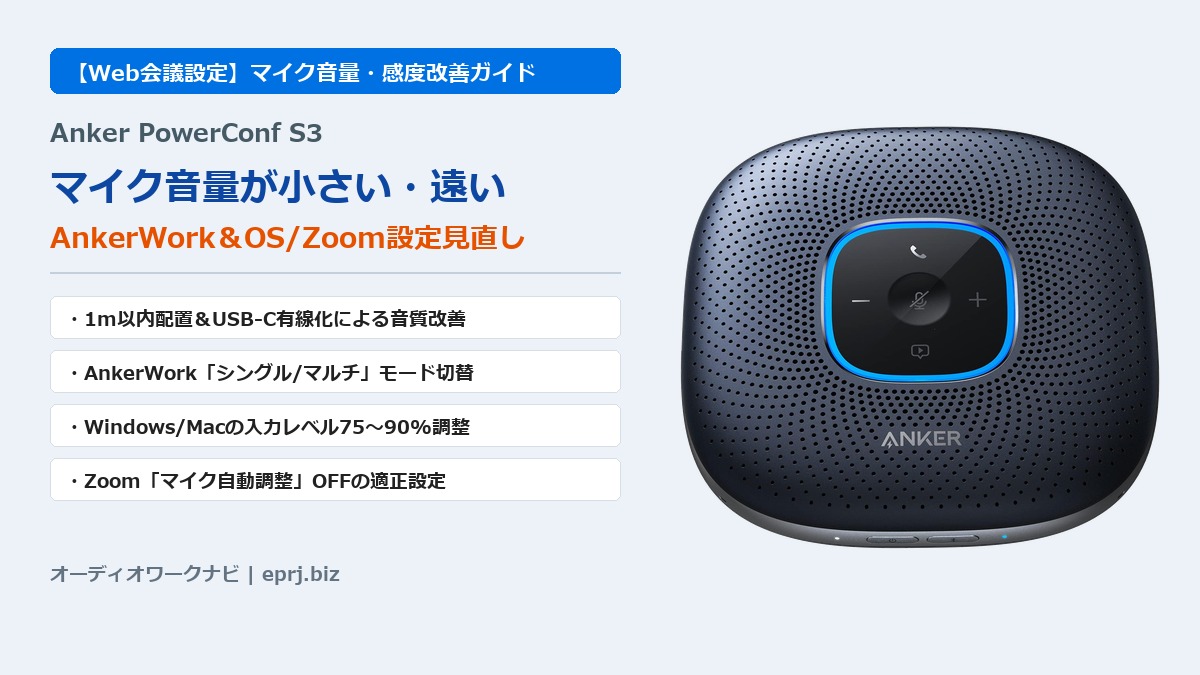
本体周囲に6基の360度全指向性マイクを内蔵し、声の大きさを自動補正するオートゲインコントロール(AGC)まで備えた「Anker PowerConf S3(型番:A3302)」ですが、実は初期設定のままパソコンやZoomに繋ぐと、OS側や会議アプリ側の「自動音量調整」が二重に干渉してしまい、かえってマイク音量が小さく抑え込まれてしまうケースがよくあります。
【この記事の結論まとめ】
- Zoom/Teamsの「マイク自動音量調整」を一度OFFにする:PowerConf S3本体のオートゲインコントロールと会議アプリ側の自動調整が競合し、音量が小さく固定されるのを防ぎます。
- AnkerWorkアプリで集音モードを見直す:在宅テレワークで1人だけで使う場合は「シングルモード(単一方向)」、複数人で囲む場合は「マルチモード(全方向)」へ切り替えてください。
- Windows/Macのマイク入力ボリュームを上げる:OSのサウンド設定でPowerConf S3の入力音量が50%以下になっている場合、75〜90%前後まで引き上げます。
- 設置距離は1m以内&USB有線接続も有効:PCモニターの裏や遠い位置に置かず手元に近づけ、Bluetooth接続で声がこもる・小さいと感じる時は付属USB-Cケーブルでの有線接続に切り替えると改善しやすいです。
本記事では、Anker PowerConf S3のマイク音量が小さい・感度が悪いと感じた時にすぐ試せる物理配置のコツから、AnkerWorkアプリ・Windows/Mac・Zoom/Teamsごとの具体的な設定見直し手順まで詳しく解説します。
▼ Anker PowerConf S3 の最新価格・在庫状況をチェック ▼
\ 楽天ポイント還元・公式ショップの在庫を比較したい方はこちら /
💡 PowerConf S3のマイク自体がPCやZoomに認識されない・全く音が入らない方へ
「音量が小さい」のではなく、そもそもデバイス一覧に出ない・無音のまま反応しないという場合は、こちらの認識トラブル対処ガイドもあわせて確認してください。
まず見直すべき「物理配置」と「接続方式」による音量低下の原因
アプリやPCの設定を触る前に、まずはデスク上の置き場所と接続方法を確認しましょう。スピーカーフォンは口元から離して使う構造上、設置環境の影響をダイレクトに受けます。
| チェック項目 | 音量が小さくなる原因 | 改善のコツ |
|---|---|---|
| 本体との距離・障害物 | 1.5m以上離れている/モニターや資料の陰にある | 話者から50cm〜1m以内の見通しの良い位置に置く |
| 接続方式の違い | Bluetooth通話(Hands-Free)は音声帯域が狭い | PCデスク常設ならUSB Type-C有線接続へ切り替える |
| キーボード打鍵音の干渉 | 本体すぐ横で強くタイピングしてノイズ除去が働く | キーボードの手前や少し高い位置に離して配置する |
| マイク穴のホコリ詰まり | 天面のパンチングメッシュ部にホコリが溜まっている | エアダスターや柔らかいブラシで表面を軽く清掃する |
設置距離と障害物:話者から1m以内&モニター・資料の陰に置かない鉄則
Anker PowerConf S3は全指向性マイクを搭載していますが、集音力が最も安定するのは「話者から1m以内(理想は50〜80cm前後)」の範囲です。デスクの奥、特にノートパソコンの画面の裏側や外付けモニターの脚元の陰に置いてしまうと、自分の声がモニターに遮られてしまい、相手に届く音量が極端に小さくなります。
また、PowerConf S3のすぐ隣でメカニカルキーボードを強く叩いたり、PCファンの排気口が本体に向いていたりすると、本体内蔵のノイズリダクション機能が周囲の雑音を抑えようとして、結果的に人の声まで一時的に小さく抑えてしまうことがあります。キーボードの少し奥側や斜め前など、打鍵音や風切り音が直接当たらない位置へ移動させるだけで声の聞き取りやすさが大きく変わります。
Bluetooth(Hands-Free)接続から「USB Type-C有線接続」への切り替え効果
「Bluetooth接続だと声がこもって小さく聞こえる」という場合、一度USB Type-Cケーブルによる有線接続に切り替えてみてください。Bluetoothの通話用プロファイル(HFP / Hands-Free)は仕様上、音声データの帯域が狭く圧縮されるため、USB有線接続と比べると声の輪郭が細く聞こえがちです。
データ通信対応のUSB-CケーブルでPCと直結すれば、充電切れの心配がなくなるだけでなく、音声帯域の圧縮による劣化を抑えてより太くクリアな音質で相手へ声を届けられます。
▼ 有線化による音質・安定性アップに役立つデータ通信対応USB-Cケーブル ▼
デスク上での取り回しがしやすい長尺(1.5m〜2m)かつデータ転送対応の高耐久USB-Cケーブルを使えば、PowerConf S3を口元に近いベストポジションへ無理なく配置できます。
専用アプリ「AnkerWork」で集音モード(シングル/マルチ)とファームウェアを最適化する
Anker PowerConf S3のマイク感度を根本から見直す上で欠かせないのが、専用スマートフォンアプリ(またはPCソフトウェア)の「AnkerWork」です。
在宅1人Web会議は「シングルモード」、会議室は「マルチモード」を選ぶ理由
AnkerWorkアプリでPowerConf S3を接続すると、集音パターンを以下の2つのモードから切り替えられます(※モデル・ファームウェアバージョンにより名称が「シングル/マルチ」または「指向性/全方向」等と表示されます)。
- シングルモード(1人用):話者のいる方向(または正面方向)の声にフォーカスして集音し、それ以外の方向からの生活音や反響を抑えます。在宅テレワークで1人でWeb会議をする場合は、このシングルモードに設定することで声がより明瞭に拾われやすくなります。
- マルチモード(複数人用):360度全方向から均等に声を拾うモードです。複数人で1台のPowerConf S3を囲んで会議をする場合はこちらが適していますが、1人で使うと部屋の反響音まで拾って声が遠く聞こえる場合があります。
知らず知らずのうちに利用シーンと逆のモードになっていないか、一度AnkerWorkアプリを開いて設定を確認してみましょう。また、アプリ内から本体の出力・入力ボリューム設定やLED表示の挙動も確認できます。
AnkerWorkアプリ・PCソフトでの最新ファームウェア更新手順
PowerConf S3はファームウェアのアップデートによって、オートゲインコントロール(AGC)の感度バランスやエコーキャンセリングのアルゴリズムが改善されることがあります。スマホのAnkerWorkアプリ(Bluetooth接続)またはPC版AnkerWorkソフトウェア(USB接続)を開き、「ファームウェアアップデート」の通知が来ていれば最新バージョンへ更新してください。
【OS別】Windows 11/10・Macのマイク入力感度(音量)を引き上げる設定手順
PowerConf S3本体側の準備が整ったら、次はパソコン側の「マイク入力レベル(感度スライダー)」が低く絞られていないかチェックします。
Windows 11/10:入力ボリューム引き上げ&「通信時に他の音量を下げる」確認
- 入力ボリュームを75〜90%に上げる:
Windowsの「設定」→「システム」→「サウンド」を開き、「入力」欄から「Anker PowerConf S3」をクリック(または「その他のサウンド設定」から録音タブ→PowerConf S3のプロパティ→「レベル」タブを開く)します。ここのマイク音量スライダーが30%〜50%など低く設定されている場合は、75%〜90%前後まで引き上げてテストしてください(※100%にすると声が割れる場合があるため80%前後が目安です)。 - マイクテストで波形を確認する:
同じ画面にある「マイクのテスト」を押し、普段通りの声量で話して入力レベルがしっかり反応するか確認します。 - 「詳細設定」の排他モードや音量自動調整の影響を確認する:
他の通話アプリがバックグラウンドでマイク音量を勝手に書き換えているケースを防ぐため、使用しない通話ソフト(SkypeやDiscordの常駐など)は一度終了させておくと安定します。
Mac:「システム設定」→「サウンド」入力音量スライダーの確認
- 画面左上のAppleマーク →「システム設定」→「サウンド」を開きます。
- 「入力」タブをクリックし、デバイス一覧から「Anker PowerConf S3」を選択します。
- 下部に表示される「入力音量」のスライダーが左寄り(小さい状態)になっていれば、右寄り(75〜90%付近)へドラッグして引き上げ、「入力レベル」のバーが大きく振れることを確認してください。
【アプリ別】Zoom・Microsoft Teamsの「マイク自動調整」を見直して声を大きく届ける
実は最も多い原因がこれです。OS側で入力音量を80%に上げても、ZoomやTeams側の「自動音量調整」がオンになっていると、会議中にアプリ側が勝手にOSのマイクスライダーを下げてしまう現象が起きます。
Zoom:「マイクを自動的に調整」のチェックを外し手動で70〜85%に固定するコツ
- Zoomアプリ右上の歯車アイコン(設定)→「オーディオ」を開きます。
- 「マイク」のドロップダウンで「Anker PowerConf S3」が選択されていることを確認します。
- すぐ下にある「マイクを自動的に調整」のチェックを外し(OFFにし)、手動で音量スライダーを70〜85%前後へ引き上げます。
- 「マイクのテスト」ボタンを押し、録音された自分の声が十分な大きさで再生されるか確認してください。
PowerConf S3自体がすでにハードウェア側で「オートゲインコントロール(声の大きさ自動調整)」と「エコーキャンセリング」を行っているため、Zoom側の自動調整や強いノイズ抑制(「高」設定など)を同時にかけると、声の立ち上がりが削られて小さく聞こえやすくなります。Zoom側の「オーディオプロファイル」や「背景雑音を抑制」も「自動」または「低」に緩めることで、自然な声量で届きやすくなります。
Microsoft Teams・Google Meetの入力確認
- Microsoft Teamsの場合:Teamsの「設定」→「デバイス」を開き、マイクが「Anker PowerConf S3」になっているか確認した上で、テスト通話を実行します。Teamsにもノイズ抑制設定(「自動」「高」「低」「オフ」)があるため、声が途切れたり小さく感じる場合は「低」または「オフ」にしてPowerConf S3側の処理に任せてみてください。
- Google Meetの場合:画面下部の「…」→「設定」→「オーディオ」でマイクにPowerConf S3が選ばれているか確認し、改善しない場合はOS側の入力ボリュームを少し強めに設定します。
▼ よりクリアな声・大会議室対応へステップアップしたい方向けの関連マイク ▼
1人のデスク作業で「さらにアナウンサーのように太くクリアな声で届けたい」場合はUSBマイク(AT2020USB-X等)、広い会議室や2台連結で使いたい場合は上位機「PowerConf S500」も検討してみてください。
まとめ:AnkerWorkとOS/Zoomの自動調整を見直せばPowerConf S3の集音力は蘇る
最後に、Anker PowerConf S3のマイク音量が小さい・感度が悪い時の設定見直しポイントを振り返ります。
- 物理環境と有線化:話者から1m以内の見通しの良い場所に置き、可能ならBluetoothからUSB Type-C有線接続へ切り替える。
- AnkerWorkアプリ設定:1人利用なら「シングルモード」、複数人なら「マルチモード」へ合わせ、ファームウェアを最新化する。
- OSの入力音量:Windows / Macのサウンド入力スライダーを75〜90%前後に引き上げる。
- Zoom/Teamsの干渉解除:Zoomの「マイクを自動的に調整」をOFFにし、手動で70〜85%に固定する(ノイズ抑制も「低」等で調整)。
PowerConf S3は本来、6基のマイクとオートゲインコントロールによって十分な集音性能を備えた定番スピーカーフォンです。PCや会議アプリ側の自動補正が二重に働いている状態さえ解除すれば、相手から「声が聞き取りやすい」と言われる快適な通話環境を取り戻せますので、ぜひ会議前に一度チェックしてみてください。
▼ Anker PowerConf S3 本体・オフィス用追加購入をチェック ▼
\ 楽天ポイント還元・ショップ別の在庫を確認したい方はこちら /
💡 あわせて読みたい:PowerConf S3のマイクが認識しない・使えない時の対処法
USB-Cケーブルの充電専用トラップやBluetooth「Hands-Free」の選択ミスなど、そもそもマイクが認識されない時の原因と対処法はこちらで解説しています。