「JBL Live Beam 3の画面付きスマート充電ケースはすごく便利だけど、スマホアプリ側では何ができるの?」
「自分好みの音にイコライザー(EQ)を設定したいけれど、10バンドの調整が難しくてどれを上げ下げすればいいか迷う……」
「話題のPersoni-Fi(パーソニファイ)3.0って本当に効果がある?ケースの壁紙を好きな画像に変える方法は?」
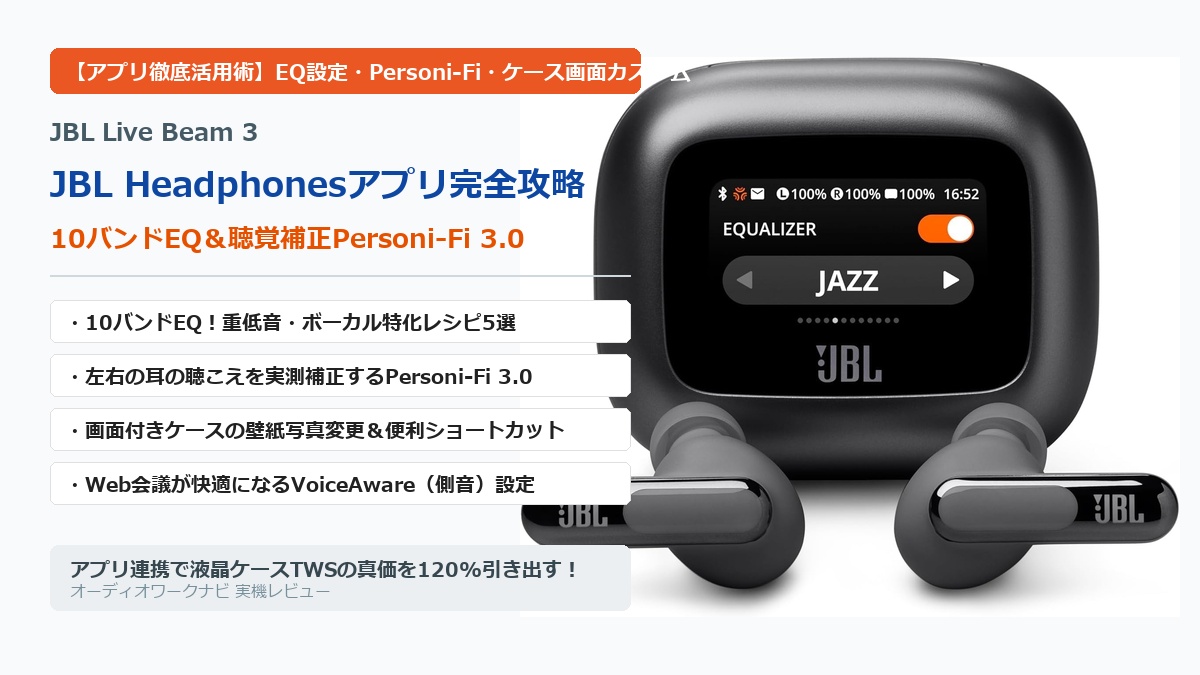
充電ケースに1.45インチのフルカラータッチ液晶を搭載し、世界的な大ヒットを記録している完全ワイヤレスイヤホン「JBL Live Beam 3(ライブビーム3)」。スマホを取り出すことなくケースの画面で再生停止や音量調節、ノイキャン切り替えができる画期的な利便性に加え、JBLのTWSで初めてハイレゾワイヤレス伝送規格「LDAC」に対応したことで、音質面でも圧倒的な評価を得ています。
しかし、「ケースの液晶操作だけで満足して、専用スマートフォンアプリ『JBL Headphones』をインストールしていない」のだとしたら、それはLive Beam 3の真価の半分をドブに捨てているようなものです。
JBL Headphonesアプリを連携させることで、ユーザー一人ひとりの聴力特性に合わせて周波数を自動補正する「Personi-Fi 3.0」や、プロのスタジオ機材並みに緻密な「10バンド・グラフィックイコライザー」、耳の閉塞感を消して長時間のWeb会議を快適にする「VoiceAware(側音)」、そして「ケース液晶のオリジナル写真壁紙設定」など、イヤホンの性能と体験を劇的に跳ね上げる神機能が解放されます。
本記事では、JBL Headphonesアプリの全機能と初期セットアップから、劇的に音が化ける10バンドEQの目的別おすすめ設定レシピ5選、Personi-Fi 3.0の正しい測定手順、スマート充電ケースの壁紙・便利機能カスタマイズまで、完全網羅で分かりやすく解説します。
💡 JBL Live Beam 3 本体の実機レビュー・音質・ノイキャン性能を詳しく知りたい方へ
スマート充電ケースの実用性、待望の初LDAC対応によるハイレゾ音質、最大48時間スタミナバッテリーなど、本体の総合的な実機レビューは下記記事で徹底検証しています。
- 結論:JBL Headphonesアプリは「Personi-Fi 3.0」と「10バンドEQ」でLive Beam 3の真価を引き出す必須ツール!
- 【聴覚最適化】個人専用サウンドを作る「Personi-Fi 3.0」測定と劇的効果
- 【音質激変】JBL Live Beam 3「10バンド・イコライザー(EQ)」おすすめカスタムレシピ5選
- スマート充電ケース(タッチ液晶)の神カスタマイズ設定
- 通話品質&操作性を格段に上げる便利機能のカスタム
- JBL HeadphonesアプリがLive Beam 3を認識しない時の対処法
- まとめ:JBL HeadphonesアプリでLive Beam 3を自分専用の最強イヤホンに育てよう
結論:JBL Headphonesアプリは「Personi-Fi 3.0」と「10バンドEQ」でLive Beam 3の真価を引き出す必須ツール!
まず結論からお伝えします。JBL Live Beam 3は「日常の基本操作はスマート充電ケースで手元完結」し、「音響の深層チューニングや個別最適化はJBL Headphonesアプリで行う」という2重構造によって初めて完全体になります。
ケースの液晶画面は即応性に優れたコントローラーですが、画面サイズが小さいため、耳の聴力測定や10個の周波数スライダーを細かく調整するような高度な操作はスマートフォンアプリ側で行う設計になっています。一度アプリ側でPersoni-Fiを測定し、お気に入りのEQプリセットを保存しておけば、ケース側の液晶画面からそのEQをワンタップで呼び出すことができるため、連携させない手はありません。
アプリでできること全機能一覧&初期ペアリング手順
無料アプリ「JBL Headphones(iOS / Android対応)」で利用できる主要機能は以下の通りです。
| 機能分類 | アプリ内設定項目 | 設定による具体的な効果・メリット |
|---|---|---|
| 聴覚・音響最適化 | Personi-Fi 3.0(聴力補正) 10バンド・グラフィックEQ |
左右の耳の加齢・個人差による聴こえの衰えを実測補正。10周波数の微調整でどんな音楽も理想の鳴り方に。 |
| スマートケース連携 | ロック画面壁紙の転送・変更 表示項目ショートカット編集 |
スマホ内の写真(ペット・家族・風景等)をケース液晶に壁紙設定。不要な操作ページを非表示にして操作性UP。 |
| 外音コントロール | リアルタイム補正ANC アンビエントアウェア&トークスルー |
騒音環境に応じた自動ノイズ低減と、イヤホンを外さずにレジやオフィスで自然に会話できるモードの切替。 |
| 通話・テレワーク | VoiceAware(側音機能) プライベートコールモード |
通話中に自分の声が自然に耳へ戻るため大声になるのを防止。片側を口元マイクにして囁き声で通話可能。 |
| 操作・メンテナンス | タッチ操作カスタマイズ 本体を探す・ファームウェア更新 |
誤操作を防ぐタップ動作割り当てや、部屋の中で紛失したイヤホンから大音量アラームを鳴らす探索機能。 |
初期接続は非常に簡単です。イヤホンをスマホと通常通りBluetoothペアリングした後、「JBL Headphones」アプリを起動すると、自動的に「Live Beam 3」が画面上にポップアップ表示され、「接続」をタップするだけで同期が完了します。
【聴覚最適化】個人専用サウンドを作る「Personi-Fi 3.0」測定と劇的効果
JBL Live Beam 3を購入したら、まず最初に実行してほしいのが「Personi-Fi 3.0(パーソニファイ)」の測定です。
左右の耳の聴こえやすさを実測補正するPersoni-Fi 3.0の仕組み
人間の耳は、年齢を重ねるにつれて高音域(モスキート音など)から徐々に感度が低下していきます。また、左右の耳穴の形状や鼓膜の特性にも微妙な個人差があり、「右耳は低音がよく聴こえるが、左耳は高音が少し弱く感じる」といった左右アンバランスを無意識に抱えている人が大半です。
Personi-Fi 3.0は、アプリ内で健康診断の聴力検査のように「ピー」「プー」という様々な周波数のテスト音を左右の耳に順番に流し、ユーザーが「音が聴こえたらボタンを押し続ける」ことで、左右それぞれの耳の聴覚感度カーブを精密にプロファイリングします。そして、衰えている帯域や聴こえにくい周波数をピンポイントで自動ブーストし、「失われていた本来のハイレゾ音響のディテールを蘇らせる」という画期的なシステムです。
測定の失敗を防ぐ静かな部屋でのテスト手順
Personi-Fi 3.0の測定精度を高めるために、必ず以下の環境と手順で行ってください。
- 静かな部屋(自室や深夜の書斎)で実施:エアコンの強風ノイズやテレビの音が鳴っていると、小さなテスト音が掻き消されて誤った補正カーブが作られてしまいます。必ず静寂な環境で行いましょう。
- イヤホンの装着状態を最適化:アプリの「イヤーチップ適合テスト(Check My Best Fit)」を事前に実行し、耳穴との密閉度が「完璧」になっていることを確認します。
- テスト音の検知:画面の指示に従い、音が聴こえ始めた瞬間に画面の丸いボタンを長押しし、音が消えたら瞬時に指を離します。左右それぞれ約2分、合計4分程度で完了します。
Personi-Fi ON/OFFでの音質変化レビュー
測定が完了してPersoni-Fiを「ON」にした瞬間、「まるで耳の前にかかっていた薄い膜が一枚剥がれ落ちたような衝撃」を受けます。
特にハイハットの余韻やアコースティックギターの爪弾き音、ボーカルの吐息の抜け感が劇的に鮮明になり、音の輪郭がクッキリと立ち上がります。さらに、左右の音量・音圧バランスが完全にセンターにピタッと揃うため、頭の中央に広がるステレオ音場の立体感が格段に向上します。Personi-Fiを一度体験してしまうと、OFFの音が平面的でボヤけて感じられるほど強力です。
【音質激変】JBL Live Beam 3「10バンド・イコライザー(EQ)」おすすめカスタムレシピ5選
JBL Live Beam 3は、新開発の「PEEK+PU振動板10mmダイナミックドライバー」を搭載しており、低歪みで非常にレスポンスが良いのが特徴です。アプリの10バンドEQ(32Hz〜16kHz)を調整することで、ドンシャリから繊細なモニターサウンドまで自由自在にキャラクターを変化させられます。
10バンドEQの周波数構成とデフォルトプリセットの特徴
アプリには最初から以下の6つのプリセットが用意されています。
- JAZZ:中高域のブラスやピアノの響きを艶やかに強調したチューニング。
- VOCAL:ボーカルの基音帯域(1kHz〜2kHz)を押し出し、歌詞の聞き取りやすさを最優先。
- BASS:JBLらしい量感ある低音をストレートにブーストした迫力サウンド。
- CLUB:EDMやダンスミュージックのビート感を際立たせるドンシャリ設定。
- STUDIO:脚色を排し、原音に忠実なフラットバランスを目指したモニター設定。
- EXTREME BASS:重低音ジャンキー向け。サブウーファーのような地鳴り低音。
これらのプリセットをベースにしながら、さらに自分の好みに合わせてスライダーを上下させ、無制限にオリジナルプリセットとして保存できます。以下に、編集部が徹底検証して完成させた「音が劇的に化けるおすすめカスタムレシピ5選」の周波数数値を公開します。
| プリセット名 | 32Hz | 64Hz | 125Hz | 250Hz | 500Hz | 1kHz | 2kHz | 4kHz | 8kHz | 16kHz |
|---|---|---|---|---|---|---|---|---|---|---|
| ① JBLクラブ&ベース(重低音特化) | +4.5 | +3.5 | +1.0 | -1.5 | -0.5 | 0.0 | +1.0 | +2.0 | +3.0 | +2.0 |
| ② 艶やかクリアボーカル(J-POP) | +0.5 | +1.0 | -0.5 | -2.0 | +0.5 | +2.5 | +3.5 | +2.0 | +1.5 | +1.0 |
| ③ LDAC超解像アコースティック | +1.5 | +1.0 | 0.0 | -1.0 | 0.0 | +0.5 | +1.5 | +2.5 | +4.0 | +3.5 |
| ④ テレワーク・スピーチ明瞭化 | -4.0 | -3.0 | -2.0 | 0.0 | +1.5 | +3.0 | +3.0 | +1.0 | -1.0 | -3.0 |
| ⑤ ロック&アニソン高揚感カスタム | +3.0 | +3.0 | +1.5 | -1.0 | -1.0 | +0.5 | +2.0 | +3.0 | +3.5 | +2.5 |
特におすすめなのが「② 艶やかクリアボーカル」です。250Hz付近の不要なモワつきを-2.0dBカットし、ボーカルが前に出る1kHz〜2kHzを持ち上げることで、J-POPの女性ボーカルやアニソンの主旋律が驚くほどくっきりとセンターに定位します。
スマート充電ケース(タッチ液晶)の神カスタマイズ設定
Live Beam 3のアイデンティティである「スマート充電ケース」。アプリから設定を追い込むことで、より愛着が湧き、日常の作業効率が劇的に向上します。
好きな写真に変更!オリジナル壁紙の転送・設定手順
充電ケースの待受画面(ロック画面)は、初期のグラフィックだけでなく、自分のスマートフォンに保存されている好きな写真を壁紙として設定できます。
- 「JBL Headphones」アプリを開き、「スマート充電ケースの設定」をタップします。
- 「壁紙の変更」を選択し、スマホのフォトライブラリからお気に入りの写真(愛犬・愛猫の写真、家族の写真、旅先の風景など)を選びます。
- 画面上の正方形フレーム内で拡大・縮小や位置のトリミングを行い、「ケースに転送」をタップします。
- Bluetooth経由で画像データがケースへ転送され、約15〜30秒でケースの液晶画面にオリジナル壁紙が鮮やかに映し出されます。
デスクの上にちょこんと置いておくだけで、ミニフォトフレームのような癒やしアイテムとしても機能するため、仕事中のモチベーションアップに最高です。
液晶の常時点灯時間・明るさ調整とバッテリー節約術
スマート充電ケースのバッテリー持ち(単体で約36時間分の給電能力)を最大限に活かすため、以下の2点を見直しておきましょう。
- 画面の自動消灯時間(Screen Timeout):「5秒」「10秒」「15秒」から選択できます。初期設定の10秒でも十分ですが、バッテリーを極力温存したい場合は「5秒」に設定するのが賢い選択です。
- 画面の明るさ(Brightness):オフィスや室内での作業がメインなら、明るさを50%程度に設定しても視認性は抜群です。直射日光下の屋外で使う時だけ明るさを上げると無駄な電力消費を抑えられます。
ケース画面で操作するショートカット機能の整理
ケース画面は左右にスワイプすることで様々な機能ページが表示されますが、使わない機能が多いとスワイプの手間が増えてしまいます。アプリの「ケース画面の機能管理」から、必要なページだけを厳選して並び替えるのが快適に使いこなす秘訣です。
- 必須で残すべきおすすめ機能:メディア再生コントロール、音量調整、ANC/外音取り込み切り替え、イコライザー(EQ)プリセット切り替え、通話管理
- 不要なら非表示にして良い機能:簡易タイマー、懐中電灯(画面が白く光る機能)、通知プレビュー(スマホ画面で見る人向け)
通話品質&操作性を格段に上げる便利機能のカスタム
テレワークや外出先での通話が多い方に絶対に設定してほしいのが、以下の通話関連機能です。
自分の声が自然に聞こえる「VoiceAware(側音)」設定でWeb会議の疲労を激減
カナル型イヤホンで耳穴を密閉した状態でZoomやTeamsの会議に出ると、「自分の声が頭の中で骨を通じてボワボワと響き(自声強調)、無意識に大声で怒鳴るように喋ってしまい喉や頭が疲れる」という経験はありませんか?
アプリの「VoiceAware(ボイスアウェア)」を有効にすると、マイクが拾った自分の声を瞬時に遅延なくイヤホン内にフィードバック(側音再生)してくれます。「低・中・高」の3段階から選べますが、「中(Mid)」または「高(High)」に設定することで、まるでイヤホンをつけていないかのように自然な感覚で落ち着いて会話ができるようになり、長時間のWeb会議の疲労感が激減します。
ささやき声でも相手に届く「プライベートコールモード」
新幹線のデッキやオフィスの静かな休憩室など、「大きな声で話せない場所」で電話がかかってきた時に役立つのが「プライベートコールモード」です。片側のイヤホンを耳から外し、口元に近づけてマイクとして使用することで、周囲に迷惑をかけない小さな囁き声でも、相手にはクリアで力強い音声を届けることができます。
タッチ操作の誤反応を防ぐジェスチャー割り当て最適解
イヤホン本体のスティック部分をタップした際の誤反応(髪の毛を直した際の一時停止など)にストレスを感じる場合は、アプリの「ジェスチャーのカスタマイズ」で割り当てを変更しましょう。
「1回タップ」を【無効】にし、「2回タップ=再生/停止」「3回タップ=曲送り」「長押し=ANC切り替え」というように、複数回タップからアクションが始まる設定にしておくと、誤タッチによる意図しない誤動作を100%防ぐことができます。
JBL HeadphonesアプリがLive Beam 3を認識しない時の対処法
「Bluetoothは繋がっているのにアプリが『製品を検索中』のまま止まる」という場合の解決手順です。
- Androidの位置情報・付近のデバイス権限:「設定」>「アプリ」>「JBL Headphones」>「権限」から、「付近のデバイス」および「位置情報」が許可されているか確認してください。
- ケースにイヤホンを戻して蓋を閉め、5秒後に取り出す:BLE通信スタックが一時的に停止している場合、ケース開閉で瞬時に再同期されます。
- アプリのタスクキル&スマートフォンのBluetooth再起動:アプリを完全に強制終了し、スマホのBluetoothをOFFにして5秒待ってからONにしてアプリを起動します。
まとめ:JBL HeadphonesアプリでLive Beam 3を自分専用の最強イヤホンに育てよう
本記事では、JBL Live Beam 3の専用アプリ「JBL Headphones」の完全活用ガイドをお届けしました。
📌 今回の重要ポイントまとめ
- Personi-Fi 3.0の実施:静かな部屋で4分間の聴覚テストを行うだけで、耳の特性に合わせた極上のハイレゾ解像度が開花。
- 10バンドEQの魔力:おすすめレシピを活用し、JBL伝統のキレのある重低音や透き通る女性ボーカルを自在にクリエイト。
- スマートケースの壁紙変更:スマホのお気に入り写真を転送して自分だけの液晶ガジェットに進化。
- VoiceAwareでWeb会議激変:自分の声のボワつきを消し、自然な発話でテレワークの疲労を大幅軽減。
- タップ操作の誤動作防止:1回タップを無効化することで誤操作ストレスをゼロに。
液晶画面付きスマートケースの未来的で圧倒的な実用性に加え、アプリでの音響パーソナライズを施したLive Beam 3は、まさに2万円台の完全ワイヤレスイヤホンとして死角のない完成度を誇ります。ぜひ本記事の設定を参考に、世界にひとつだけのあなた専用のLive Beam 3を作り上げてください!
💡 JBL Live Beam 3 本体の実機レビュー・音質・ノイキャン性能を詳しく知りたい方へ
スマート充電ケースの実用性、待望の初LDAC対応によるハイレゾ音質、最大48時間スタミナバッテリーなど、本体の総合的な実機レビューは下記記事で徹底検証しています。