「Shure AONIC 50 Gen 2の電源を入れているのに、スマホやパソコンのBluetooth一覧に表示されない……」
「昨日まで普通に使えていたのに、急に右耳(または左耳)から音が出なくなってしまった」
「マルチポイントで2台目を繋ごうとすると接続が頻繁に途切れる、初期化してリフレッシュしたいけれど手順が分からない」
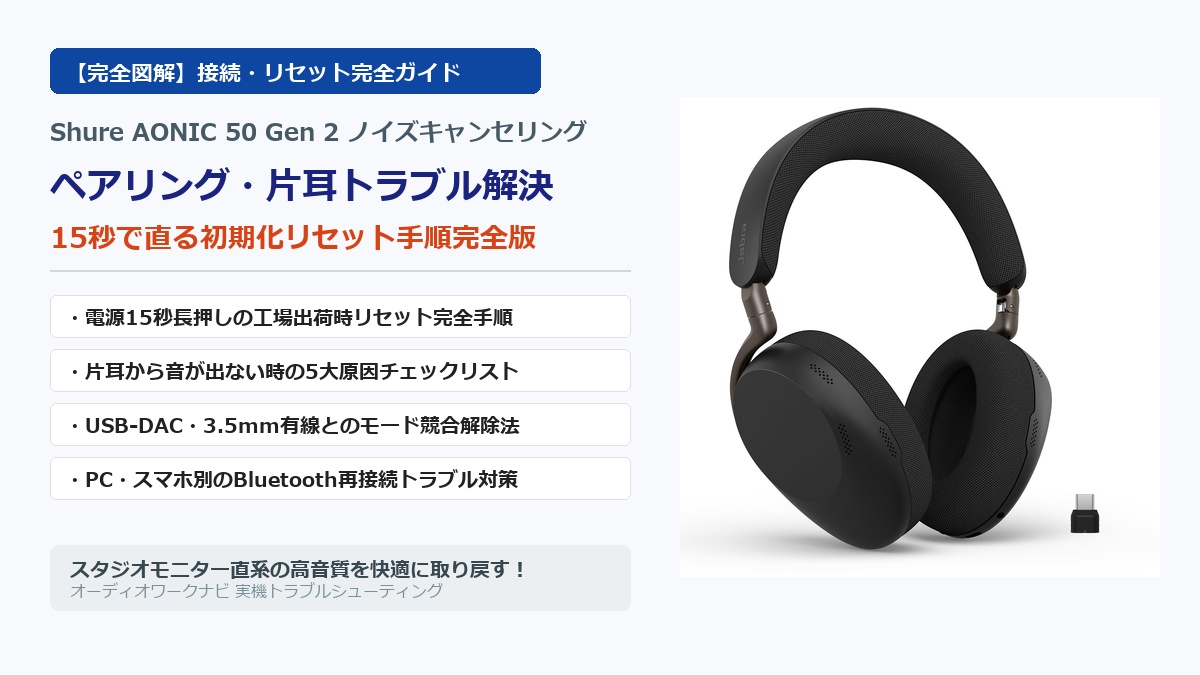
老舗スタジオ音響メーカーShure(シュア)が放つプレミアム・ワイヤレス・ノイズキャンセリングヘッドホン「Shure AONIC 50 Gen 2(エージェニック 50 第2世代)」。50mmカスタムダイナミックドライバーによる圧倒的な解像度や、最大32bit/384kHzの超ハイレゾ再生に対応したUSB-DAC機能、最大45時間のロングバッテリーなど、音質に妥協しないユーザーから絶大な支持を集めています。
しかし、ハイブリッドANC、Snapdragon Sound、LDAC、空間オーディオ、USB-DAC、3.5mmアナログ有線など極めて多彩な機能を凝縮しているからこそ、「Bluetoothのペアリング情報が破損する」「USB有線や3.5mmケーブルの内部スイッチとBluetoothの切り替えが競合する」「マルチポイント接続の割り込みで片耳や全体が無音になる」といったトラブルに見舞われることがあります。
安心してください。AONIC 50 Gen 2の接続不具合や片耳無音トラブルの9割以上は、故障ではなく機器内部の制御フリーズや設定の競合によるものであり、「約15秒の工場出荷時初期化リセット」と「適切な再接続手順」を実行することで、新品同様のクリアで快適な動作を取り戻すことができます。
本記事では、Shure AONIC 50 Gen 2がBluetoothペアリングできない・片耳から音が出ない時の原因を徹底解剖し、誰でも1分で実践できるハードウェア初期化リセット手順、OS別(Windows・Mac・iPhone・Android)の接続トラブルシューティングまで詳しく解説します。
💡 Shure AONIC 50 Gen 2 本体の音質・ノイキャン・USB-DAC性能を詳しく知りたい方へ
50mmドライバーが鳴らすスタジオ級の圧倒的解像度、32bit/384kHz USB-DACの真価、最大45時間駆動の実力など、本体の総合的な性能レビューは下記記事で徹底検証しています。
結論:Shure AONIC 50 Gen 2の接続トラブル・片耳不具合は「15秒の工場出荷時リセット」と「接続モード競合の解除」で9割解決する!
まず結論からお伝えします。Shure AONIC 50 Gen 2で「ペアリングできない」「片耳から音が出ない」「音がブツブツ途切れる」といった問題が発生した場合、電源ボタンを15秒間長押しする「工場出荷時リセット(ファクトリーリセット)」を実行するのが最も確実かつ迅速な解決策です。
ワイヤレスヘッドホンは小さなコンピュータのようなもので、内部のBluetoothコントローラー、DSP(デジタルシグナルプロセッサ)、マルチポイント制御チップが常に連携して動作しています。特にAONIC 50 Gen 2は、Snapdragon SoundやLDACといった極めてデータ量の多いハイレゾコーデックや、2台同時接続のマルチポイント通信、USB-DAC経由のデジタルオーディオ信号など、多種多様なプロトコルを同時に扱っています。そのため、PCやスマホ側でBluetoothの切断やスリープ復帰が繰り返されると、ヘッドホン内部のメモリキャッシュに不整合が生じ、接続がスタックしてしまう現象が起きるのです。
まず試すべきトラブル別・緊急対処フローチャート
リセットを行う前に、以下のクイックチェックを実施するだけで簡単に直るケースも多々あります。まずはご自身の症状に合わせて、以下のフローチャートを確認してください。
| 発生している症状 | 疑われる主な原因 | 最初に行うべき緊急対処法 |
|---|---|---|
| ペアリング一覧に出ない | 単なる電源ON止まり(ペアリング待機状態になっていない) | 電源OFF状態から電源ボタンを「約6秒間」長押しし、LEDが赤・青交互に点滅するのを確認する。 |
| 片耳から音が出ない | 3.5mmケーブルの半挿し、またはOSの左右バランス設定ズレ | 3.5mmプラグを抜き差しする。PC/スマホのアクセシビリティ(オーディオバランス)を確認する。 |
| 接続しても音が鳴らない | USB-Cケーブル接続による充電/USB-DAC優先モードへの移行 | USB-Cケーブルを抜く。PC側の音声出力デバイスが「AONIC 50 Gen 2」になっているか確認する。 |
| 音が頻繁に途切れる | マルチポイントの干渉、または高ビットレートコーデックの電波弱化 | 2台目の接続を切断する。専用アプリ「ShurePlus PLAY」でコーデック設定を「AAC/SBC」に変更してみる。 |
| 上記を試しても改善しない | 内部ファームウェア・Bluetoothキャッシュのフリーズ | 後述する「電源ボタン15秒長押し」による工場出荷時初期化リセットを実行する。 |
ハードウェアリセットとアプリリセットの2つの初期化方法の違い
Shure AONIC 50 Gen 2には、本体の物理ボタン操作で行う「ハードウェア初期化リセット」と、スマートフォンアプリ「ShurePlus PLAY」内から実行する「ソフトウェアリセット」の2種類が存在します。
どちらも内部に保存されたペアリング登録履歴(最大8台分)を消去し、イコライザーや各種設定を初期状態に戻す点では共通していますが、「Bluetooth接続が完全に遮断されていてアプリと通信できない場合」は、本体ボタンによるハードウェアリセットが唯一の解決策となります。本体ボタンのリセットは、アプリが起動しない環境やPC単体で使用している方でも、ヘッドホン単体で完結するため非常に強力です。
【画像解説】Shure AONIC 50 Gen 2を工場出荷時に初期化リセットする完全手順
それでは、Shure AONIC 50 Gen 2を工場出荷時の状態(初期状態)へリセットする具体的な手順をステップ・バイ・ステップで解説します。作業時間は約1分程度で完了します。
⚠️ リセット前の重要確認事項
リセットを開始する前に、必ず「USB-C充電ケーブル」および「3.5mmオーディオケーブル」をヘッドホン本体からすべて抜いた状態にしてください。ケーブルが挿入された状態では内部セーフティが働き、初期化シーケンスに正しく入らない場合があります。
手順1:ヘッドホンの電源を完全にOFFにする
まず、右側イヤーカップにある電源ボタンを約2秒間長押しし、LEDランプが赤色に点灯して消灯するのを確認します。音声ガイダンスで「Power Off(パワーオフ)」と聞こえれば電源が切れた状態です。
手順2:電源ボタンを「約12〜15秒」長押しし続ける(LEDの点滅サイン)
ここが最も重要なステップです。ヘッドホンが電源OFFの状態から、右イヤーカップの電源ボタンを押し始めます。
- 長押し開始(0〜2秒):電源がONになり、「Power On」という音声が流れます。(まだ指を離さないでください!)
- 長押し継続(約6秒):LEDが青と赤の交互に点滅し始め、「Bluetooth pairing mode(ブルートゥース・ペアリングモード)」という音声ガイダンスが流れます。通常のペアリング時はここで指を離しますが、初期化リセットを行う場合は絶対に指を離さずそのまま押し続けます。
- 長押し継続(約12〜15秒):そのまま押し続けていると、LEDインジケーターが赤色で素早く3回点滅(またはピピッとビープ音が鳴って消灯)します。
- 完了:LEDが赤色で点滅したら、リセット完了の合図です。ここで初めて電源ボタンから指を離してください。ヘッドホンは自動的に電源が切れます。
この操作により、ヘッドホン内部に蓄積されたBluetoothペアリング履歴、マルチポイント接続キャッシュ、一時的な内部エラーフラグがすべて消去され、工場出荷時のクリーンな状態にリフレッシュされます。
手順3:接続先デバイス(スマホ・PC)側の登録デバイス情報を完全削除する
ヘッドホン側を初期化しても、接続先であるiPhone、Androidスマートフォン、Windows PC、Macの側に古いBluetooth接続キャッシュが残っていると、再ペアリング時に「接続できませんでした」「PINコードが一致しません」といったエラーが発生します。
必ず接続先端末のBluetooth設定画面を開き、登録済みデバイス一覧にある「Shure AONIC 50 Gen 2」の項目を削除(デバイスの登録解除 / このデバイスの登録を解除)してください。
- iPhone / iPad:「設定」>「Bluetooth」>「Shure AONIC 50 Gen 2」の右端にある「i」マークをタップ>「このデバイスの登録を解除」
- Android:「設定」>「接続済みのデバイス」>「Shure AONIC 50 Gen 2」の歯車アイコンをタップ>「削除」または「ペアリングを解除」
- Windows 11 / 10:「設定」>「Bluetooth とデバイス」>「Shure AONIC 50 Gen 2」の横にある「…」>「デバイスの削除」
- Mac:「システム設定」>「Bluetooth」>「Shure AONIC 50 Gen 2」の上にカーソルを合わせ「i」マークをクリック>「このデバイスの登録を解除」
手順4:再度ペアリングモード(赤青点滅)を起動して新規ペアリング
双方の接続情報がクリアになったら、改めて新規ペアリングを行います。
- 電源がOFFのAONIC 50 Gen 2の電源ボタンを、約6秒間長押しします。
- LEDインジケーターが赤色と青色の交互点滅になり、音声ガイダンスで「Bluetooth pairing mode」とアナウンスされたら指を離します。
- スマホやPCのBluetooth設定画面を開き、検出されたその他のデバイス一覧に表示される「Shure AONIC 50 Gen 2」をタップします。
- 数秒で「Connected(コネクテッド)」と音声が流れれば、新規ペアリングが正常に完了します。
アプリ「ShurePlus PLAY」からリセットを実行する方法
もしヘッドホンがスマホとBluetooth接続できているものの、「イコライザー設定がおかしくなった」「空間オーディオの挙動がおかしい」といった場合は、専用アプリ「ShurePlus PLAY」内からソフトウェアリセットを行うことも可能です。
- スマホで「ShurePlus PLAY」アプリを起動します。
- 画面右上の「設定(歯車アイコン)」をタップします。
- 最下部にある「デバイスのリセット」または「工場出荷時設定に戻す(Factory Reset)」を選択します。
- 確認ダイアログが表示されるので「リセット」をタップします。ヘッドホンが再起動し、イコライザーやカスタム設定が初期化されます。
片耳から音が出ない・音が途切れる時の5大原因とチェックリスト
「リセットしても右耳(または左耳)から音がまったく聞こえない」「音が片側に寄っているように感じる」という場合、Bluetoothの接続エラーではなく、別のハードウェア的要因やOS側の設定ミスが原因になっていることが大半です。特にAONIC 50 Gen 2で見落としがちな5つのポイントを検証しましょう。
原因1:3.5mmオーディオケーブルの「半挿し」による端子スイッチ誤作動
AONIC 50 Gen 2の左イヤーカップ下部には、3.5mmアナログオーディオ入力端子が搭載されています。この端子の内部には「プラグの挿入を検知してBluetooth回路を自動的にミュート(または切り替え)する物理スイッチ」が組み込まれています。
過去に付属の3.5mmケーブルを抜き差しした際、プラグが完全に抜けていなかったり、端子内部にホコリや糸くずが詰まってスイッチが中途半端に押されたままになっていると、ヘッドホンの制御回路が「有線接続中」と誤認し、片耳または両耳のワイヤレス音声出力をカットしてしまうことがあります。綿棒などで3.5mmジャックのゴミを優しく取り除き、付属プラグを2〜3回抜き差しして内部スイッチの引っ掛かりを解消してください。
原因2:USB-DAC有線接続とBluetooth無線のモード競合
AONIC 50 Gen 2の最大の武器であるUSB-DAC機能。PCからUSB-Cケーブルを直結してハイレゾ再生を楽しめる素晴らしい機能ですが、「USB-CでPCから給電・通信を行っている最中にスマホからBluetooth音声を流そうとする」と、オーディオストリームの優先度競合が発生します。
基本仕様として、AONIC 50 Gen 2はUSBオーディオ信号を受信している間、Bluetooth側の再生が自動的に一時停止されるか、片方のチャンネルだけが優先される挙動を示すことがあります。Bluetoothで音楽を聴く際は、PCや充電器に繋がっているUSB-Cケーブルを一度引き抜いて動作を確認してください。
原因3:OS側(iOS/Android/Windows/Mac)の左右音量バランス(アクセシビリティ)のズレ
意外と多い盲点が、パソコンやスマホのOS側で「オーディオバランス(左右の音量比率)」が無意識に変更されているケースです。以前別の片耳イヤホンを使用した際や、ショートカットキーの誤入力などでスライダーが左右どちらかに振り切れていることがあります。
| 使用デバイス(OS) | 確認する設定画面のパス | 正しい設定状態 |
|---|---|---|
| iPhone / iPad | 「設定」>「アクセシビリティ」>「オーディオ/ビジュアル」 | 「バランス」のスライダーが完全な中央(0.00)にあること |
| Android | 「設定」>「ユーザー補助」>「音声調整」または「音とバイブ」 | 「左右の音声バランス」が中央にあること |
| Windows 11 / 10 | 「設定」>「システム」>「サウンド」>AONIC 50を選択>プロパティ | 「左チャンネル」「右チャンネル」の音量数値が同一値(例: 50 / 50)であること |
| Mac | 「システム設定」>「サウンド」>「出力」>AONIC 50を選択 | 下部の「バランス」スライダーが中央にあること |
原因4:マルチポイント接続による2台目の端末との音声帯域の奪い合い
AONIC 50 Gen 2はPCとスマートフォンの2台に同時接続できるマルチポイント機能を備えています。しかし、片方の端末でSNSの自動再生動画(無音の広告動画など)が流れたり、キーボードの打鍵音通知が鳴ったりすると、Bluetoothの音声帯域が瞬時に2台目に切り替わろうとし、元の音楽が途切れたり片耳だけフェードアウトする現象が生じることがあります。
テレワーク中や集中作業中に音が途切れる場合は、一時的にスマホ側のBluetoothをOFFにするか、ShurePlus PLAYアプリでマルチポイント接続を解除し、1対1の単独接続で安定するか確認してください。
原因5:Snapdragon SoundやLDACなど高ビットレートコーデック時の電波干渉
AONIC 50 Gen 2はLDAC(最大990kbps)やSnapdragon Sound(aptX Adaptive 24bit/96kHz)に対応しており、圧倒的なハイレゾワイヤレス伝送が可能です。しかし、これらの高ビットレートコーデックは通常のSBCやAACに比べて送受信するデータ量が約3倍に達するため、Wi-Fiルーター(2.4GHz帯)の近くやオフィスの電波密集環境では、電波干渉によってパケットロスが発生し、音飛びや左右チャンネルの位相反転(片耳遅延)が起こりやすくなります。
ShurePlus PLAYアプリのコーデック設定、またはAndroidの開発者向けオプションで「音質優先」から「接続優先(自動ビットレート調整)」に切り替えるか、コーデックを「aptX」または「AAC」に固定することで、劇的に通信の安定性が向上します。
Bluetoothペアリングが検出されない・繋がらない時のOS別トラブルシューティング
「ヘッドホンをペアリングモード(赤青点滅)にしているのに、PCやスマホ側の検索画面に一切出てこない」という場合、受信機側(OS側)のBluetoothスタックがスタックしている可能性が高いです。主要OS別の具体的なリカバリー手順を紹介します。
Windows 11 / 10 PC:Bluetoothドライバーの省電力解除とキャッシュクリア
テレワーク用のWindowsノートPCやデスクトップPCでは、Windowsの省電力機能がBluetoothアダプターの動作を勝手に停止させている事例が多発しています。
- スタートボタンを右クリックし、「デバイス マネージャー」を開きます。
- 「Bluetooth」のツリーを展開し、お使いのBluetoothアダプター(例: Intel(R) Wireless Bluetooth(R))を右クリックして「プロパティ」を開きます。
- 「電源の管理」タブがある場合、「電力の節約のために、コンピューターでこのデバイスの電源をオフにできるようにする」のチェックを外して「OK」をクリックします。
- さらに「設定」>「Bluetooth とデバイス」>「デバイス」>「その他のBluetooth設定」を開き、「Bluetooth デバイスによるこの PC の検出を許可する」にチェックが入っているか確認します。
Mac(macOS Sonoma / Ventura):Bluetoothモジュールの再起動と音声出力先固定
MacでAONIC 50 Gen 2が認識されない、または接続しても音が出ない場合は、CoreAudioおよびBluetoothモジュールの一時的な競合が考えられます。
- メニューバーの「Bluetooth」アイコンをクリックし、Bluetoothを一度OFFにしてから5秒後に再度ONにします。
- 改善しない場合は「ターミナル」アプリを開き、以下のコマンドを入力してEnterキーを押します(MacのBluetoothデーモンを再起動する標準コマンドです):
sudo pkill bluetoothd(管理者パスワードの入力が求められます) - Bluetooth設定画面を開き直すと、検索リストに「Shure AONIC 50 Gen 2」がクリアに再表示されます。
iPhone(iOS)/ Androidスマホ:BluetoothのON/OFFとネットワーク設定確認
スマートフォンで検出されない場合の基本ステップです。
- 「コントロールセンター」または「クイック設定」のアイコンをタップするのではなく、必ず「設定」アプリを開いてBluetoothをOFFにし、約10秒待ってからONに戻します。(コントロールパネルからのOFFは一時的な切断であり、Bluetoothスタックのリフレッシュになりません)。
- スマホを「機内モード」にして10秒待ってから解除し、無線電波全般をリセットします。
- スマホの再起動を実行します。バックグラウンドで動いている他のオーディオ系アプリ(録音アプリや配信アプリ)がマイクや音声を占有している場合、再起動によって強制解放されます。
再発を防ぐ!Shure AONIC 50 Gen 2を安定して使い続けるための設定とファームウェア更新
初期化リセットによって正常に繋がるようになったら、今後同じような接続不具合や音飛びを再発させないための予防設定を行っておきましょう。
専用アプリ「ShurePlus PLAY」で最新ファームウェアへアップデートする重要性
ShureはAONIC 50 Gen 2の発売以降、Bluetooth接続の安定性向上、Snapdragon Sound接続時のハンドシェイク改善、空間オーディオのアルゴリズム最適化などを目的としたファームウェアアップデートを定期的に配信しています。
- iOSまたはAndroidで「ShurePlus PLAY」アプリを開きます。
- AONIC 50 Gen 2が接続されている状態で右上の「設定」アイコンをタップします。
- 「ファームウェア」の項目を確認し、赤いドットや「更新可能」の表示がある場合は、画面の指示に従ってアップデートを実行してください。
- ※アップデート時はヘッドホンのバッテリー残量が50%以上あることを確認し、完了するまでスマホの近くに置いて電源を切らないように注意してください。
自動電源OFFタイマーの設定とバッテリー完全放電の予防策
リチウムイオンバッテリーを搭載したワイヤレス機器は、バッテリー残量が0%の完全放電状態で長時間放置されると、内部コントローラーの不揮発性メモリがエラーを起こし、再充電時に正しく起動しなくなる(赤青ランプが点滅しない、電源が入らない)リスクがあります。
ShurePlus PLAYアプリ内の設定で「自動電源OFFタイマー(Auto Power Off)」を15分または30分に設定しておくことで、音楽停止後の無駄なバッテリー消費を防ぎ、常に安定した電力供給を維持できます。また、普段あまり使わない期間でも、1〜2ヶ月に1回は50%程度まで充電しておくことを推奨します。
どうしても直らない場合のShure公式サポート修理・保証窓口(国内正規2年保証)
上記の手順をすべて試し、ハードウェア初期化リセットを複数回行っても「片耳から一切音が出ない」「ドライバー自体から物理的なノイズ(バリバリ音)がする」「電源ボタンを押してもLEDが一切点灯しない」という場合は、内部の配線断線やBluetoothチップセットの物理的故障の可能性が考えられます。
幸いなことに、Shureの国内正規販売品(Amazon、楽天の公式ストアや大手量販店で購入したもの)には、「安心のメーカー国内正規2年保証」が付帯しています。購入時のレシートや購入明細書(納品書)、保証書を手元に用意し、完実電気(Shure国内正規代理店)またはShure公式カスタマーサポートへ連絡することで、迅速な点検・無償交換対応を受けることができます。
まとめ:Shure AONIC 50 Gen 2を初期化して極上のハイレゾ&スタジオサウンドを取り戻そう
本記事では、Shure AONIC 50 Gen 2がBluetoothペアリングできない・片耳から音が出ない時の原因と、確実な初期化リセット手順について徹底解説しました。
📌 今回の重要ポイントまとめ
- 15秒初期化リセット:電源OFFから電源ボタンを15秒長押しし、LEDが赤色に3回点滅すれば工場出荷状態へ完全リフレッシュ。
- デバイス側削除の徹底:ヘッドホン側を初期化したら、必ずスマホやPC側の古いBluetoothペアリング情報も削除してから再接続する。
- 片耳不具合の盲点:3.5mmプラグの半挿し・端子のゴミ詰まりや、OS側の左右オーディオバランスの偏りを確認する。
- モード競合の解除:PCとのUSB-DAC接続中はUSBケーブルを一度抜き、マルチポイントの干渉を排除する。
- ファームウェア更新:公式アプリ「ShurePlus PLAY」を定期的にチェックし、最新ファームウェアを適用して安定性を維持する。
AONIC 50 Gen 2は、プロのレコーディングスタジオで磨き上げられたShureの音響技術が惜しみなく注ぎ込まれた、現在市場にあるワイヤレスヘッドホンの中でも屈指の完成度を誇る銘機です。一度しっかりと初期化してクリーンな接続環境を整えれば、目の前に広がる緻密でダイナミックなハイレゾサウンドと、極上の静寂を心ゆくまで堪能できるはずです。
💡 Shure AONIC 50 Gen 2 本体の音質・ノイキャン・USB-DAC性能を詳しく知りたい方へ
50mmドライバーが鳴らすスタジオ級の圧倒的解像度、32bit/384kHz USB-DACの真価、最大45時間駆動の実力など、本体の総合的な性能レビューは下記記事で徹底検証しています。