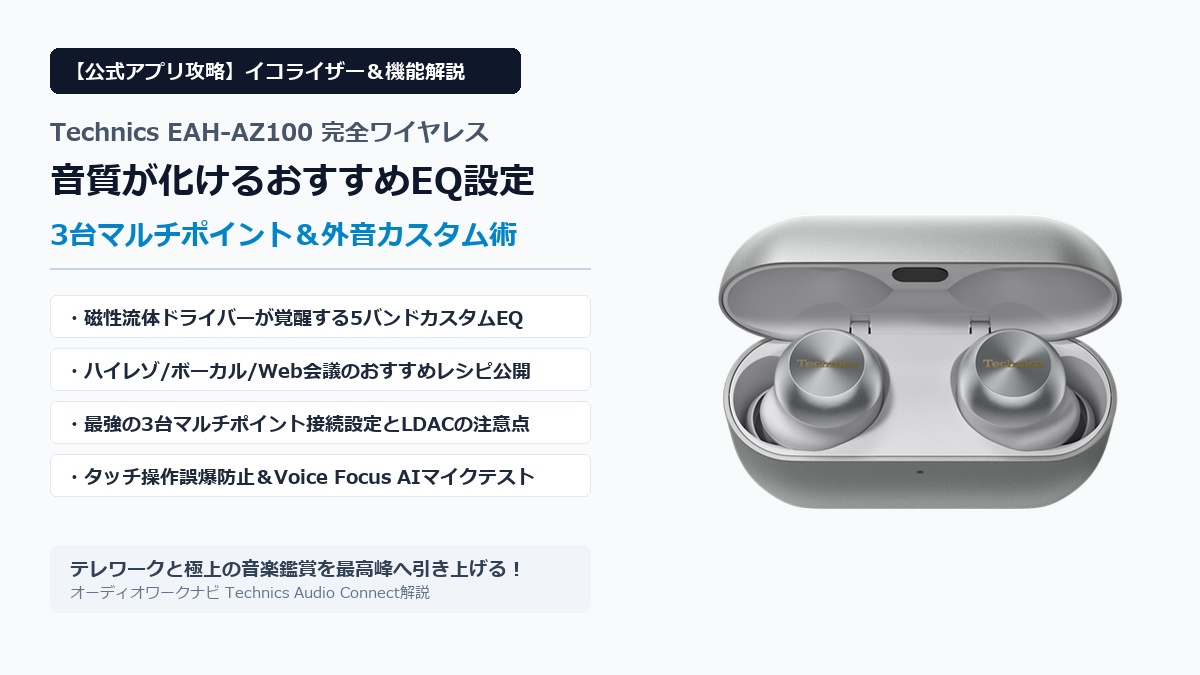
「Technics EAH-AZ100を購入したけれど、専用アプリでどんな設定ができるの?」
「10mm磁性流体ドライバーの高音質をさらに引き出すおすすめのイコライザー(EQ)設定を知りたい」
「業界最強と言われる3台マルチポイント接続の管理や、外音コントロールの切り替え設定はどうやるの?」
パナソニックの高級音響ブランド「テクニクス(Technics)」が2025年1月23日に発売した最上位フラッグシップ完全ワイヤレスイヤホン「Technics EAH-AZ100」。完全ワイヤレスイヤホンとして初となる「10mm磁性流体ドライバー」の搭載、周囲の騒音に自動追従するアダプティブANC、そして最大3台の機器と同時に繋がるマルチポイント接続など、現代のオーディオ技術の粋を集めた傑作として高い評価を得ています。
しかし、このEAH-AZ100のポテンシャルを骨の髄まで味わい尽くすためには、専用スマートフォンアプリ「Technics Audio Connect」の使いこなしが絶対に欠かせません。デフォルトのフラットなチューニングでも極めて高解像度ですが、アプリ内の5バンドカスタムイコライザーを活用することで、生々しいボーカルの艶や、タイトで深く沈み込む重低音など、自分好みの理想のサウンドへと劇的に昇華させることができます。
さらに、オフィスや外出先で活躍する「トランスペアレント(外音取り込み)」と「アテンション(会話重視)」の切り替え、PC・スマホ・タブレット間のスムーズな接続管理、タッチセンサーの誤操作防止まで、日々の快適性を大きく左右する機能がアプリ内に凝縮されています。
本記事では、Technics Audio Connectアプリの初期接続手順から、磁性流体ドライバーの性能を最大限に引き出す目的別イコライザーレシピ5選、3台マルチポイントの賢い管理法、タッチ操作カスタマイズまで、実機での検証を踏まえて余すところなく徹底解説します。
なお、Technics EAH-AZ100 本体の詳細スペック、前作AZ80からの進化点、ソニーWF-1000XM5やBoseとの徹底比較など総合的な実機レビューについては、以下の【2026年最新】Technics EAH-AZ100 本音レビュー!磁性流体ドライバーの高音質・3台マルチポイント・通話性能とAZ80からの進化を徹底検証にて詳しく解説していますので、あわせてご覧ください。
【この記事のポイント】
・アプリの役割:5バンドイコライザー、アダプティブANC/外音調整、3台マルチポイント管理、Voice Focus AIマイクテスト、タッチ操作割り当てを一括設定。
・EQ設定レシピ:ハイレゾマスター高解像度、ボーカル艶(J-POP)、タイト重低音、Web会議通話特化など、5バンド(100Hz/315Hz/1kHz/3.15kHz/10kHz)の最適カスタム値を完全公開。
・3台マルチポイントの注意点:PC・スマホ・タブレットの同時待機設定手順と、LDACコーデック併用時における最大2台制限の仕様を解説。
・誤操作防止:タッチセンサーの誤タップを防ぐための長押し・複数タップカスタマイズを伝授。
Technics Audio Connectアプリの接続手順と主要機能一覧
Technics EAH-AZ100 を最大限に使いこなすためのベースキャンプとなるのが、iOSおよびAndroid向けに無償提供されている「Technics Audio Connect」アプリです。洗練されたグラフィカルなインターフェースにより、バッテリー残量の確認から音響の微細なカスタマイズまで直感的に操作できます。
アプリの初期セットアップとBluetoothペアリング手順
初めてEAH-AZ100を使用する際の初期セットアップは、以下のステップで行います。事前にスマートフォンのBluetooth機能をオンにしておきましょう。
- アプリのインストール: App StoreまたはGoogle Playストアから「Technics Audio Connect」を検索し、インストールします。
- イヤホンを充電ケースから取り出す: 初回起動時は、左右両方のイヤホンを充電ケースから取り出すと自動的にペアリング待機モード(LEDが青と赤に交互点滅)に入ります。
- アプリを起動して画面の指示に従う: アプリを開くと周辺のEAH-AZ100が自動検出されます。「接続する」をタップし、画面に表示されるペアリング要求を承認します。
- Concha Fit(装着状態)の確認: テクニクス独自のエルゴノミック・コンチャフィット形状を耳のくぼみに正しく密着させるため、イヤホンを耳に挿入したあと軽く後ろ向きに回してフィットさせます。
アプリでできること全貌(カスタムEQ・アダプティブ外音・マルチポイント管理・Voice Focus AI・探す機能)
アプリのホーム画面および設定メニューからアクセスできる主な機能は以下の通りです。
| アプリ上の機能項目 | 設定できる内容と役割 | おすすめの運用方法 |
|---|---|---|
| サウンド(イコライザー) | 5つのプリセット(Bass+/Super Bass+/Vocal/Treble+/Dynamic)+5バンドカスタムEQ(Custom 1/2) | プリセットをベースにカスタムEQで微調整し「Custom 1」にお気に入り登録 |
| 外音コントロール | ノイズキャンセリング(スライダー無段階)、アンビエント(トランスペアレント/アテンション) | 電車内はANC最大、オフィス内では人の声を通す「アテンション」に設定 |
| マルチポイント管理 | 同時接続台数の選択(2台または3台)、現在接続中のデバイス一覧と切り替え | 仕事用PCとスマホを常時接続し、タブレットを3台目として登録 |
| 通話設定(Voice Focus AI) | 通話時のノイズ抑制強度、自分の声のモニタリング(サイドトーン)調整 | Web会議前に「マイクテスト機能」で周囲の雑音カット具合を事前確認 |
| タッチセンサー設定 | 左右それぞれのシングルタップ、ダブルタップ、トリプルタップ、長押しの操作変更 | 誤動作しやすいシングルタップの機能を必要最小限に限定 |
| ヘッドホンを探す | 最後にBluetooth接続が切れた位置情報を地図上に表示、またはビープ音を鳴らす | 室内やデスク周りでイヤホンを見失った際の捜索に活用 |
ファームウェアアップデートの確認手順と最新版のメリット
テクニクスはファームウェアの継続的な改善に非常に力を入れています。EAH-AZ100においても、発売後のアップデートによって3台マルチポイントの接続復帰速度の向上や、LDAC伝送時のパケットロス耐性の強化などが行われています。
アプリの「設定」➔「ファームウェア情報」から常に最新バージョンを確認し、新しいファームウェアが配信されている場合は、イヤホンのバッテリーが十分にある状態でアップデートを適用してください。
磁性流体ドライバーが覚醒する!おすすめカスタムイコライザー(EQ)設定レシピ5選
Technics EAH-AZ100 最大の特長である「10mm磁性流体ドライバー」は、ボイスコイルの周囲に磁性流体を充填することで不要な振動板の揺らぎ(歪み)を徹底的に抑え、従来の完全ワイヤレスイヤホンでは到達できなかった圧倒的な微小音再現力と低歪み特性を誇ります。
Technics Audio Connectアプリのカスタムイコライザーは、「100Hz」「315Hz」「1kHz」「3.15kHz」「10kHz」の5バンド構成となっており、各帯域を-10dB〜+10dBの範囲で細かく増減できます。歪み耐性が極めて高いため、イコライザーで帯域を大きく持ち上げても音が割れたり濁ったりすることがありません。ここでは、磁性流体ドライバーの魅力を極限まで引き出す目的別のおすすめレシピをご紹介します。
【レシピ1:究極の解像度・ハイレゾマスター】生々しい空気感と分離感を引き出すカスタム値
ハイレゾ音源(LDAC接続時)の広大なダイナミックレンジと、アコースティック楽器の繊細な倍音、スタジオの空間残響を極限まで引き出すオーディオファイル向けの設定です。
| 周波数バンド | 推奨設定値 | 音響効果と調整意図 |
|---|---|---|
| 100Hz | +1 dB | 過度なブーストを避け、キックの芯とベースラインの輪郭だけを正確に下支え |
| 315Hz | 0 dB(フラット) | 原音のバランスを保ち、低域と中域のクロスオーバーの透明感を維持 |
| 1kHz | +1 dB | ボーカルやピアノの基音に自然な実在感と立体的な厚みを与える |
| 3.15kHz | +2 dB | 金管楽器の輝きやアコースティックギターのアタック感を鮮明化 |
| 10kHz | +3 dB | シンバルの微細な空気振動やホールの余韻を伸ばし、圧倒的な天井の高さを演出 |
音場が左右前後にグッと広がり、個々の楽器のパートがどこで鳴っているのかが手に取るようにわかるハイエンドスピーカーのようなリスニング体験が得られます。
【レシピ2:ボーカル艶・J-POP/アニソン】中高域の余韻と歌声を前面に押し出す設定
J-POP、アニソン、女性ボーカル楽曲で、歌手の歌声のニュアンス、ブレスの質感、歌詞の明瞭度を最優先に際立たせたい場合のレシピです。
| 周波数バンド | 推奨設定値 | 音響効果と調整意図 |
|---|---|---|
| 100Hz | 0 dB | 低域をフラットに保ち、歌声の邪魔になる中低域の被りを防止 |
| 315Hz | -1 dB | わずかにカットすることでモヤつきを取り除き、ボーカルの抜け感を大幅向上 |
| 1kHz | +3 dB | 歌声の芯となる帯域を押し出し、ボーカルが目の前にスッと現れる距離感を作る |
| 3.15kHz | +2 dB | 声の抜けと明瞭度を高め、サ行の耳障りな刺さりを回避しつつ滑舌を鮮明化 |
| 10kHz | +1 dB | コーラスの広がりやリバーブの消え際を美しく整える |
混み合ったバンドサウンドの中でもボーカルが埋もれず、歌手の息づかいまでが耳元でささやかれているような心地よい艶感を堪能できます。
【レシピ3:タイト&ディープ重低音】輪郭を崩さず芯のある低域を鳴らすビート特化型
EDM、ヒップホップ、ロックなどで、胸に響くような力強いビートとスピード感あふれる重低音を楽しみたいときの設定です。
| 周波数バンド | 推奨設定値 | 音響効果と調整意図 |
|---|---|---|
| 100Hz | +4 dB | 重低音の沈み込みとパンチ力を大胆に強化。磁性流体ドライバーならではの超低歪み重低音 |
| 315Hz | +1 dB | ベースのグルーヴ感と太さを支え、キックとのつながりを補強 |
| 1kHz | 0 dB | ボーカルやシンセサイザーのメロディラインを埋もれさせずにキープ |
| 3.15kHz | +1 dB | スネアドラムのアタック音やクラップ音に切れ味を与える |
| 10kHz | +2 dB | ハイハットのシャープな刻みを際立たせ、重低音に負けない躍動感のあるドンシャリを構築 |
安価なイヤホンにありがちな「低音を持ち上げると音が全体的にこもって曇る」という現象が一切なく、引き締まったタイトなアタック感が脳を揺さぶります。
【レシピ4:テレワーク・Web会議特化】人の声の輪郭を際立たせ打鍵音の刺さりを防ぐ設定
Zoom、Teams、Google Meetなどで相手の発言をクリアに聴き取り、長時間の連続会議でも耳が疲れないように最適化したビジネス専用設定です。
| 周波数バンド | 推奨設定値 | 音響効果と調整意図 |
|---|---|---|
| 100Hz | -2 dB | マイクの吹かれ音や、男性の低音による不要な共振・ボワつきをカット |
| 315Hz | -1 dB | 部屋の反響音やこもり感を抑制し、声の輪郭をすっきりと整理 |
| 1kHz | +4 dB | 人の肉声で最も重要な基音帯域を明確に強調。小声のスピーカーでも明瞭に聞き取れる |
| 3.15kHz | +2 dB | 言葉の明瞭度(子音)を引き上げ、早口の英語ミーティングでも聞き取り精度を向上 |
| 10kHz | -2 dB | キーボードのカタカタ音やホワイトノイズの高周波成分を減衰させ、耳への刺激を大幅低減 |
【レシピ5:長時間ながら聴き・マイルド】耳への負担を抑えたナチュラルリスニング
デスクワーク中の作業用BGMや、就寝前のリラックスタイム、カフェでの読書時など、音楽を主張させすぎず心地よい環境音のように流したいときのレシピです。
| 周波数バンド | 推奨設定値 | 音響効果と調整意図 |
|---|---|---|
| 100Hz | +1 dB | 適度なぬくもり感を与え、音に包まれるような安心感を演出 |
| 315Hz | +1 dB | 中低域をわずかにウォームにし、音の角を丸く整える |
| 1kHz | 0 dB | 刺激のないナチュラルな音響バランスを維持 |
| 3.15kHz | -1 dB | 耳が最も敏感な帯域をほんの少し抑え、長時間の試聴による聴覚疲労を完全防止 |
| 10kHz | 0 dB | 自然な抜け感を保ち、閉塞感のないリラックスサウンドを実現 |
デュアルハイブリッドアダプティブANC&外音コントロールの最適調整
Technics EAH-AZ100 に搭載されたノイズキャンセリングは、周囲の騒音環境をリアルタイムに解析して消音フィルターを動的に自動調整する「デュアルハイブリッドアダプティブノイズキャンセリング」へと進化しました。
周囲の騒音レベルに自動追従するアダプティブノイズキャンセリングの効かせ方
アプリの外音コントロール画面にあるスライダーでは、ノイズキャンセリングの強度を1〜100段階で無段階調整できます。通常は最大(100)にしておくことでアダプティブ制御がフル稼働し、静かな室内では耳への圧迫感を最小限に抑え、電車や飛行機などの激しい低周波騒音下では強力に消音効果を高めてくれます。
「ノイズキャンセリング特有のツーンとする気圧感が苦手」という方は、スライダーを70〜80程度に設定することで、圧迫感をほぼゼロにしつつ快適な静寂を手に入れることができます。
「トランスペアレント(全周囲)」と「アテンション(人の声特化)」の使い分け
アンビエント(外音取り込み)モードには、テクニクスならではの高度な2つのモードが用意されています。
- トランスペアレントモード: 広帯域にわたって周囲の音をありのままに取り込みます。まるでイヤホンを着けていないかのような自然な外音で、屋外でのランニングや散歩時の安全性確保に最適です。
- アテンションモード: 周囲の暗騒音(エアコンのファン音や街のざわめき)は抑えつつ、人の声の周波数帯だけを重点的に抽出して耳に届けます。オフィスで作業中に同僚から話しかけられたときや、電車内の車内アナウンスを聞き逃したくない場面で威力を発揮します。
風切り音低減モードのオン/オフによる効果と音質への影響
屋外で強風が吹いているとき、マイクに風が当たることで生じる風雑音を抑制する「風切り音低減」機能が搭載されています。風の強い日の移動時には必須の機能ですが、常時オンにすると極低域のノイズキャンセリング効果がわずかにマイルドになる傾向があるため、屋外の風が強いシチュエーションでのみ有効にするのが賢い運用法です。
最強の武器「3台マルチポイント同時接続」のアプリ内管理と注意点
ビジネスパーソンやヘビーワーカーがTechnicsを選ぶ最大の理由となっているのが、業界随一の実用性を誇る「3台マルチポイント同時接続」です。他社フラッグシップ機(ソニーやBose)が最大2台までに留まる中、EAH-AZ100は3台のBluetooth機器と常時同時接続・待機が可能です。
PC・スマホ・タブレットの3台登録・同時待機の手順
アプリの「マルチポイント設定」で接続台数を「3台」に設定すると、例えば以下のようなシームレスな使い分けが日常化します。
- デバイス1: 会社のWindows PC(Web会議・作業用BGM)
- デバイス2: 私用のiPhone(電話の着信・LINE通知)
- デバイス3: iPadなどのタブレット(動画鑑賞・電子書籍読み上げ)
PCでZoom会議を終えたあと、席を立ってiPhoneでポッドキャストを再生すれば、Bluetoothの切断・再接続操作を一切することなく、瞬時に音声がiPhone側へと自動で切り替わります。
LDAC高音質コーデック併用時の接続制限(最大2台)と自動切り替えルール
ここで1点だけ注意が必要なのが、高音質コーデック「LDAC」を使用する場合の制限事項です。
| 接続モード設定 | 同時接続可能台数 | 対応コーデック | 特徴とおすすめ用途 |
|---|---|---|---|
| 3台マルチポイント優先 | 最大3台 | SBC / AAC / LC3 | テレワーク、マルチデバイス作業、日常の利便性を最優先にする場合 |
| LDAC高音質優先 | 最大2台 | LDAC / SBC / AAC | ハイレゾ音源の極上音質を楽しみつつ、PCとスマホの2台を併用する場合 |
LDACは極めて膨大なデータ量をワイヤレス伝送するため、Bluetoothの帯域制限により「LDAC使用時はマルチポイント接続が最大2台まで」となります。外出先でAndroidスマートフォンからLDACでハイレゾをじっくり聴く際は2台接続モード、オフィスや自宅で3台のデバイスをフル稼働させる際は3台接続モードへと、アプリ上で用途に合わせて切り替えて運用しましょう。
誤操作を防ぐ!タッチセンサーの操作カスタマイズと便利機能
EAH-AZ100のハウジング天面には、美しいスピン加工が施されたアルミ製タッチセンサーが内蔵されています。高感度ゆえに「イヤホンの位置を直そうとして指が触れ、意図せず曲が止まってしまった」という誤操作を避けるため、アプリでセンサーの割り当てを最適化しておくことが推奨されます。
左右のタップ・ダブルタップ・トリプルタップ・長押しの割り当て変更
Technics Audio Connectアプリでは、左右それぞれのイヤホンに対して以下の操作を自由に変更できます。
- シングルタップ: 誤操作を防ぐため、あえて「操作なし」または「音量調整」に割り振るのが玄人好みの設定です。
- ダブルタップ / トリプルタップ: 「曲送り/曲戻し」や「音量アップ/ダウン」を左右で対称に割り当てることで、直感的なブラインド操作が可能になります。
- 長押し(約2秒): 右側を「ノイズコントロール(ANC ➔ 外音取り込みのトグル)」、左側を「音声アシスタント起動」または「アテンションモードへの一時切り替え」に設定するのが最も実用的です。
「Voice Focus AI」通話マイクのテスト機能と環境ノイズ抑制の確認
EAH-AZ100には、独自のビームフォーミングマイクと発話検知アルゴリズムにAIを組み合わせた「Voice Focus AI」が搭載されています。カフェのざわめきやオフィスのキーボード打鍵音を強力に排除し、自分の声だけをクリアに相手へ届けてくれます。
アプリの通話設定メニューには「マイクテスト機能」が用意されており、自分の声を数秒間録音して、周囲のノイズがどれくらい綺麗に消去されているかをその場でセルフチェックすることができます。大事なオンライン商談や面接の前に、マイクの集音状態を事前に確認できる安心の機能です。
まとめ:Technics Audio Connectを使い倒してEAH-AZ100の真価を解放しよう
Technics EAH-AZ100 は、箱から出してそのまま耳に着けるだけでも圧倒的な音響性能を実感できますが、専用アプリ「Technics Audio Connect」でイコライザーやマルチポイント接続、外音コントロールを自分仕様に最適化することで、その真価が120%解放されます。
【Technics Audio Connect設定の要点まとめ】
1. 5バンドカスタムEQの活用:解像度を極めるなら「10kHz+3 / 3.15kHz+2」、ボーカル重視なら「1kHz+3 / 315Hz-1」、Web会議なら「1kHz+4 / 10kHz-2」を目安に調整。
2. アダプティブANCと外音の使い分け:日常の移動時はANC最大、オフィスでの会話時は人の声を通す「アテンションモード」が最強。
3. 3台マルチポイントの使いこなし:PC・スマホ・タブレットの3台体制で仕事効率を最大化。ハイレゾLDAC鑑賞時は2台接続モードへ切り替え。
4. タッチ操作のカスタマイズ:誤タップを防ぐためシングルタップの設定を見直し、長押しにノイズコントロールを配置。
Amazon Music Unlimitedなどのハイレゾ配信サービスからLDACコーデックで伝送される超高精細な音源を、磁性流体ドライバーが一切の歪みなく描き切る快感は、一度味わうと他のワイヤレスイヤホンには戻れなくなるほどの衝撃です。
まだアプリの各項目を初期値のまま使っていた方は、ぜひ本記事で紹介したイコライザーレシピやタッチ設定を試して、あなたのデスクワークと日常のリスニング体験を最高峰の領域へとアップデートしてみてください。
Technics EAH-AZ100 本体の総合的な音質評価、前作AZ80からの進化点、ソニーWF-1000XM5やBoseとの徹底比較レビューをご覧になりたい方は、ぜひ以下の総合レビュー記事もあわせてチェックしてみてください。