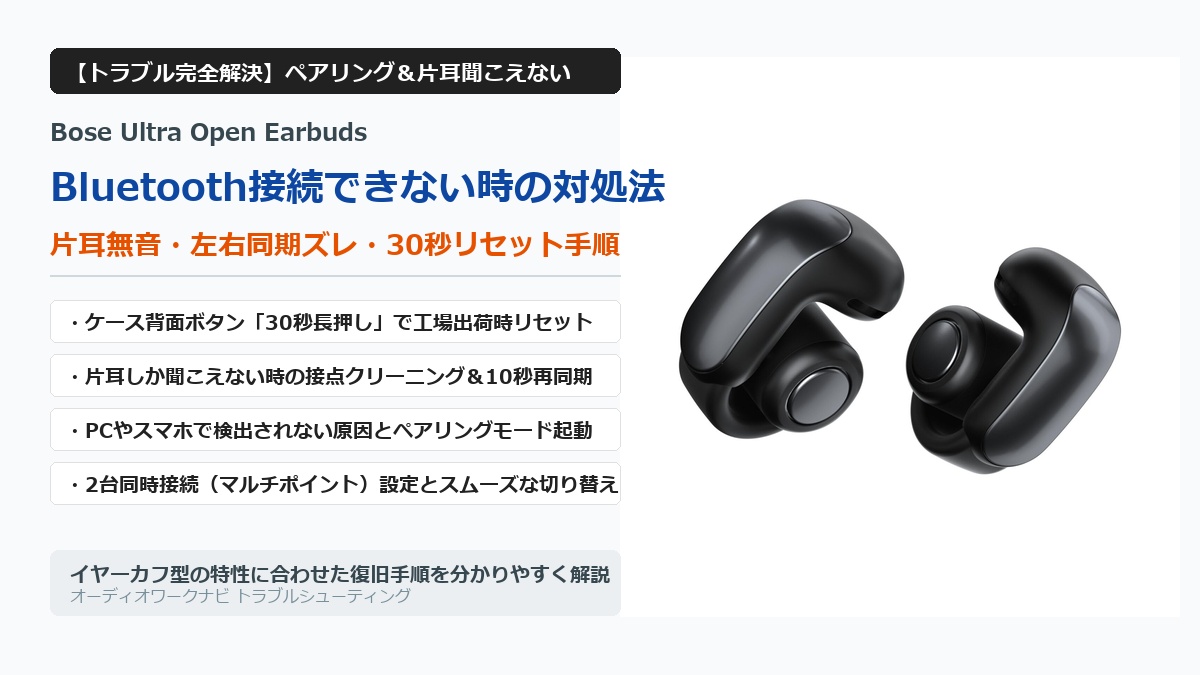
「Boseのイヤーカフ型イヤホン『Bose Ultra Open Earbuds』がスマートフォンやPCにBluetoothペアリングできない」
「充電ケースから取り出したのに、右耳(または左耳)からしか音が出ない・片耳だけ接続が切れてしまう」
「音楽再生中に音がブツブツ途切れる時や、Boseアプリで認識しなくなった時の初期化リセット方法は?」
耳たぶに挟むスタイリッシュなイヤーカフデザインと、耳を塞がないのにズシンと響く驚異的な重低音・空間オーディオで世界的な大ヒットを記録している「Bose Ultra Open Earbuds」。テレワーク中のBGM再生やランニング、長時間のオンライン作業に欠かせない相棒として愛用される一方で、完全ワイヤレスイヤホン特有の「Bluetoothペアリングの失敗」や「片耳しか聞こえない」という同期トラブルに直面すると、どう対処してよいか分からず戸惑ってしまう方が少なくありません。
特にUltra Open Earbudsは、バレル部(バッテリー・操作系)とスピーカー部が柔軟なシリコンジョイントで繋がれた独自のクリップ形状を採用しているため、一般的なカナル型イヤホンとは充電ケースへの収まり方や接点ピンの当たり方が微妙に異なります。
結論から申し上げますと、Bose Ultra Open EarbudsのBluetooth接続トラブルや片耳無音の不具合は、「充電端子の皮脂クリーニングと10秒再同期」、または充電ケースのボタンを使った「30秒間の工場出荷時リセット」を実行することで、ほぼ100%確実に元の快適な状態へと復旧できます。
本記事では、片耳しか聞こえなくなるメカニズムと即効で音を鳴らす復旧手順、ケース背面ボタンを使った30秒リセットの完全なやり方、PC・スマホとの2台同時接続(マルチポイント)設定のコツまで、分かりやすく丁寧に解説します。
【お知らせ】
Bose Ultra Open Earbudsの全体スペック、痛くならない装着感、音漏れの有無、イマーシブオーディオ(空間音響)の実力を含めた総合的なレビューは、以下の総合レビュー記事で詳しく解説しています。
結論:Ultra Open Earbudsの接続不良・片耳トラブルは「端子清掃」と「30秒リセット」で直る
Bose Ultra Open Earbudsで音が片耳からしか出なかったり、Bluetooth一覧に機器名が出てこない場合、その原因のほとんどは「ハードウェアの故障」ではなく、「充電端子の微細な接触不良による左右の電源タイミングのズレ」か「左右イヤホン間のワイヤレス同期スタック(一時的な通信エラー)」です。
焦って修理窓口へ相談する前に、まずは以下の症状別クイック対処チャートに沿って確認を進めてください。
まず試すべき!症状別クイック対処チャート
| 現在の症状 | 主な原因 | 最優先で試す解決策 |
|---|---|---|
| 片耳しか聞こえない(片側だけ無音) | ケース内の充電接点の接触不良、または左右の同期外れ | 端子を綿棒で清掃し、ケースに戻してフタを閉めて10秒待機する |
| ペアリングモードにならない(青点滅しない) | ボタン長押しの秒数不足、または充電ケースの電池切れ | USB-Cケーブルを挿して給電しながら、背面ボタンを3〜5秒長押し |
| Bluetooth一覧に出てこない・接続エラーになる | 他端末(PCやタブレット)への自動接続、または登録情報の破損 | 端末側のBluetooth履歴を削除し、「30秒リセット」を実施する |
| 再生中に音が途切れる・ノイズが入る | 2.4GHz電波干渉、またはファームウェアの不整合 | 専用アプリ「Bose」から最新ファームウェアへ更新する |
イヤーカフ構造ゆえに起きやすい「接触不良」と「左右同期ズレ」の仕組み
Ultra Open Earbudsは、耳たぶを挟み込むクリップ形状を実現するため、充電ケースの収納スロットが立体的な湾曲形状になっています。イヤホンをケースに収める際、マグネットで引き寄せられるものの、シリコンバンドの弾性によって「わずかに浮いてしまう」ケースが稀にあります。
片側のイヤホンだけ充電端子が接触していないと、ケースのフタを開けた瞬間に片方だけ電源が入らず、結果として「片耳しか聞こえない」「左右が別々のBluetoothとして認識されてしまう」という現象が引き起こされます。この特性を理解しておくことが、トラブル解決の第一歩です。
3ステップで完結!Bose Ultra Open Earbudsの初期化(リセット)完全手順
左右の同期が完全に外れてしまったり、接続エラーが解消しない場合は、充電ケースに備えられたセットアップボタンを使って本体を工場出荷時の初期状態へリセットします。一般的なイヤホン(10秒程度)と異なり、「30秒間」長押しし続ける必要がある点が最大のポイントです。
【手順1】両耳をケースにセットしフタを開けた状態で背面ボタンを30秒長押し
- 左右両方のイヤホンを充電ケースの正しいスロットへしっかりとセットします(イヤホンがマグネットでカチッと固定されたことを確認してください)。
- 充電ケースのフタを開けたままの状態にします。
- ケース背面にある丸い「ボタン(Bluetooth/セットアップボタン)」を、指の腹でグッと押し込み、そのまま約30秒間押し続けます。
※途中でボタンから指を離してしまうと、通常のペアリングモード(青点滅)で終わってしまいリセットが完了しません。必ず30秒間押し続けてください。
【手順2】ステータスLEDライトの「白点滅 ➔ 青点滅」変化を確認してフタを閉じる
ボタンを長押しし続けると、ケース前面(または内側)のステータスライトが以下のように変化します。
- 長押し開始から数秒後:青色にゆっくり点滅(通常のペアリング待機)
- 約15〜20秒後:白色に点灯または点滅
- 約30秒後:白色が素早く点滅した後、青色でゆっくり点滅し始める
ステータスライトが青色でゆっくり点滅し始めたら、初期化リセットが正常に完了した合図です。ここでボタンから指を離し、充電ケースのフタを一度パチンと閉めて約5〜10秒間待ちます。これにより、左右のイヤホン内部で再起動と相互同期処理が実行されます。
【手順3】スマホやPCのBluetooth登録情報を完全削除して再ペアリング
本体側のリセットが完了したら、接続するスマートフォンやPC側のBluetooth設定画面に残っている古い登録情報を完全に削除します。
- iPhone / iPad: 「設定」>「Bluetooth」>「Bose Ultra Open Earbuds」の横にある「i」アイコンをタップし、「このデバイスの登録を解除」を実行。
- Android: 「設定」>「接続済みのデバイス」>「Bluetooth」から本機の歯車アイコンをタップし、「削除」または「ペアリングを解除」を実行。
- Windows / Mac: Bluetooth設定画面から本機を選択して「デバイスの削除」を実行。
削除後、充電ケースのフタを再び開けると自動的にペアリング待機状態(青点滅)になります。端末側のBluetooth検索画面に「Bose Ultra Open Earbuds」が表示されたらタップして新規ペアリングを完了させてください。
「片耳しか聞こえない」「片側だけ音が出ない」時の4大原因と即効解決策
ユーザーから最も多く寄せられる「片耳しか音が出ない」トラブル。リセットを行う前に試すべき4つの即効解決策をご紹介します。
解決策1:充電端子(ゴールドピン)の皮脂汚れ・接触不良を綿棒でクリーニング
片耳が聞こえない原因の第1位は、充電端子の汚れによる片側のバッテリー切れ、または装着判定の誤作動です。
耳たぶに挟む構造上、イヤホンの内側にある金メッキの充電接点には皮脂や汗が付着しやすくなっています。乾いた清潔な綿棒を使い、イヤホン本体側の金属端子と、充電ケース側の細いピン(スプリングピン)を優しく拭き取ってください。汚れを除去してケースに戻すだけで、正常に通電して片耳が復活するケースが非常に多いです。
解決策2:イヤホンをケースに戻してフタを閉め「10秒スリープ再同期」
耳から片方だけを外した際や、片方だけ先にケースから取り出した際に、左右の通信同期が一時的に外れてしまうことがあります。
この場合、両方のイヤホンを一度充電ケースに戻し、フタを閉めて「10秒間」静置してください。ケースのフタを閉めることで両耳がスリープ・充電モードに入り、内部クロックがリセットされます。10秒後にフタを開けて両耳を同時に耳へ装着すると、左右が同期した状態で正常にステレオ再生されます。
解決策3:耳たぶへの挟み位置(装着角度)と耳検知のズレを確認
Ultra Open Earbudsは、耳への正しい装着状態を検知するセンサー機能を備えています。耳たぶの上部や厚みのある軟骨部分に挟んだ際、スピーカー開口部が耳穴から大きく外れていたり、センサーが肌から浮いていると、イヤホンが「装着されていない」と誤認して音声出力を停止することがあります。
耳たぶの薄い部分から差し込み、耳の外縁に沿って45度程度の角度でスライドさせ、スピーカーが耳穴をしっかり向くベストポジションに調整し直してください。
解決策4:充電ケース自体のバッテリー残量不足を解消(USB-C充電)
充電ケースのバッテリー残量が完全にゼロになっていると、ケースからイヤホンを取り出しても「ケースから出た」というトリガーが発動せず、イヤホンの電源が自動オンになりません。
付属のUSB Type-Cケーブルをケースに接続し、ケース前面のステータスライトがオレンジ色または白色に点灯することを確認して、少なくとも15分以上充電を行ってから再度お試しください。
Bluetoothペアリングできない・PC/スマホに検出されない時のチェック項目
新規のスマートフォンやPCに接続しようとしても機器名が検出されない場合は、以下の基本項目を見直してください。
ケース背面ボタンの長押し不足(青点滅になるまで約3〜5秒押し続ける)
初めてのペアリング時、ケースを開けただけで画面に出てくる「Google Fast Pair」等に慣れていると、2台目以降のペアリングでボタンの押し時間が足りないケースが目立ちます。
両耳をケースに入れた状態で、背面ボタンを「ステータスライトが青色でゆっくり点滅し始めるまで(約3〜5秒間)」しっかりと押し続けてください。青点滅になって初めて、周囲の端末に対してBluetooth検索信号(アドバタイズ)が発信されます。
過去にペアリングした他の端末(タブレットやPC)への自動接続の解除
以前に自宅のiPadや家族のスマートフォンと接続したことがある場合、Ultra Open Earbudsの電源が入った瞬間に、そちらの機器へ優先的に自動接続されてしまっている可能性があります。
現在接続しようとしている機器以外の端末のBluetoothを一時的にオフにし、電波の奪い合いを防いでください。
端末側のBluetoothドライバ・一時的フリーズ(スマホ再起動)
意外と盲点なのが、スマートフォンやPC側のBluetoothモジュールの不調です。端末を何日も再起動せずに使い続けていると、Bluetoothの検索キャッシュが破損することがあります。スマホやPCを一度完全に再起動するだけで、一発で検出されるようになります。
Bose専用アプリ「Bose」経由でのペアリングと検出モード
OS標準のBluetooth設定画面から検出されない場合でも、公式アプリ「Bose」アプリ(旧Bose Musicアプリ)を起動して「製品を追加」を選択すると、独自のBLE(Bluetooth Low Energy)探索によってイヤホンが即座に検出されるケースがあります。アプリ経由でのセットアップもぜひお試しください。
マルチポイント接続(2台同時接続)の設定手順と音切れを防ぐポイント
Bose Ultra Open Earbudsは、発売後のファームウェアアップデートにより、待望の「マルチポイント接続(2台同時接続)」に対応しました。PCとスマートフォンを同時に待ち受けできるため、テレワークの利便性が飛躍的に向上します。
アップデートで対応したマルチポイント機能の有効化手順
- スマートフォンで「Bose」アプリを開き、Ultra Open Earbudsと接続します。
- アプリ右上の歯車アイコン(設定)をタップし、「ソース」または「Bluetooth接続」の項目を開きます。
- 「マルチポイント接続」のトグルスイッチを「オン」にします。
- アプリ画面から「新しいデバイスを接続」をタップするか、充電ケースの背面ボタンを青点滅するまで長押しして、2台目の機器(ノートPCなど)とペアリングを行います。
PCとスマホ間での音声切り替え挙動とスムーズな運用のコツ
マルチポイント接続中は、2台の端末から同時に音がミックスされるわけではありません。「先に音を再生している側の端末」が優先されます。
- PCで動画を視聴中にスマホで音楽を再生しても、スマホの音は聞こえません。
- 音声を切り替える際は、「PC側の動画・音声を一時停止」し、1〜2秒待ってから「スマホ側の音楽を再生」するのがスムーズに切り替えるコツです。
- PCでの作業中にスマートフォンへ電話の着信があった場合は、自動的に着信音声が最優先され、イヤホンから着信音が鳴動します。
接続安定性を高める「aptX Adaptive / AAC」コーデック設定
QualcommのSnapdragon Sound対応Androidスマートフォンをお使いの場合、超高音質・低遅延の「aptX Adaptive」コーデックで接続されます。満員電車や混雑したオフィス街など、電波干渉が激しい場所で音が途切れやすい場合は、Boseアプリの接続モード設定で「接続優先(標準遅延)」を選択するか、開発者オプションからAAC伝送に固定することで、途切れのない安定した通信を維持できます。
Boseアプリでの最新ファームウェアアップデートとトラブル予防策
接続トラブルや同期ズレの多くは、メーカーが提供する最新のソフトウェアによって順次改善されています。
ファームウェア更新によるBluetooth接続安定性の向上
Boseアプリにイヤホンを接続すると、バックグラウンドで最新ファームウェアのダウンロードが自動的に行われます。アップデートの案内が表示されたら、スキップせずに必ず適用してください。左右の同期安定性やBluetooth 5.3の接続維持能力が大幅に強化されます。
充電ケースの保管方法とバッテリー劣化を防ぐ日常のお手入れ
Ultra Open Earbudsを長く快適に使い続けるために、以下のメンテナンスを習慣にしましょう。
- 週に1回の乾拭き: イヤーカフのシリコン部分と充電端子をメガネ拭き等のクロスで軽く拭き取ります。アルコールシートを使う場合は、金属端子部分を避け、液剤が内部に入らないよう注意してください。
- 過放電の防止: 何週間も使用しない場合でも、ケースのバッテリー残量が空のまま放置せず、定期的に充電を行ってください。
まとめ:正しいリセット手順をマスターして快適な「ながら聴き」を取り戻そう
Bose Ultra Open EarbudsのBluetooth接続トラブルおよび片耳無音の対処法を詳しく解説しました。
耳を塞がずに極上のBGM空間を楽しめる革新的なイヤーカフ型イヤホンだからこそ、充電端子の接触状態や左右の同期タイミングには繊細な一面があります。しかし、万が一トラブルが起きても、「ケースに戻して10秒待機」と「ケース背面ボタン30秒長押しの工場出荷時リセット」さえ覚えておけば、いつでも簡単に初期のクリアな接続状態を取り戻すことができます。
正しいリセットとメンテナンス術を身につけて、毎日の仕事や日常をBoseの素晴らしいオープンイヤーサウンドで彩り続けましょう。
【お知らせ】
Bose Ultra Open Earbudsの実機を使った詳細な音質評価、音漏れ実測テスト、HUAWEI FreeClipなどのライバル機比較、最安値で購入する方法については、以下の総合レビュー記事で余すところなく解説しています。ぜひあわせてチェックしてみてください。