「Jabra Speak2 55を買おうとしたら『UC版』と『MS版』の2種類があるけれど、一体何が違うのか?」
「MS版を買うとZoomやGoogle Meetで使えなくなる?逆にUC版だとTeamsで不都合があるのか?」
テレワークや小規模会議室でのWeb会議用スピーカーフォンとして世界的な評価を得ている「Jabra Speak2 55」。高度な全二重通信(フルデュプレックス)と4基のビームフォーミングマイクを搭載し、相手の声と自分の声が同時に重なっても絶対に途切れない会話体験を提供してくれる名機です。
しかし、Amazonや家電量販店の購入ページを開くと、型番に「UC(Unified Communications)」と「MS(Microsoft Teams認定)」の表記が分かれており、どちらを選ぶべきか迷ってしまう方が後を絶ちません。価格もほぼ同じであるため、「選び方を間違えて後悔したらどうしよう」と不安に感じるのも無理はありません。
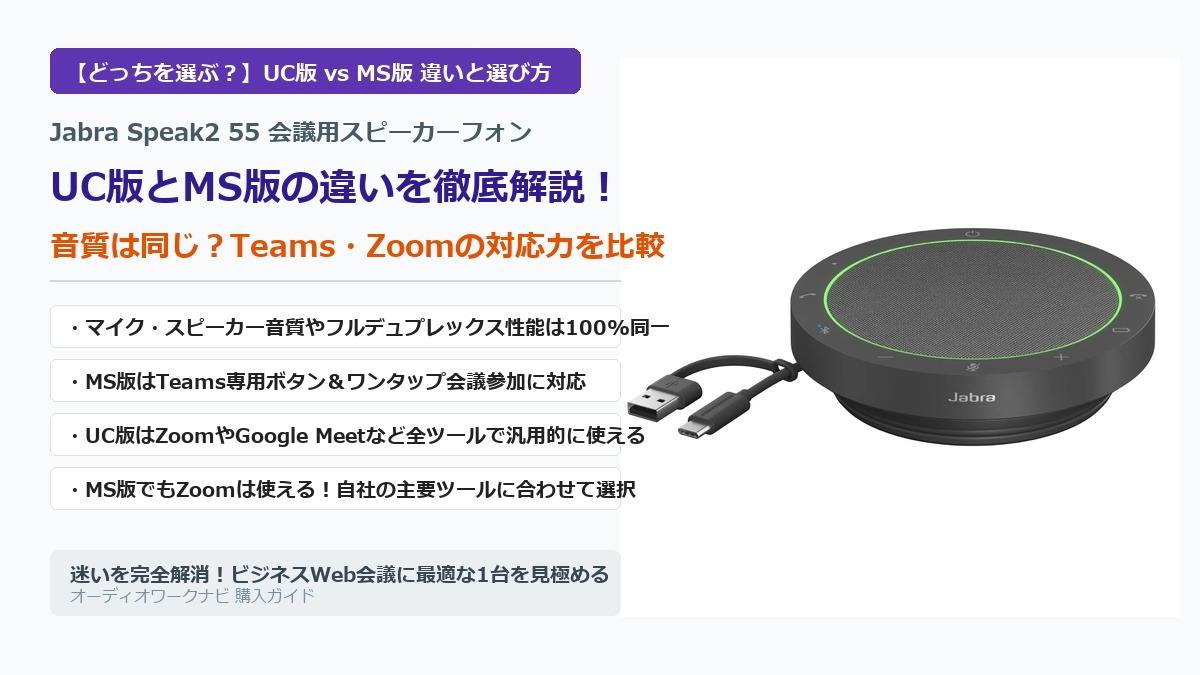
結論から申し上げますと、Jabra Speak2 55のUC版とMS版は、マイクの集音性能・スピーカーの音質・通話品質・バッテリー持ちなどの「基本ハードウェア性能」は100%完全に同一です。違いは「Microsoft Teams専用のハードウェアボタンと連動機能が搭載されているかどうか」の1点のみです。社内や取引先とのWeb会議でMicrosoft Teamsを日常的にメインで使っているなら「MS版」、ZoomやGoogle Meet、Webexなど様々なツールを横断して使うなら「UC版」を選べば間違いありません。
【お知らせ】
Jabra Speak2 55の総合的なスペック、フルデュプレックス通話の実力、マイク集音範囲やスピーカー音質、使い勝手を含めた全体の詳細レビューは、以下の総合レビュー記事で詳しく解説しています。
結論:Jabra Speak2 55のUC版とMS版は基本性能が全く同じ!違いは「Teams専用ボタンと連携機能」のみ
初めてJabraのビジネス向けスピーカーフォンやヘッドセットを購入する際、最も大きな誤解を受けやすいのが「UC版とMS版で音質やマイク性能に優劣があるのではないか?」という疑問です。
断言しますが、音質、通話のクリアさ、双方向通話の安定性、本体のサイズや重量、防水防塵性能(IP64)、内蔵ケーブル(USB-C/A一体型)の仕様に至るまで、スピーカーフォンとしての基本スペックはUC版もMS版も全く同じ部品・回路が使用されています。どちらを選んでも「通話品質で損をする」ということは一切ありません。
UC版 vs MS版の比較まとめ表(機能・ボタン・価格・対応ツール)
両モデルの決定的な違いを一覧表で明確に比較しました。
| 比較項目 | UC版(Unified Communications) | MS版(Microsoft Teams認定) |
|---|---|---|
| マイク・スピーカー音質 | 同一(4ビームフォーミング・50mmスピーカー) | 同一(4ビームフォーミング・50mmスピーカー) |
| フルデュプレックス全二重通話 | 対応(極めてクリア) | 対応(極めてクリア) |
| 本体の専用物理ボタン | スマートボタン(音声アシスタント等) | Microsoft Teams専用ボタン(紫のTeamsロゴ) |
| Teamsとの高度な連携 | 基本通話・ミュートのみ対応 | ワンタップ会議参加・挙手・LED通知に対応 |
| PC接続時の優先認識 | 接続先PCの既定デバイスに従う | Teamsアプリが最優先デバイスとして自動認識 |
| Zoom / Google Meet等の対応 | 完全対応(プラグアンドプレイ) | 完全対応(※Teams専用ボタン以外は通常動作) |
| 実売価格帯 | 22,000円〜26,000円前後(同等) | 22,000円〜26,000円前後(同等) |
ひと目でわかる!あなたに最適なモデル診断チャート
どちらを選ぶべきか即決できるシンプルな診断基準です。
- MS版を選ぶべきケース:
- 会社の指定ツールが「Microsoft Teams」で、日々の社内会議や商談の7割以上がTeamsである
- 会議の開始時刻にワンタップで素早く参加したい、画面上のボタンを探さずに「挙手」操作を行いたい
- PCにUSB接続した際、Teams側のオーディオ設定を手動で切り替える手間を省きたい
- UC版を選ぶべきケース:
- 会社や取引先によって「Zoom」「Google Meet」「Cisco Webex」「Slack」「LINE WORKS」など様々なツールを日常的に使い分けている
- Microsoft Teamsをほとんど使わない、または個人用のMacやプライベートPCでも汎用的に使いたい
- 特定ツールのロゴボタンが付いていない、シンプルでニュートラルな操作パネルを好む
MS版(Microsoft Teams認定モデル)だけの3つの特長とメリット
MS版(Certified for Microsoft Teams)には、マイクロソフト社の厳しい認定基準をクリアした製品だけに許された3つの強力なハードウェア連携機能が備わっています。
メリット1:ワンタップで会議参加!専用TeamsボタンとLED通知ランプ
MS版の本体表面には、おなじみの紫色に光る「Microsoft Teamsアイコンボタン」が配置されています。このボタンが非常に優れたショートカット機能として動作します。
- 会議の即時参加: 予定されていたTeams会議の時間になると、TeamsボタンのLEDが紫色に点滅します。このボタンをポンと1回押すだけで、PC画面上で「参加」をクリックすることなく、瞬時に会議へ入室できます。
- Teamsアプリの最前面表示: 画面の裏に隠れてしまったTeamsウィンドウを、ボタンを押すだけで一発でデスクトップの最前面に呼び出すことができます。
- 不在着信・ボイスメール通知: 離席中にTeamsで着信があったりボイスメールが残された場合、LEDが点滅して未確認の通知があることを視覚的に知らせてくれます。
メリット2:PC接続時にTeamsのデフォルト通話デバイスとして自動優先認識
Windows PCにMS版のSpeak2 55をUSBケーブルで接続すると、OSおよびMicrosoft Teamsが自動的に「認定デバイス」として検知します。
Teams側の「設定」>「デバイス」を開いて手動でスピーカーやマイクを切り替える必要がなく、PCに挿した瞬間からTeamsのメイン通話機器として完全にセットアップされます。PC操作が苦手な社員に配布する場合でも、「音が出ない」「マイクが認識されない」といった社内ヘルプデスクへの問い合わせを大幅に削減できるメリットがあります。
メリット3:Teamsでの「挙手」や不在着信通知とのシームレスなハード連動
大人数が参加するTeamsの全体会議やウェビナーでは、「手を挙げる(挙手)」機能を使って発言権を求める場面が多くあります。
MS版であれば、会議中にTeamsボタンを約2秒間長押しするだけで、画面上の「挙手/手を下げる」をトグル操作できます。マウスを動かして画面上部の小さな手のひらアイコンを探す必要がなく、発言したい瞬間に直感的なリアクションが可能です。
UC版(Unified Communicationsモデル)の特長と選ぶべき理由
一方の「UC版(Unified Communications)」は、特定の一社に縛られることなく、Webコミュニケーション業界の標準プロトコルに準拠して設計されたユニバーサルモデルです。
特長1:Zoom、Google Meet、Webex、Slackなど全ツールでフラットに使える汎用性
現代のビジネス環境では、「社内はTeamsだけど、A社との商談はZoom、B社とはGoogle Meet、業務連絡はSlackハドル」といったように、相手企業に合わせて複数の通話ツールを使い分けるのが一般的です。
UC版は、あらゆるWeb会議プラットフォームに対して完全な中立性と互換性を保つようファームウェアが最適化されています。Zoom認定(Zoom Rooms / Zoom Phone)やGoogle Meet互換など、業界主要ツールの要件を幅広くクリアしており、どのアプリを立ち上げても常に安定したマイク集音と高品位なスピーカー再生を発揮します。
特長2:特定ツールに依存しないシンプルな操作性とMac環境での親和性
UC版には特定のTeamsロゴボタンがなく、代わりに「スマートボタン」または標準的な通話コントロールボタンが配置されています。
また、Mac(macOS)環境においてGoogle MeetやZoomを多用するクリエイターやエンジニアにとっては、Microsoft固有の動作に引っ張られることのないUC版の方が直感的で扱いやすいという利点があります。専用ソフト「Jabra Direct」を使えば、ボタンの挙動を自分の使いやすいようにカスタマイズすることも可能です。
購入前にスッキリ解消!UC版とMS版に関するよくある疑問・誤解Q&A
購入検討中の方が最も不安に感じる「互換性と運用のリアルな疑問」をQ&A形式でわかりやすく解説します。
Q1:MS版を買ったらZoomやGoogle Meetでは使えない?
A. 全く問題なく使用できます。
これは最も多い誤解ですが、MS版を購入したからといって、ZoomやGoogle Meet、Webexでの使用が制限されることは一切ありません。Zoom等の会議でも、Speak2 55の極めて優れたフルデュプレックス通話や4基のビームフォーミングマイク、マイクミュートボタン(赤色LED点灯)は完璧に動作します。単に「紫色のTeamsボタンを押した時の特殊ショートカット(会議参加や挙手)がZoom上では反応しない」というだけです。
Q2:UC版を使うとMicrosoft Teamsで通話やミュート連動ができない?
A. UC版でもTeams会議で普通に通話・ミュートが可能です。
UC版であっても、Teamsの会議に接続すれば普通に高音質で会話ができます。また、本体のマイクミュートボタンを押せば、Teams画面上のマイクアイコンも連動してミュート(赤色点灯)になります。MS版との違いは「専用Teamsボタン(ワンタップ参加・挙手ショートカット)」の有無だけですので、基本的な会話運用に支障はありません。
Q3:マイクの集音範囲やフルデュプレックス音質に差はある?
A. 差は全くありません(100%同一です)。
前述の通り、マイクカプセル、DSP(音声処理プロセッサー)、50mmフルレンジスピーカーユニット、Bluetoothアンテナ、バッテリー容量などの内部ハードウェアは完全に同一です。音の良さや声の通りやすさに違いはありません。
Q4:価格差や在庫状況はどうなっている?
A. 定価は同額ですが、実売価格や在庫は販売店ごとに微妙に異なります。
メーカー希望小売価格はUC版もMS版も同じです。ただし、Amazonや楽天市場などのECサイトでは、ショップごとのセールや在庫状況によって1,000円〜2,000円前後の価格差がついていることがあります。「どちらでも構わない」というマルチユース派の方は、その時点で価格が安い方、または即納在庫がある方を選ぶというのも非常に賢い買い方です。
失敗しないJabra Speak2 55の選び方・最終判断基準
以上の違いを総合的に踏まえた、最終的な購入判断基準のまとめです。
「MS版」を選ぶべき人(企業・Teamsヘビーユーザー)
- 日々の業務時間の大部分をMicrosoft Teamsの会議に費やしている人
- カレンダー予定と連動したワンタップ会議参加や、挙手ショートカットを頻繁に使いたい人
- 社内PCの統一周辺機器として導入を検討している企業の情シス・総務担当者
「UC版」を選ぶべき人(個人・マルチプラットフォームユーザー)
- Zoom、Google Meet、Webex、Slackなど、相手や案件によって様々なツールを使いこなす人
- Mac(MacBook等)をメインの業務PCとして愛用している人
- 特定のロゴに縛られず、汎用的な高音質マイクスピーカーとして長く愛用したい人
- 購入時点でUC版の方が安く販売されている、またはUC版の在庫が早く手に入る場合
専用ソフト「Jabra Direct」を使えば後から設定の最適化も可能
PC(Windows/Mac)用の無料設定ソフトウェア「Jabra Direct」をインストールすれば、UC版・MS版のどちらであってもファームウェアの最新アップデートや、通話中のボイスノーマライゼーション(音量自動均一化機能)、スピーカーのイコライザー調整などを自由自在にカスタマイズできます。購入後も自分好みの環境へと細かくブラッシュアップできるため安心です。
まとめ:環境に合ったモデルを選んでJabra Speak2 55で快適なWeb会議を始めよう
Jabra Speak2 55における「UC版」と「MS版」の選択は、決して難しいものではありません。
どちらを選んでも、世界最高峰のフルデュプレックス全二重通信による「相手と自分の声が絶対に途切れない快適な会話」と、4基のビームフォーミングマイクによる「クリアで明瞭な集音性能」は100%確実に手に入ります。
Microsoft Teamsを主戦場とするなら圧倒的に便利な「MS版」、様々なツールを自在に横断するなら万能な「UC版」。ご自身のワークスタイルや会社の利用環境に合わせて最適な1台を選び、ストレスフリーで生産性の高いWeb会議を体感してください。
【さらに詳しく知りたい方へ】
Jabra Speak2 55の導入を検討している方は、マイク集音範囲の検証、スピーカーでの音楽再生クオリティ、前作Speak 510からの劇的な進化点などを網羅した以下の総合レビュー記事もぜひあわせてご覧ください。