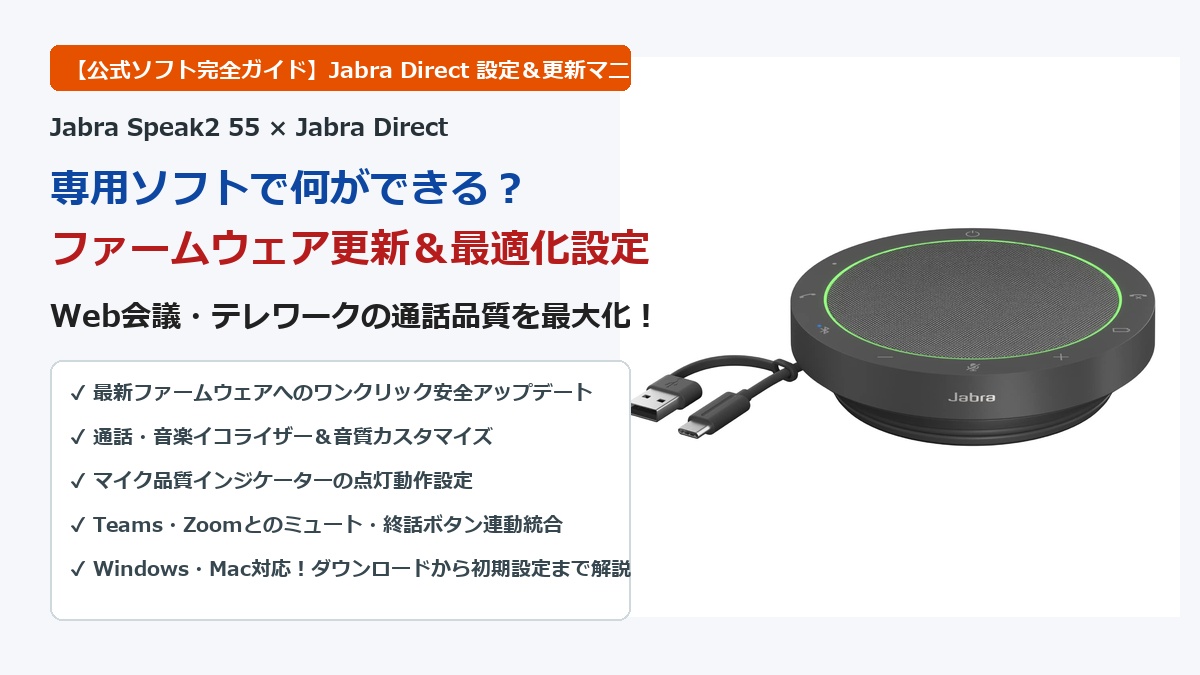
「テレワークやWeb会議用にJabra Speak2 55を購入したけれど、専用ソフトの『Jabra Direct』はインストールしたほうがいいの?」
「Jabra Directを使うと具体的にどんな設定ができるのか、ファームウェアのアップデート方法を詳しく知りたい」
「会社のPCで使う場合、ソフトを入れなくてもそのまま使えるのか、何が変わるのかを事前に把握しておきたい」
高性能なビームフォーミングマイクとフルデュプレックス(双方向同時通話)機能を備え、ビジネス用ポータブルスピーカーフォンの世界最高峰として高い人気を誇る「Jabra Speak2 55」。
本機はPCにUSB接続するだけで即座に認識される「プラグ&プレイ」に対応しているため、箱から出してそのままWeb会議で使うことも十分に可能です。しかし、Jabraが公式に提供している無料デバイス管理ソフトウェア「Jabra Direct(ジャブラ ダイレクト)」を導入することで、最新機能の追加や音質・マイク挙動のカスタマイズ、Web会議ツールとのボタン連動など、その真価を100%発揮できるようになります。
結論から申し上げますと、「Jabra Speak2 55を長く安定して、最高の通話クオリティで使い続けたいなら、Jabra Directの導入は間違いなく必須」です!
【結論】Jabra Directでできる主なこと
- ファームウェアの最新化:通話安定性の向上、バグ修正、最新OS対応アップデートをワンクリックで実行。
- オーディオイコライザー調整:通話時の声の聞き取りやすさを重視する「音声重視」と音楽鑑賞用EQを切り替え。
- マイク品質インジケーターの設定:LEDリングによる声の集音状況(緑・赤)の通知動作を細かく制御。
- ソフトフォン連携(Teams/Zoom等):本体ボタンとアプリ側のミュート・受話・終話ステータスを完全同期。
- スリープ・省電力管理:自動電源オフになるまでの待機時間を自分のワークスタイルに合わせて変更。
Jabra Speak2 55のハードウェア仕様やマイクの集音範囲、前作モデルとの違いなど全体の総合的な実機レビューについては、以下の総合解説記事で詳しく検証していますのでぜひ合わせてご覧ください。
結論:Jabra Speak2 55の性能を100%引き出すなら「Jabra Direct」の導入が必須!
Jabra Speak2 55は、ただの「外付けスピーカー兼マイク」ではありません。内部に高度なデジタルシグナルプロセッサ(DSP)とインテリジェントな集音アルゴリズムを搭載した、精密な通信デバイスです。
PCにUSBケーブルを挿すだけで音の入出力は行えますが、内部プログラムである「ファームウェア」を最新に保ち、自分好みの挙動にチューニングするには、公式コンパニオンアプリである「Jabra Direct」を介した制御が不可欠です。
Jabra Direct(ジャブラ ダイレクト)とは?対応OSと基本概要
Jabra Directは、デンマークのGNグループ(Jabraブランド)が開発・配布している公式の無料PC用ソフトウェアです。
- 対応OS:Windows 11 / Windows 10(64bit)、macOS(Intel MacおよびApple Silicon M1/M2/M3/M4対応)
- 料金:完全無料(ユーザー登録やサブスクリプション契約は一切不要)
- 接続方式:USB有線接続(USB Type-A / Type-C)、または別売Bluetoothアダプター(Jabra Link 380)経由の接続に対応
世界中の法人企業やリモートワーカーが標準ツールとして利用しており、軽量でバックグラウンドで動作してもPCのリソースをほとんど消費しません。
Jabra Directを導入する5つの決定的なメリット
Jabra Directをインストールすることで得られる最大のメリットは以下の5点です。
- 製品の不具合や相性問題を未然に防ぐ:WindowsやmacOSの大型アップデートに伴う音声の途切れや認識エラーが、ファームウェア更新によって迅速に解消されます。
- 相手の声がよりクリアに聞こえるようになる:イコライザー設定で人の声の帯域(中音域)を最適化し、長時間の会議でも聞き疲れを大幅に軽減できます。
- Speak2シリーズ独自のマイクインジケーターをフル活用できる:自分の声がしっかりマイクに届いているかを視覚的に確認できるようになります。
- 会議ツールとの連携ストレスがゼロになる:ZoomやMicrosoft Teamsの画面上のミュート状態と、本体タッチパネルのLEDランプが完全に一致し、ミュート解除忘れによるトラブルを防止します。
- バッテリー持ちと待機電力を最適化できる:スリープまでの時間設定を変更し、無駄な電力消費を抑えることができます。
Jabra Directで設定・カスタマイズできる主な機能一覧
Jabra Directを起動すると、接続されたSpeak2 55のステータス画面が表示され、様々な項目を直感的にカスタマイズできます。特に実用性の高い設定機能を詳しく見ていきましょう。
機能1:ファームウェアの最新アップデート(不具合解消・性能向上)
Jabraは製品発売後も精力的にファームウェアの改善アップデートを配信しています。通話中のエコーキャンセルの精度向上、Bluetoothペアリングの安定性改善、新機能の追加などが行われるため、定期的にアップデートを確認することが推奨されます。
新しいファームウェアがリリースされると、Jabra Directの画面上に通知バナーが表示され、クリックするだけで安全に更新を実行できます。
機能2:オーディオ・イコライザー調整(音声重視 vs 音楽鑑賞)
Speak2 55は50mmの大口径フルレンジスピーカーを搭載しており、スピーカーフォンとしては異例の豊かなサウンドを鳴らすことができます。Jabra Direct内では、用途に合わせてスピーカーの音質プロファイルを切り替えることが可能です。
- スピーチ(通話・会話重視):人の声の輪郭を際立たせ、低音のこもりや反響音をカット。会議相手の言葉が一言一句ハッキリ聞き取れます。
- デフォルト(バランス型):自然な周波数特性で、通話とBGM再生のどちらにも対応できる標準設定。
- ミュージック(音楽再生重視):低域の深みと高域の伸びを強調し、デスク作業中にBGMを心地よく流すのに最適なチューニング。
機能3:マイク品質インジケーターの点灯動作設定
Speak2 55の象徴的な機能の一つが、本体上面に円形に配置されたLEDライトによる「マイク品質インジケーター」です。
話者の声が4基のビームフォーミングマイクに明瞭に集音されている時は「緑色」にリングが点灯し、話す位置が遠すぎたり声が小さくて相手に届きにくい時は「赤色」に点灯して注意を促します。Jabra Directでは、このインジケーターの点灯有効/無効や、反応感度の調整を行うことができます。
機能4:自動電源オフ(省電力スリープタイマー)のカスタマイズ
バッテリー駆動でSpeak2 55を使用する際、一定時間無操作が続いた場合に自動で電源を切るスリープタイマーの時間を変更できます。
「15分後」「30分後」「60分後」「電源オフにしない(常時スタンバイ)」などから選択可能で、バッテリー残量を節約したい外出先運用と、常に即座に会議に応答したいデスク常設運用の好みに応じて使い分けることができます。
機能5:Web会議ソフト(Teams/Zoom)とのソフトフォン連動統合
Jabra Directでは、プライマリ(優先)で使用するWeb会議ソフト(ソフトフォン)を指定できます。
「Microsoft Teams」「Zoom」「Cisco Webex」「Google Meet」などを選択しておくことで、着信時に本体の受話ボタンを押すだけでアプリの通話を開始したり、本体の赤いマイクボタンを押すと画面上のZoomのミュートボタンも同時に連動して切り替わったりと、シームレスなハードウェア連動が実現します。
【画像付き手順】Jabra Directのダウンロードからインストール方法
Jabra Directの導入手順は非常にシンプルで、特別なPC知識がなくても数分で完了します。
Windows版・Mac版のインストール要件とダウンロード手順
- ブラウザでJabra公式サイトの「Jabra Direct」ダウンロードページにアクセスします。
- お使いのOS(Windows版、またはMac版)のインストーラー(.exeまたは.dmg)をダウンロードします。
- ダウンロードしたファイルを実行し、画面の指示に従って「次へ」をクリックしてインストールを進めます。
- インストール完了後、Jabra Directを起動します。
Speak2 55を有線(USB-C/A)でPCに接続して初回認識させる
Jabra Directを起動した状態で、Speak2 55本体底面に巻き付けられている一体型USBケーブルを取り出し、PCのUSBポートに接続します(USB Type-Cポート、または付属のType-A変換アダプターを使用)。
接続すると、Jabra Directのダッシュボード画面に「Jabra Speak2 55」の製品アイコンと現在の接続方式、バッテリー残量、ファームウェアバージョンが自動的に表示されます。
失敗しない!Speak2 55のファームウェア更新手順と注意点
ファームウェアのアップデートはデバイスの心臓部を書き換える作業であるため、安全に行うための基本手順を押さえておくことが重要です。
ファームウェア更新の具体的なステップ(所要時間は約3〜5分)
- Jabra Directの画面上部に「New update available」などの更新案内が表示されているか確認します(または「Updates」タブをクリック)。
- Speak2 55の横にある「Update」ボタンをクリックします。
- 更新内容(リリースノート)を確認し、「Update」をクリックしてアップデートを開始します。
- プログレスバーが100%になり、本体のLEDが通常点灯に戻るまで待機します(通常3分〜5分程度)。
- 「Update complete」のメッセージが表示されたら完了です。
アップデート中の切断厳禁!安全に行うための3つの注意点
ファームウェア更新時の絶対禁止事項
- USBケーブルを絶対に抜かない:更新中にケーブルが抜けると、デバイスのファームウェアが破損し起動しなくなる恐れがあります。
- PCを再起動・スリープさせない:ノートPCで行う場合は、途中で電源が切れないよう必ずACアダプターに接続してください。
- Web会議や通話中はアップデートを行わない:マイクやスピーカーの通信が一時的に切断されるため、必ず通話が終了した状態で実施してください。
万が一更新に失敗・フリーズした時の復旧手順
万が一ネットワークの途絶などで更新が止まってしまった場合でも、Jabra Directにはファームウェアリカバリー機能が備わっています。
PCを再起動し、Speak2 55を有線で接続し直してJabra Directを再起動すると、「デバイスがリカバリーモードです」と表示されるため、画面の指示に従って再度ファームウェアの修復インストールを実行してください。
Jabra Directに関するよくある質問(FAQ)
Q1:Jabra Directをインストールしなくても通話は使えますか?
はい、問題なく使用できます。Speak2 55は標準のUSBオーディオクラスおよびBluetooth標準プロファイルに準拠しているため、ソフトを入れなくてもマイクおよびスピーカーとしてPCから自動認識され、ZoomやTeamsですぐに通話可能です。
ただし、ファームウェアの更新や細かいイコライザー設定、マイク品質インジケーターの制御は行えないため、基本性能をフルに活かしたい場合はソフトの導入を強くおすすめします。
Q2:会社のセキュリティ制限でPCにソフトを入れられない場合はどうする?
会社の社用PCで管理者権限がなく、ソフトウェアのインストールが制限されている場合でもご安心ください。
自宅の私用PC(WindowsまたはMac)に一時的にJabra Directをインストールし、Speak2 55を有線接続して最新ファームウェアへのアップデートと基本設定(イコライザーやスリープ時間など)を行ってください。設定内容はSpeak2 55本体の内部メモリに記録されるため、その後会社のPCに繋いでも最新ファームウェアと設定がそのまま適用された状態で使用できます。
Q3:Bluetooth接続のままでもJabra Directで設定変更できますか?
PC内蔵の一般的なBluetoothで接続している場合、Jabra Directからのファームウェア更新や一部の詳細設定はサポートされていません。設定変更やアップデートを行う際は、必ず付属のUSBケーブルを有線でPCに接続するか、専用のJabra Link 380 Bluetoothアダプター経由で接続してください。
まとめ:Jabra Directで常に最高の通話環境をキープしよう
Jabra Speak2 55は、ハードウェアとしての基本性能が極めて高いだけでなく、Jabra Directという充実したソフトウェアのサポートによって長期的に最高のパフォーマンスを維持できる点が大きな強みです。
定期的にファームウェアを最新にアップデートし、自分の会議スタイルに合わせてイコライザーやマイク設定を最適化することで、毎日のWeb会議のストレスや聞き取りにくさを劇的に解消することができます。
Jabra Speak2 55の購入を検討中の方や、他社スピーカーフォンとの音質・集音力の違い、実際の通話時の使用感などを網羅的に知りたい方は、以下の総合実機レビュー記事もぜひ合わせてチェックしてみてください!