※当記事はアフィリエイト広告を利用しています
「Jabra Speak2 55を購入したけれど、パソコンやスマホとの接続はどうやればいい?」
「付属のケーブルがType-CとType-Aの一体型になっているらしいけれど、どうやって使い分けるの?」
「Bluetoothでスマホと繋ぎながら、PCとも同時に使える?ZoomやTeamsでの設定方法も知りたい」
テレワークやオンライン会議、小規模オフィスの定番スピーカーフォンとして世界中で圧倒的なシェアを誇るデンマークの名門ブランド「Jabra(ジャブラ)」。その大ベストセラー機「Speak 510」から待望のフルモデルチェンジを果たした第2世代モデルが「Jabra Speak2 55」です。
双方が同時に喋っても声が一切途切れない「真のフルデュプレックス(全二重通話)」や、4基のビームフォーミングマイクによるクリアな集音性能で大絶賛されている本機ですが、実際に導入するにあたって最も気になるのが「日々のセットアップや接続のしやすさ」ではないでしょうか。
結論から申し上げますと、Jabra Speak2 55の接続性はビジネス用スピーカーフォンの中でトップクラスに洗練されており、初心者でも迷うことなく数秒でセットアップを完了できます。
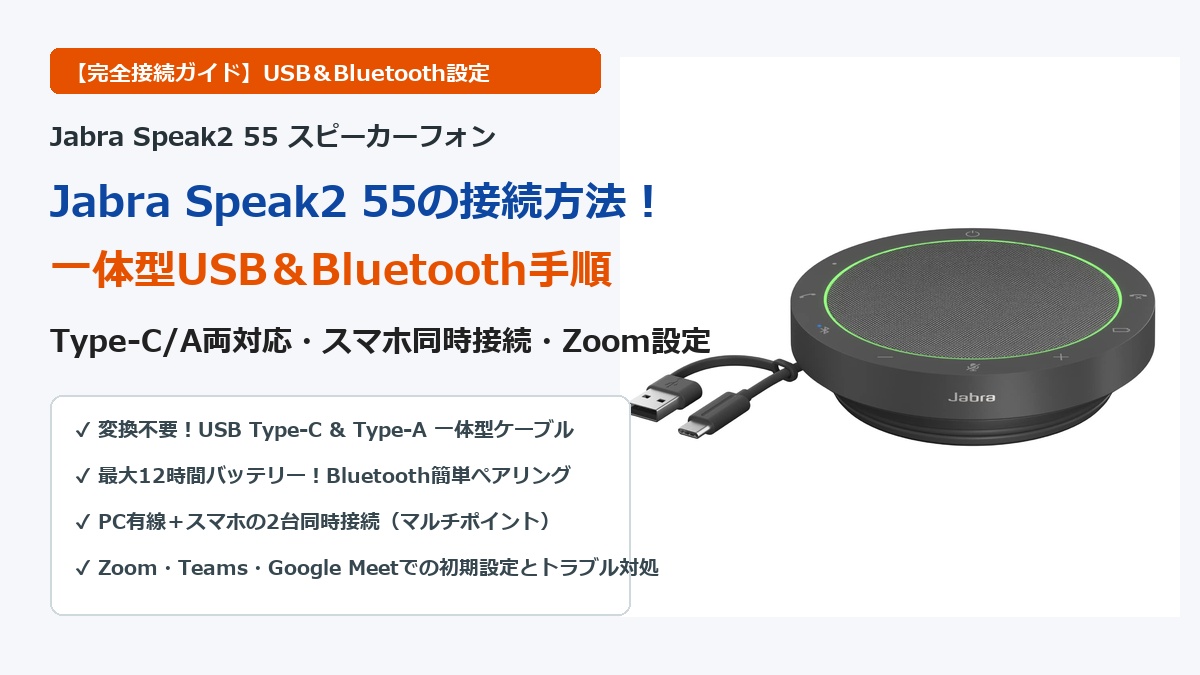
最大の特長は、本体の底面に巻き付けられた「USB Type-C & Type-A 一体型コンボケーブル」です。変換アダプターを一切使わずに最新のMacBookやWindows PCへ直結できるだけでなく、Bluetooth 5.1によるワイヤレス接続や、スマホとPCの2台同時接続(マルチポイント)にも柔軟に対応しています。
この記事では、Jabra Speak2 55の一体型USBケーブルによるPC有線接続手順、スマホやタブレットとのBluetoothペアリング方法、Zoom・Microsoft Teams・Google Meetでの初期設定、そして万が一音が出ない・認識されない場合のトラブルシューティングまでを分かりやすく完全ガイドします。
この記事でわかること
・【結論】変換アダプタ不要の一体型USB&簡単Bluetoothで迷わず即接続
・本体裏面「USB-C & USB-A 一体型ケーブル」の仕組みと切り替え手順
・PC(Windows/Mac)へ挿すだけのプラグ&プレイ有線セットアップ
・スマートフォン・タブレットとのBluetoothペアリング&マルチポイント活用術
・【アプリ別設定】Zoom、Microsoft Teams、Google Meetでのオーディオ設定
・PC用管理ソフト「Jabra Direct」でのファームウェア更新と詳細設定
・音が出ない・マイクが認識されない時の原因別トラブルシューティングと本体リセット手順
※Jabra Speak2 55単体の詳細な実機スペックやフルデュプレックス通話検証、マイク音質・スピーカー性能の全体レビューは、以下の総合レビュー記事で詳しく解説しています。
👉 Jabra Speak2 55 本音レビュー&完全ガイド!フルデュプレックス通話・ビームフォーミングマイクの音質とWeb会議の実力を徹底検証
- 1. 【結論】Jabra Speak2 55は「挿すだけ即起動」&「簡単Bluetooth」の万能スピーカーフォン
- 2. 【USB有線接続】PC(Windows/Mac)へ挿すだけの簡単セットアップ手順
- 3. 【Bluetoothワイヤレス接続】スマホ・タブレット・ノートPCとのペアリング手順
- 4. 【Web会議ソフト別】Zoom・Microsoft Teams・Google Meetでの初期設定
- 5. 専用管理ソフト「Jabra Direct」でできることと導入手順
- 6. 接続できない・音が出ない時のトラブルシューティングQ&A
- 7. まとめ:Jabra Speak2 55のシンプルな接続性を活かしてWeb会議を快適化しよう
1. 【結論】Jabra Speak2 55は「挿すだけ即起動」&「簡単Bluetooth」の万能スピーカーフォン
ビジネス用の音響機器において、「会議の直前に接続に手間取って開始が遅れる」「端子の規格が合わずに変換アダプタを探し回る」といったトラブルは最大のストレス要因です。Jabra Speak2 55は、そうしたビジネス現場のリアルな課題を完璧に解消する設計になっています。
本機の接続性における3大メリットを整理しました。
1-1. 革新的な「USB Type-C & Type-A 一体型ケーブル」で変換アダプタ不要
Jabra Speak2 55を手に取って最初に驚くのが、本体の裏面にすっきりと収納されているUSBケーブルの構造です。端子の先端に「USB Type-Cコネクタ」と「USB Type-Aアダプタ」が最初から一体化して組み込まれています。
これにより、USB-Cポートしか備えていない最新のMacBook Air/Proや薄型WindowsノートPCはもちろん、会社のデスクトップPCや既存の会議室用PCに多いUSB-Aポートにも、ケーブル先端のキャップを付け外しするだけで即座に対応できます。出張先や外出先のコワーキングスペースで「ポートの形が合わなくて使えない」という悲劇が構造上起こりません。
1-2. 最大12時間バッテリー内蔵!有線給電&Bluetoothワイヤレスの自由な使い分け
Jabra Speak2 55は、USB有線接続による安定稼働と、Bluetoothによるコードレス運用の両方に完全対応しています。
- デスクでの常設・長時間会議:PCにUSBケーブルで繋ぎっぱなしにしておけば、PCから電力が常時供給されるため、朝から晩まで何時間会議を重ねてもバッテリー切れの心配が一切ありません。
- オフィスのフリーアドレス・出張先・自宅のリビング:本体内蔵のバッテリーにより、最大約12時間の連続通話が可能です。ケーブルを巻き取ったコンパクトな状態でカバンからサッと取り出し、スマートフォンのBluetoothとワイヤレス接続してすぐにハンズフリー会議を始められます。
1-3. PCとスマホの2台同時接続(マルチポイント)で急な着信にも即座に対応
Speak2 55は、2台のデバイスと同時に待ち受けができる「マルチポイント接続」に対応しています。
例えば、「PCとUSBケーブルで接続してパソコン作業やZoom会議を行いながら、同時に社用スマートフォンともBluetoothで接続しておく」といった運用が可能です。PCで作業をしている最中にスマホへ電話がかかってきた場合でも、スピーカーフォン本体の通話ボタンをワンタップするだけで、極上のクリアなマイク&スピーカーで電話に応答できます。
2. 【USB有線接続】PC(Windows/Mac)へ挿すだけの簡単セットアップ手順
最も手軽で、遅延や電波干渉のリスクが一切ないのがUSB有線接続です。専用ドライバーのインストール作業などは一切不要で、挿すだけで数秒後には通話準備が完了します。
2-1. 本体裏の一体型ケーブルを展開!USB-CとUSB-Aの切り替え方法
Jabra Speak2 55の本体裏面には、長さ約80cmのUSBケーブルが溝に沿って綺麗に巻き付けられています。
- 本体裏面の溝からUSB端子を指先で優しく引き出し、必要な長さ分ケーブルをほどきます。
- 接続先端子を確認します:
・USB Type-Cポートに挿す場合:先端のUSB-Aアダプタ部分を横にカチッと外すと、中からUSB-C端子が現れます。
・USB Type-Aポートに挿す場合:USB-Aアダプタをカチッと被せたままの状態で使用します。 - パソコンのUSBポートへまっすぐしっかりと差し込みます。
ケーブルは程よいしなやかさがあり、デスク上で邪魔になりにくい長さです。使い終わったら再び裏面の溝にクルクルと巻き付けるだけで美しく収納できます。
2-2. ドライバー不要(プラグ&プレイ)!Windows / Macでの自動認識
パソコンのUSBポートに挿し込むと、Jabra Speak2 55のLEDリングが白くフワッと点灯し、起動音が鳴ります。
- Windows 11 / 10の場合:OSの標準ドライバーが自動的に適用され、タスクバー右下のスピーカーアイコンをクリックすると、出力デバイスおよび入力デバイスとして「Jabra Speak2 55」が即座に選択されます。
- macOS(MacBook / iMac等)の場合:システム設定の「サウンド」メニューを開くと、出力と入力の両方に「Jabra Speak2 55」が自動登録されます。
特別な設定ソフトを開かなくても、挿した瞬間からYouTubeの音声再生やWeb会議の通話スピーカーとして利用可能な状態になります。
2-3. 常時給電しながらの利用!長時間のオンライン会議でもバッテリー切れゼロ
USBポートに接続されている間、Jabra Speak2 55はPCからのバスパワー給電で動作しながら、同時に内蔵バッテリーへの充電も自動で行われます。
本体のバッテリー残量は、タッチパネル面にある「バッテリーボタン」を軽くタップすることで、外周のLEDリングが時計回りに緑色に光って視覚的に確認できます(フル充電時は円形にぐるりと全点灯)。
3. 【Bluetoothワイヤレス接続】スマホ・タブレット・ノートPCとのペアリング手順
スマートフォン(iPhone / Android)やタブレット(iPad等)、あるいはケーブルレスでデスク周りをすっきりさせたいノートPCとのBluetooth接続手順を解説します。
3-1. 初回ペアリング手順(Bluetoothボタン3秒長押しから接続完了まで)
Jabra Speak2 55を初めてワイヤレス機器と接続する手順は以下の通りです。
- 本体の電源をオンにする
本体天面の「電源ボタン(○アイコン)」を約2秒間長押しします。LEDリングが点灯し、起動メロディが流れます。 - Bluetoothペアリングモードを起動する
天面にある「Bluetoothボタン(Bluetoothマーク)」を約3秒間長押しします。音声ガイダンスで「Go to the Bluetooth menu on your mobile device and connect to your Jabra Speak2…」とアナウンスが流れ、Bluetoothボタン横のLEDインジケーターが青色に点滅します。 - 接続先端末でデバイスを検索・選択する
スマートフォンやPCの「設定」➔「Bluetooth」を開き、検出されたデバイス一覧に表示される「Jabra Speak2 55」をタップします。 - ペアリング完了
音声ガイダンスで「Connected(接続されました)」と流れ、青色LEDが点灯から消灯に変わればセットアップ完了です。
一度ペアリングを完了させた端末は機器内部に記憶されるため、次回以降は電源を入れるだけで自動的に再接続されます。
3-2. 2台目のデバイスを追加登録する方法とマルチポイント同時待受の挙動
2台目のデバイス(例: 1台目にスマホを登録し、2台目にノートPCを追加する場合)をペアリングする際も、手順は全く同じです。
- 1台目の機器が接続された状態で、再び本体の「Bluetoothボタン」を3秒長押しして青色点滅させます。
- 2台目の機器のBluetooth画面から「Jabra Speak2 55」を選択して接続します。
- これで2台同時の「マルチポイント接続」が確立されます。
マルチポイント接続時、音声は「先に再生を開始したデバイス」が優先されます。例えばPCで音声を再生している間にスマホから音を鳴らしたい場合は、一度PC側の音声を一時停止すれば、自動的にもう一方の音声に切り替わります。通話着信時は自動的に通話側が最優先されるため、着信を見逃す心配はありません。
3-3. ワイヤレス接続時の通信安定性とおすすめの利用シーン
Jabra Speak2 55は最新の「Bluetooth 5.1」規格を採用しており、見通し距離で最大約30メートルの広範囲なワイヤレス通信をカバーします。
特に「小規模な会議室のテーブル中央にJabraを置き、参加者が離れた席から各自のノートPCやスマホで接続する」といったシチュエーションや、「自宅のリビングテーブルで資料を広げながらゆったりと会議に参加する」用途で、ワイヤレス運用の快適さが際立ちます。
4. 【Web会議ソフト別】Zoom・Microsoft Teams・Google Meetでの初期設定
PCにJabra Speak2 55を接続した後は、各Web会議アプリケーション側でオーディオ設定が正しくJabraに向いているかを確認しましょう。
4-1. Zoomでのスピーカー・マイク選択とミュート連動設定
ZoomでJabra Speak2 55を快適に使うための設定手順です。
- Zoomアプリ右上の歯車アイコン(設定)をクリックし、「オーディオ」タブを開きます。
- スピーカー:「Jabra Speak2 55」を選択し、「音量のテスト」をクリックしてクリアに音が聞こえるか確認します。
- マイク:「Jabra Speak2 55」を選択し、「マイクのテスト」をクリックして自分の声が録音・再生されるか確認します。
- 連動機能の確認:通話中、Jabra Speak2 55本体の「マイクミュートボタン(マイクアイコン)」をタップすると、Zoom画面上のマイクアイコンも同時に赤色のミュートに切り替わります。また、本体周囲のLEDリングが「赤色」に点灯し、誰が見ても一目でミュート状態であることが分かります。
4-2. Microsoft Teamsでの設定(MS認定モデル / UCモデルの挙動の違い)
Microsoft Teamsを使用する場合の設定と、モデルによる機能差について解説します。
- Teams内のデバイス設定:Teamsの設定メニュー ➔「デバイス」を開き、「オーディオデバイス」で「Jabra Speak2 55」を選択します。
- Teams認定モデル(MS版)の特長:本体に専用の「Microsoft Teamsボタン(紫色のTeamsロゴ)」が搭載されています。Teamsが起動している状態でボタンを押すと、通知画面を前面に呼び出したり、進行中の会議へワンタップで即座に参加することができます。
- UC版(一般モデル)の場合:Teamsボタンの代わりにカスタマイズ可能な「スマートボタン」が搭載されており、ZoomやGoogle Meet、Webexなど様々なプラットフォームを幅広く利用する環境に最適化されています(もちろんUC版でもTeams通話自体は完全に利用可能です)。
4-3. Google Meetやブラウザ通話でのデバイス指定方法
Google Chromeなどのブラウザ上でGoogle Meetを利用する場合の手順です。
- Google Meetの通話画面下部にある3点リーダーアイコン(その他のオプション)➔「設定」をクリックします。
- 「音声」タブを選択し、「マイク」および「スピーカー」の両方に「Jabra Speak2 55」を指定します。
- ブラウザ側で「マイクへのアクセス許可」を求めるポップアップが表示された場合は、必ず「許可」をクリックしてください。
5. 専用管理ソフト「Jabra Direct」でできることと導入手順
Jabra Speak2 55はそのままでも十分に高機能ですが、PC用の無料公式ソフトウェア「Jabra Direct」をインストールすることで、性能を100%フルに引き出すことができます。
5-1. Jabra Direct(PC用)のインストールとファームウェア最新アップデート
Jabra公式サイトからWindows用またはMac用の「Jabra Direct」をダウンロードしてインストールします。PCにSpeak2 55を接続した状態でソフトを起動すると、接続された機器がグラフィカルに表示されます。
Jabra Directを導入する最大の理由は「ファームウェアの最新アップデート」です。発売後もビームフォーミングマイクの集音アルゴリズムやノイズ抑制機能、Bluetooth接続の安定性がソフトウェア更新によって継続的にブラッシュアップされています。「Updates」タブに更新が表示されていたら、ワンクリックで最新状態に更新しておきましょう。
5-2. 音質調整・ノイズ設定・Bluetooth接続デバイスの管理画面
Jabra Directの「Device settings」メニューでは、以下のような高度なカスタマイズが可能です。
- ボイスノーマライゼーションの調整:話者の声の大きさのばらつきを均一化する機能の有効/無効設定。
- マイク品質インジケーターの設定:マイクが綺麗に音を拾えているかをLEDで可視化する機能の調整。
- 自動電源オフタイマー:バッテリー駆動時に無操作状態が続いた場合のオートスリープ時間設定(バッテリー節約)。
- ペアリング履歴の管理:記憶されているBluetooth機器の一覧確認や不要な端末の接続解除。
6. 接続できない・音が出ない時のトラブルシューティングQ&A
「音が出ない」「相手に声が聞こえない」といったトラブルが発生した際、すぐに解決できるチェック項目をまとめました。
6-1. PCに認識されない・スピーカーから音が出ない時の確認項目
- USBポートを別の場所に挿し直す:USBハブやキーボード経由のポートだと電力供給が不足する場合があります。PC本体の直付けポートに直接差し込んでみてください。
- Windows/Macの既定オーディオデバイスを確認する:パソコン本体の内蔵スピーカーや別のイヤホンが既定の出力先に選ばれていないか、タスクバーのスピーカー設定を確認してください。
- 本体の音量設定を上げる:Speak2 55天面の「+」ボタンを何度かタップし、外周の白いLEDリングが大きく伸びて音量が上がっているか確認してください。
6-2. 相手に声が届かない・マイクがミュートのまま解除されない時の対処法
- LEDリングの色を確認する:LEDリングが「赤色」に点灯している場合はハードウェアミュートがかかっています。天面のマイクアイコンをタップしてLEDが消灯(通常状態)になるか確認してください。
- OSのマイクプライバシー設定を確認する:Windowsの「設定」➔「プライバシーとセキュリティ」➔「マイク」で、「アプリがマイクにアクセスできるようにする」がONになっているか確認してください。
6-3. Bluetoothが途切れる・ペアリング失敗時の本体リセット(初期化)手順
Bluetooth接続が不安定になったり、接続先を変更できなくなった場合は、機器の「工場出荷時リセット(初期化)」を行うことで大半のトラブルが完全に解消します。
【Jabra Speak2 55の本体リセット(初期化)手順】
- 本体の電源をオンにします。
- 天面にある「通話応答ボタン(緑色の受話器アイコン)」と「通話終了ボタン(赤色の受話器アイコン)」を同時に約8秒間長押しします。
- 音声ガイダンスで「Restore to factory default(工場出荷時設定に戻りました)」とアナウンスが流れ、LEDリングが紫色に点滅します。
- 接続先スマートフォンやPC側のBluetooth登録一覧から「Jabra Speak2 55」を一度「削除(ペアリング解除)」します。
- 最初から改めてペアリング作業を行ってください。
7. まとめ:Jabra Speak2 55のシンプルな接続性を活かしてWeb会議を快適化しよう
Jabra Speak2 55の接続方法と設定ガイドをお届けしました。最後に、接続方法別の特徴と使い分けを一覧表でまとめます。
| 接続方式 | メリット・特徴 | おすすめの利用シーン |
|---|---|---|
| USB Type-C 有線 | 最新ノートPCに直結。充電不要・超低遅延・最高音質 | MacBookや最新PCでのデスクワーク常設 |
| USB Type-A 有線 | 一体型アダプタで従来のUSBポートに対応。挿すだけ即認識 | オフィスのデスクトップPCや会議室専用機 |
| Bluetooth ワイヤレス | コードレスで自由配置。最大12時間バッテリー駆動 | スマホ通話、出張先、複数人での会議室利用 |
| マルチポイント同時接続 | PC有線+スマホBluetoothの2台待ち受けが可能 | PC作業中のスマホ急な着信対応・テレワーク |
一体型USBケーブルとBluetoothマルチポイントを備えたJabra Speak2 55があれば、接続に関する余計なストレスやトラブルは過去のものになります。快適な接続環境を整えて、毎日のオンラインコミュニケーションを最高に生産的な時間へと変えていきましょう。
【Jabra Speak2 55をもっと詳しく知りたい方へ】
Jabra Speak2 55の全体スペック、前作Speak 510からの劇的な進化点、4基のビームフォーミングマイクによる集音範囲テスト、50mm大型スピーカーでの音楽再生クオリティなど、さらに踏み込んだ総合検証は以下の詳細レビュー記事をご覧ください。
👉 Jabra Speak2 55 本音レビュー&完全ガイド!フルデュプレックス通話・ビームフォーミングマイクの音質とWeb会議の実力を徹底検証