※当記事はアフィリエイト広告を利用しています
「昨日まで普通に使えていたのに、急にスマホのBluetooth一覧にBose QuietComfort Ultra Headphonesが出てこなくなった…」
「通勤電車に乗ると音声がブツブツ途切れてストレスが溜まる。初期不良なのか電波のせいなのか知りたい」
「右のイヤーカップからパチパチ、サーという異音が聞こえる。リセットすれば直る?」
「Bose公式のリセット方法(再起動と工場出荷時初期化)の違いと正確な手順が知りたい」
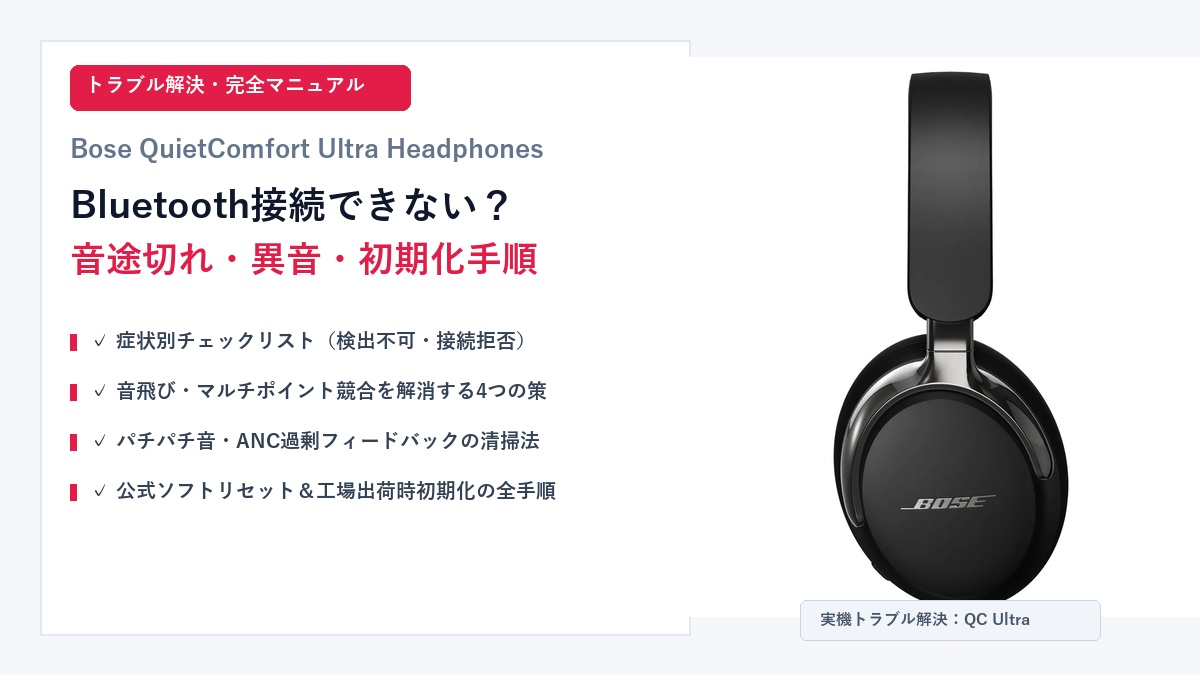
世界最高峰の静寂をもたらすアクティブノイズキャンセリングと、頭の外から音が響く革新的な空間オーディオ(Bose Immersive Audio)で極めて高い人気を誇る「Bose QuietComfort Ultra Headphones」。
しかし、日常的に使い込んでいる中で「Bluetoothに接続できない」「頻繁に音が途切れる」「耳元で不快な異音がする」といったトラブルに直面すると、高価格なフラッグシップモデルだからこそ「故障してしまったのではないか」と強い不安を感じてしまうものです。
結論から申し上げますと、Bose QuietComfort Ultra Headphonesで発生するBluetooth接続トラブルや音途切れ、一時的な異音の9割以上は、端末側の設定見直しや公式手順に基づくリセット(再起動または工場出荷時初期化)によって自力で即座に解決可能です。
本機は最新のBluetooth 5.3やマルチポイント接続(2台同時接続)、Snapdragon Sound(aptX Adaptive)といった高度な通信仕様を備えているため、接続するスマートフォンやPC側の挙動、あるいは周囲の電波環境による一時的なコンフリクト(競合)が原因となっているケースが大半を占めます。
この記事では、Bose公式サポートマニュアルおよび音響工学的な通信規格に基づき、症状別の原因チェックリストから4つの音途切れ改善策、異音のメンテナンス法、そして失敗しない公式リセット手順までを徹底解説します。手元のヘッドホンを正常な状態へ戻し、再び快適な静寂と高音質を取り戻しましょう。
この記事でわかること
・【症状別】ペアリングできない・接続拒否される・アプリ未認識時のチェックリスト
・駅構内やマルチポイントで音が途切れる原因と即効性のある4つの改善策
・イヤーカップから「パチパチ音」「サー音」がする原因とマイク清掃・装着改善法
・【公式手順】設定を保持した再起動(ソフトリセット)と完全初期化の図解ステップ
・ファームウェアアップデート手順とメーカー保証(無償交換・修理)の確認ポイント
・Bose QC Ultra本来の性能をフル活用するための総合レビューへの案内
※Bose QuietComfort Ultra Headphonesの全体スペックやノイズキャンセリング性能、音質、長時間の装着感を網羅した総合レビューは以下の記事で詳しく解説しています。
👉 【2026年最新】Bose QuietComfort Ultra Headphonesの本音レビュー!圧倒的静寂ノイキャン・空間オーディオ・装着感を徹底検証【ワイヤレスヘッドホン】
【症状別】Bose QuietComfort Ultra HeadphonesがBluetooth接続できない時の原因とチェックリスト
Bose QuietComfort Ultra Headphonesが接続できないトラブルは、発生している具体的な症状によって原因と解決アプローチが大きく異なります。まずはご自身のヘッドホンと接続先端末が以下のどの状態に当てはまるかを確認し、該当するチェックリストを順にお試しください。
| 発生しているトラブル症状 | 主な原因 | 最初に行うべき解決アクション |
|---|---|---|
| Bluetooth一覧に出てこない | ペアリングモード未突入/他端末への自動接続 | 電源/Bluetoothボタンを長押ししLED青点滅を確認 |
| 「接続に失敗しました」と出る | Bluetoothキャッシュ破損/ペアリング情報不整合 | スマホ側の登録解除+Bluetooth再起動 |
| Boseアプリで認識されない | 位置情報・Bluetooth権限の不足/アプリのフリーズ | スマホの権限設定確認+アプリタスクキル |
| 片耳だけ音が聞こえない | 一時的なDSP処理フリーズ/接触不良 | 電源オフからの再起動(ソフトリセット) |
1. スマホやPCのBluetooth一覧にヘッドホンが表示されない場合
スマートフォンやパソコンのBluetooth検索画面を開いても「Bose QC Ultra Headphones」の名称が一向に表示されない場合、最も多い原因は「ヘッドホンが新規ペアリング待機モードに入っていないこと」です。
本機は電源をオンにすると、直近に接続していた端末(最大2台)へ自動的に再接続を試みます。そのため、過去にペアリングしたタブレットや以前使っていたPCが近くにあると、本人が気づかないうちにそちらと接続が完了してしまい、新規端末からの検索を受け付けない状態になります。
この状態を解消するには、手動でペアリングモードへ切り替える必要があります。右側イヤーカップにある「電源/Bluetoothボタン」を長押ししてください。約3秒ほど押し続けると、音声ガイダンスで「接続準備完了」とアナウンスが流れ、LEDインジケーターが青色にゆっくり点滅します。この青色点滅を確認した状態で、改めてスマホやPCのBluetooth画面を再検索すると、正常にデバイス名が表示されます。
2. ペアリング要求が拒否される・「接続に失敗しました」と出る場合
端末のBluetooth画面にヘッドホンの名称は表示されるものの、タップしても「接続できませんでした」「ペアリング要求が拒否されました」とエラーが表示されるケースです。この場合、スマートフォンやPCの内部に保存されているBluetooth接続キャッシュや認証キーの不整合が生じている可能性が極めて濃厚です。
この現象を解消するための確実な手順は以下の通りです。
- スマホやPCのBluetooth設定を開き、登録済みデバイス一覧から「Bose QC Ultra Headphones」を選択します。
- 「このデバイスの登録を解除」または「削除(ペアリング解除)」を実行します。
- 端末のBluetooth機能を一度「OFF」にし、約10秒待ってから再び「ON」に戻します(必要に応じて端末本体も再起動します)。
- ヘッドホン側の電源/Bluetoothボタンを長押しして青色点滅(ペアリングモード)にし、改めて新規デバイスとしてタップしてペアリングを成立させます。
古い接続情報が残ったまま再接続を繰り返しても認証エラーがループするだけですので、一度「完全に登録を消去して最初から繋ぎ直す」ことが最短の解決ルートとなります。
3. Boseアプリ(Bose App)でヘッドホンが認識されない・検出できない場合
スマホのOS標準Bluetooth設定では「接続済み」になっているにもかかわらず、公式の「Bose App」を開くと「製品が見つかりません」「接続中…」のまま画面が進まない現象です。
BoseアプリがBLE(Bluetooth Low Energy)経由でヘッドホンと通信する際、スマートフォンのOS側で「位置情報の利用許可」や「近隣のデバイス検出権限」が制限されていると、アプリがハードウェアを捕捉できなくなります。特にiOSのプライバシー設定やAndroidの権限管理でBoseアプリの権限が「許可しない」になっているケースが散見されます。
スマホの「設定」>「アプリ」>「Bose」を開き、Bluetoothおよび位置情報(Androidの場合は近隣のデバイス)へのアクセスが「常に許可」または「アプリ使用時のみ許可」になっているか確認してください。設定を変更した上でBoseアプリを一度完全に終了(タスクキル)し、再起動するとスムーズに認識されます。
音飛び・音途切れが頻発する時の原因と4つの改善策
「音楽を聴いていると1秒おきに音がブツブツ途切れる」「駅の改札を通った瞬間にプチプチと音飛びがする」といった症状は、ハードウェアの故障ではなくBluetooth通信の電波帯域やプロセッサの処理負荷に起因しています。
Bose QuietComfort Ultra HeadphonesはBluetooth 5.3を搭載し基本通信性能は非常に高いものの、データ量の多い高音質通信やデュアル接続を行っているため、外部要因の影響を受けやすくなります。以下の4つの改善策を試すことで、通信の安定性を劇的に引き上げることが可能です。
改善策1:マルチポイント接続の競合を解消する(2台目の一時切断)
本機はスマートフォンとパソコンなど、最大2台のデバイスに同時接続できる「マルチポイント機能」に対応しています。非常に便利な機能ですが、「2つの端末から同時に音声信号が送り込まれた際の優先度判定」によって音途切れと錯覚するトラブルが多発します。
例えば、PCでYouTube動画や音楽を再生している最中に、手元のスマートフォンでSNSを開いて動画広告が微小に再生されたり、メッセージ通知音が鳴ったりすると、ヘッドホン側が「スマホ側の音声を再生すべきか?」と自動判定を挟みます。この瞬間にPC側の音声が一瞬途切れたり、再生と一時停止が小刻みに繰り返されたりする現象が発生します。
日常的に音途切れが気になる場合は、Boseアプリの「ソース(接続先)」管理画面を開き、現在使用していない2台目のデバイスの接続スイッチを一時的にOFFにしてみてください。接続元を1台に絞るだけで、音声の割り込み処理が一切発生しなくなり、驚くほど安定した再生が維持されます。
改善策2:2.4GHz帯の電波干渉(Wi-Fiルーター・満員電車)を避ける
Bluetooth通信は「2.4GHz帯」という極めて混雑した周波数帯域を使用しています。この2.4GHz帯は、家庭用のWi-Fiルーター、電子レンジ、ワイヤレスマウス・キーボード、そして周囲の無数のスマートフォンでも共通して利用されています。
特に朝夕の通勤時間帯における主要駅の改札付近や満員電車の車内では、周囲数百台のスマートフォンから強力なBluetooth/Wi-Fi電波が飛び交っているため、電波のパケットロス(パケットの衝突・消失)が物理的に発生します。
自宅で音飛びが多発する場合は、Wi-Fiルーターのすぐ隣(1m以内)での使用を避けるか、ルーター側の周波数を5GHz帯(Wi-Fi 5やWi-Fi 6)へ切り替えることで電波干渉を大幅に低減できます。
改善策3:コーデック設定を見直す(Snapdragon Sound / aptX Adaptive接続時)
Bose QuietComfort Ultra Headphonesは、Qualcommの最新規格「Snapdragon Sound」および「aptX Adaptive」コーデックに対応しています。これによりハイレゾ相当(最大24bit/96kHz)の高音質伝送が可能ですが、情報量(ビットレート)が非常に大きくなるため、電波強度が低下した際に音飛びを引き起こしやすくなります。
対応するAndroidスマートフォンをご使用の場合、端末の「開発者向けオプション」やBluetooth設定画面において、Bluetoothオーディオコーデックの動作モードを「音質優先」から「接続安定性優先(ベストエフォート)」に切り替えるか、一時的に標準的なAACやSBCに固定してみてください。通信ビットレートが自動的に最適化され、混雑した屋外でも途切れのないスムーズな再生が実現します。
改善策4:障害物(人体・バッグ・ポケット)による電波減衰を防ぐ
Bluetoothの2.4GHz電波は波長が短く、「水分を含む物体(=人間の身体)」を通過する際に著しく減衰するという物理的特性を持っています。
Bose QuietComfort Ultra Headphonesの主アンテナは右イヤーカップ側に内蔵されています。そのため、スマートフォンをズボンの左後ろポケットに入れたり、分厚いリュックサックの奥底に入れた状態で歩行すると、スマートフォンの電波が人体に遮られて右耳のアンテナまで届きにくくなり、歩く振動に合わせてプツプツと音が途切れる現象が起きます。
外出時の音飛びに悩まされている方は、スマートフォンを右側のポケットや胸ポケットに入れる、あるいは手に持つなど、ヘッドホン右側との間に身体を挟まない位置関係を意識するだけで、受信強度が大幅に改善されます。
「パチパチ音」「サー音」などの異音が発生する原因と対処法
音楽を再生していない無音時や歩行中に、イヤーカップの奥から「パチパチ」「プチッ」という静電気のような音や、「サー」「キーン」というノイズが聞こえることがあります。高価なヘッドホンゆえに「内部回路のショートや振動板の破損か?」と心配になりますが、その多くはノイズキャンセリング機構特有の挙動によるものです。
原因1:マイク穴へのゴミ・ホコリの付着によるANCの過剰フィードバック
Bose QuietComfort Ultra Headphonesには、合計10基もの高性能マイクが搭載されています。イヤーカップの外側で周囲の騒音を拾う「フィードフォワードマイク」と、イヤーカップ内部で鼓膜に届く音をモニタリングする「フィードバックマイク」が連携し、逆位相の音波を出力して騒音を打ち消しています。
しかし、イヤーカップの外周にある微小なマイクポート(開口部)や内部の音響メッシュに、空気中のホコリ、糸くず、皮脂などが付着して部分的に塞がれると、マイクが入力量を誤認します。その結果、ANC回路が過剰な打ち消し波を出力してしまい、「パチパチ」という電気的スパークに似た異音や発振音(ピーというハウリング音)が発生します。
【メンテナンス対処法】
ヘッドホンの電源を切り、柔らかく清潔な乾いたマイクロファイバー布を用意します。イヤーカップ外側のスリットやマイク穴周辺を優しく拭き取ってください。内部のメッシュにゴミが見える場合でも、ピンセットやエアダスターを強く吹き付けるとデリケートなマイク振動板を破壊する恐れがあるため、軽くブロアーで表面のホコリを飛ばす程度に留めてください。
原因2:装着ズレやメガネのツルによる密閉度の低下
ヘッドホンのノイズキャンセリングは、イヤークッションが頭部に隙間なく密着(シーリング)していることを前提にアルゴリズムが設計されています。
太いフレームのメガネを着用していたり、髪の毛が大量にイヤークッションと耳の間に挟まっていたり、マスクの紐が重なっていると、微小な隙間から外気が漏れ入ります。歩行時の振動や頭の傾きでこの隙間が微細に開閉すると、イヤーカップ内の気圧が急激に変化し、ANC回路が急激な気圧変動を騒音と誤認して「ボフッ」「パチッ」という不快なクリックノイズを発生させます。
装着位置を前後に数ミリ微調整し、イヤークッションが耳の周囲の肌に均等に密着している状態を作ると、異音の発生をピタリと抑えられます。
原因3:イマーシブオーディオ(空間オーディオ)処理による音源特有のノイズ
本機の目玉機能である「Bose Immersive Audio」を有効にしている際に「サー」というホワイトノイズ(ヒスノイズ)が目立つ場合、ヘッドホンの不良ではなく「音源本来に含まれていた微小ノイズがDSP空間処理によって強調されている」ケースが多々あります。
イマーシブオーディオはステレオ2chの音源をリアルタイムでバーチャルマルチチャンネル空間に展開するため、音源の背景にある空気感や微弱な録音ノイズが増幅されて耳に届きます。Boseアプリからモードを通常の「クワイエット(ステレオ再生)」に切り替えてみてノイズが消失する場合は、故障ではなく空間音響プロセッサの正常な演算動作です。
【公式手順】Bose QuietComfort Ultra Headphonesのリセット方法2選
接続エラー、頻繁なフリーズ、原因不明の誤動作が発生した際は、公式に定められたリセット手順を実行するのが最も確実です。Bose QuietComfort Ultra Headphonesには、設定を保持したままプロセッサを再起動する「ソフトリセット」と、工場出荷時の初期状態へ戻す「工場出荷時リセット」の2段階が存在します。まずはリスクのないソフトリセットからお試しください。
手順1:設定を保持したまま再起動する「ソフトリセット(Reboot)」
ソフトリセットは、ペアリングした機器情報や音質設定、イコライザー数値を一切消去することなく、内部プロセッサのメモリだけをリフレッシュする操作です。一時的な動作フリーズやボタンの無反応に効果的です。
【ソフトリセット(再起動)のステップ手順】
- 充電ケーブルを外す:ヘッドホン本体からUSB-C充電ケーブルを取り外した状態にします。
- 電源元の準備:USB-C充電ケーブルを、通電している壁のコンセント(USB充電器)または起動中のPCに接続しておきます。
- ボタンを押しながら接続:右イヤーカップの「電源/Bluetoothボタン」を指で長押ししたまま、USB-Cケーブルをヘッドホン本体の端子に差し込みます。
- LEDの確認:ボタンを押したまま差し込むと、ヘッドホンのLEDインジケーターが白く点滅(約2〜3秒間)します。点滅を確認したらボタンから指を離します。
- 再起動完了:充電ケーブルを取り外し、通常通り電源を入れて動作を確認します。
手順2:ペアリング履歴を完全消去して初期化する「工場出荷時リセット(Factory Reset)」
ソフトリセットを行ってもBluetooth接続エラーが改善しない場合や、別の人へ譲渡する前には「工場出荷時リセット(完全初期化)」を実施します。この操作を行うと、記憶されていた最大8台のペアリング履歴および言語設定がすべて初期状態に戻ります。
【工場出荷時リセット(完全初期化)のステップ手順】
- 端末側の事前削除(最重要):これまで接続していたスマートフォン、PC、タブレットのBluetooth設定を開き、「Bose QC Ultra Headphones」の登録をすべて削除(解除)します。あわせてBoseアプリからも製品を削除してください。
- 電源をONにする:ヘッドホンの電源ボタンを短押しして電源を入れます(充電ケーブルは抜いておきます)。
- ボタンを15秒間長押し:右イヤーカップの「電源/Bluetoothボタン」を約15秒間押し続けます。途中で「接続準備完了」等の音声が流れても指を離さず押し続けてください。
- LEDの点滅パターンを確認:15秒経過すると、LEDインジケーターが「白く2回点滅」したのち「青色のゆっくりとした点滅」へと変化します。
- 初期化完了:LEDが青く点滅したらボタンを離します。これでヘッドホンは工場出荷時の初期状態へ戻り、自動的に新規ペアリング待機モードに入ります。スマートフォンのBluetooth画面から新規登録を行ってください。
それでも直らない場合の対処法(ファームウェア更新と公式サポート保証)
ソフトリセットおよび工場出荷時リセットを正確に実行してもなお不具合が解消しない場合、ファームウェアのバグ、または内部基板やバッテリーなどの物理的なハードウェア故障が疑われます。以下の最終対処法をご確認ください。
BoseアプリまたはPC(Bose Updater)経由でのファームウェア更新
Boseは発売後も定期的にファームウェアアップデートを配信しており、Bluetoothの接続互換性向上やコーデック制御のバグ修正が随時行われています。
通常はBoseアプリに接続した際にバックグラウンドで自動ダウンロードされますが、Bluetooth接続自体が不安定でアプリから更新できない場合は、PCブラウザを利用した有線アップデートが有効です。
PCで「Bose Updater(btu.bose.com)」にアクセスし、付属のUSB-CケーブルでヘッドホンとPCを有線接続することで、Webブラウザ経由で強制的に最新ファームウェアを書き込むことができます。ファームウェアを書き直すことで、破損していた内部システムファイルが修復され、正常動作に復帰する事例が多く報告されています。
初期不良や故障が疑われる場合のBose公式サポート問い合わせ・保証適用手順
すべてのソフトウェア的対処を行っても「電源が入らない」「片側のスピーカーから全く音が出ない」「常に激しいノイズが鳴り響く」といった状態が続く場合は、ハードウェアの故障と判断せざるを得ません。
Bose製品には、正規取扱店(Amazon、家電量販店、公式ストア等)で購入した場合、購入日から「1年間のメーカー製品保証」が付帯しています。自然故障と認められた場合、無償での修理または新品・再生品への本体交換対応を受けることが可能です。
【サポート問い合わせ前の事前チェックリスト】
- 購入証明書の手元準備:購入日と店舗名が明記されたレシート、領収書、納品書、またはWeb通販の購入履歴画面(PDF)を用意。
- シリアル番号の確認:製品固有のシリアル番号(17桁の英数字)は、右側イヤーカップの内側クッションを少しめくったメッシュ奥のラベル、または製品化粧箱のバーコード付近に記載されています。
- 公式サポート窓口:Bose公式サイトの「カスタマーサポート」ページから、オンライン修理・交換申し込みフォームを利用すると、スムーズに回収・交換手続きが進みます。
まとめ:正しいリセット&設定見直しでBose QC Ultra本来の圧倒的静寂を取り戻そう
Bose QuietComfort Ultra HeadphonesのBluetooth接続トラブルや音途切れ、異音の対処法について詳しく解説してきました。最後に重要なポイントを振り返りましょう。
【トラブルシューティングの重要ポイント総括】
- 繋がらない時:まずはボタン長押し(青点滅)でペアリングモードにし、端末側の登録削除&再登録を実施。
- 途切れる時:マルチポイントの2台目を一時切断し、2.4GHz電波干渉やスマホを入れるポケットの位置(右側推奨)を見直す。
- 異音がする時:マイク穴のホコリを清掃し、メガネや髪の毛の隙間をなくしてイヤークッションを肌に密着させる。
- 不具合リセット:まずは設定が残る「ソフトリセット」、それでも直らなければ15秒長押しの「工場出荷時初期化」を実行。
ワイヤレスオーディオの接続トラブルは非常にストレスが溜まるものですが、正しい構造と手順を理解していれば、ほとんどのケースは自宅で数分以内に解決できます。
接続環境が正常に戻れば、Bose QuietComfort Ultra Headphonesが誇る「世界最高峰の静寂アクティブノイズキャンセリング」と「まるで生演奏を目の前で聴くかのようなBose Immersive Audio」が、あなたの日常を極上の音響体験で満たしてくれます。万全のコンディションに整えて、思う存分音楽や映画の世界に没頭してください。
接続トラブルが無事に解決したら、Bose QuietComfort Ultra Headphonesが誇る極上の静寂と立体音響の世界を存分に堪能してください。詳しい機能検証やおすすめ設定は、以下の総合レビューで徹底解説しています。
👉 【2026年最新】Bose QuietComfort Ultra Headphonesの本音レビュー!圧倒的静寂ノイキャン・空間オーディオ・装着感を徹底検証【ワイヤレスヘッドホン】