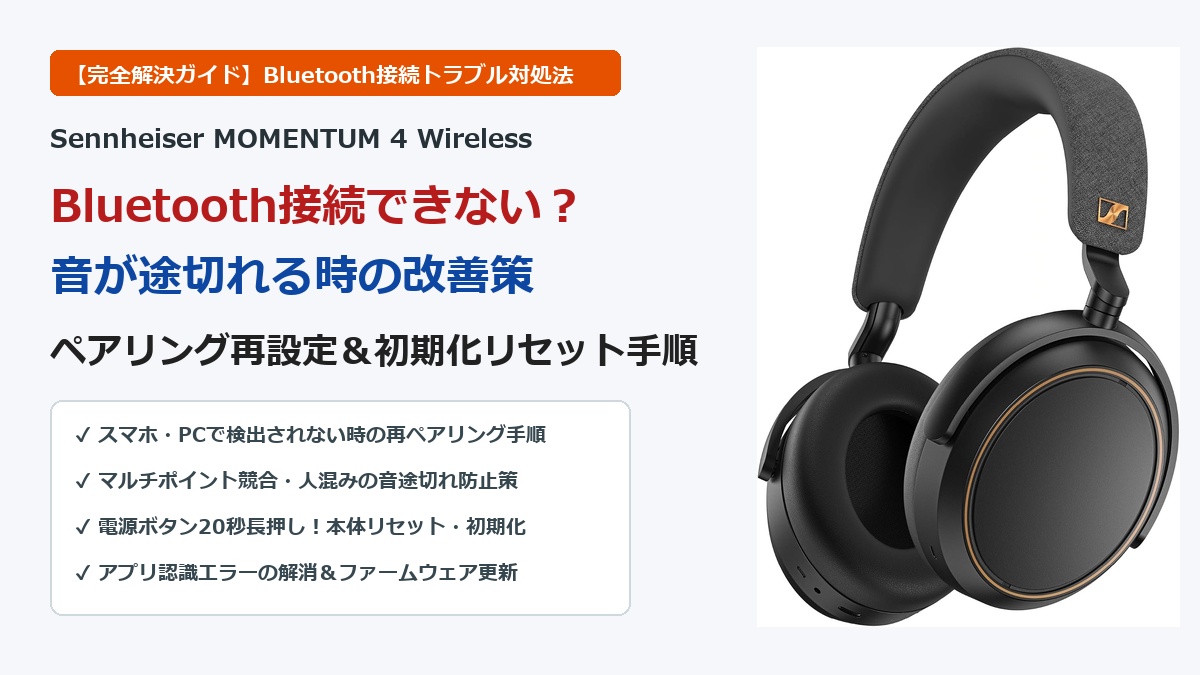
ゼンハイザー(Sennheiser)のフラッグシップワイヤレスヘッドホン「MOMENTUM 4 Wireless」は、圧倒的なハイファイ音質と最長60時間もの驚異的なバッテリーライフを誇る大人気モデルです。しかし、日常的に使っている中で「スマホやPCとBluetoothペアリングできない」「混雑した場所やテレワーク中に音がブツブツ途切れる」「専用アプリ(Smart Control)に認識されない」といった接続トラブルに見舞われ、困り果てて検索された方も多いのではないでしょうか。
実売約5万円という高価格帯のプレミアムヘッドホンだからこそ、突然Bluetoothがつながらなくなると「初期不良や故障ではないか……」と焦ってしまいがちです。しかしご安心ください。MOMENTUM 4 Wirelessで発生するBluetooth接続トラブルや音途切れの9割以上は、マルチポイントの接続優先競合の整理、OS側のペアリング情報の再登録、または本体のハードウェアリセット・初期化によって自力で簡単に復旧できます。
本記事では、Sennheiser MOMENTUM 4 Wirelessが接続できない・途切れる原因をパターン別に整理し、誰でも今すぐ試せるステップバイステップの解決法と、最後の手段となる初期化(ファクトリーリセット)手順まで徹底的に分かりやすく解説します。
【症状別】Sennheiser MOMENTUM 4 Wirelessの接続トラブル原因と即効チェック
Bluetooth接続のトラブルは、一見すると同じ「音が出ない」「つながらない」という現象に見えても、その背景にある技術的要因は端末側・ヘッドホン側・電波環境のいずれかによって大きく異なります。まずはご自身のヘッドホンが直面している症状を以下の4つのパターンから見極め、原因に応じた最適なアプローチを取りましょう。
| 発生している主な症状 | 考えられる根本原因 | 最初に行うべき即効アクション |
|---|---|---|
| Bluetooth機器一覧に表示されない | ヘッドホンがペアリングモードになっていない / 他端末と自動接続中 | マルチファンクションボタンを長押しして強制ペアリングモードを起動 |
| 「接続に失敗しました」とエラーが出る | スマホ・PC側のBluetoothキャッシュ破損 / 登録情報の不整合 | 端末側の「登録解除(削除)」を行い、端末のBluetoothをオン・オフ |
| 音楽や通話がブツブツ途切れる | マルチポイントの電波競合 / 2.4GHz帯の干渉 / aptX Adaptive高負荷 | アプリで2台目の接続を解除 / コーデックや接続優先設定を見直す |
| Smart Controlアプリで認識されない | アプリの位置情報・近接デバイス権限未許可 / BLE通信のエラー | OSのアプリ権限確認 / ヘッドホンの電源オフ・オンとアプリ再起動 |
① スマホやPCのBluetooth機器一覧に「MOMENTUM 4」が表示されない
新品の開封直後や別の新しい端末(iPadやノートPCなど)に接続しようとした際、端末のBluetooth設定画面を開いても検索結果一覧に「MOMENTUM 4」が出てこないケースです。
このトラブルの最大の原因は、「ヘッドホン本体がペアリング待機モード(検索可能状態)になっていないこと」です。MOMENTUM 4 Wirelessは一度ペアリングした機器(直前に使っていたスマホなど)を記憶しており、電源を入れると自動的にその登録機器へ瞬時に接続しようとします。すでに他の機器と接続が確立している状態では、周囲の新しい端末からの検索には応答しません。新しい端末に接続したい場合は、本体の物理ボタンを長押しして強制的に「ペアリングモード」へ移行させる必要があります。
② ペアリング済みのはずなのに「接続に失敗しました」と表示される
以前は普通に使えていたにもかかわらず、急に「接続できませんでした」「デバイスの電源が入っていることを確認してください」とエラーが返ってくる症状です。
この現象は、スマートフォンやパソコンのOSアップデート後や、複数の端末を行き来してペアリングを繰り返した際に頻発します。OS側のBluetooth接続キャッシュや暗号化ハンドシェイクの情報に不整合が生じているため、何度タップしても接続が弾かれてしまいます。この場合は、端末側の登録情報を一度完全に消去し、新規デバイスとして再登録するのが最も確実な近道です。
③ 音楽再生中や通話中に音がブツブツ途切れる・ノイズが入る
接続自体はできているものの、駅の構内や人混み、自宅のデスク周りで音が細かく途切れたり、プチプチとしたポップノイズが混ざる症状です。
MOMENTUM 4 Wirelessは高音質コーデックである「aptX Adaptive」に対応しており、情報量の多い高解像度サウンドを伝送します。しかし、通信電波が混雑している環境下ではデータ転送が追いつかず、バッファアンダーランによる音途切れが発生しやすくなります。さらに見落とされがちなのが、「マルチポイント接続(2台同時待ち受け)による電波の奪い合い」です。スマホで音楽を聴いている最中に、接続中のPC側がバックグラウンド通知やシステム音をわずかに発信するだけで通信帯域が揺らぎ、音飛びの直接的な引き金となります。
④ Sennheiser Smart Controlアプリにヘッドホンが認識されない
スマホ本体とはBluetooth接続できており音楽も聴けるのに、専用アプリ「Sennheiser Smart Control」を開くと「ヘッドホンが見つかりません」と表示され、イコライザーやノイズキャンセリングの調整画面に入れないトラブルです。
音楽再生用の「Classic Bluetooth(A2DP/AVRCP)」と、アプリ制御用の「Bluetooth Low Energy(BLE)」は別々の通信プロファイルで動作しています。特にiOSやAndroidのセキュリティ機能により、アプリへの「位置情報の利用許可」や「近接通信(Bluetooth)のアクセス権限」が正しく付与されていないと、BLE通信が遮断されてアプリ側でヘッドホンを検知できなくなります。
正しい手順で解決!MOMENTUM 4 Wirelessのペアリング再設定ガイド
Bluetooth接続エラーや検出不能トラブルを解消するための基本にして最強の対処法が、「ペアリング情報の完全リフレッシュと再設定」です。正しい順番で行わないと古い接続情報が邪魔をして再度エラーになることがあるため、以下のステップに沿って慎重に進めてください。
ステップ1:既存のペアリング情報(スマホ・PC側)を完全削除
まずは、これまでにMOMENTUM 4 Wirelessを接続したことがあるすべての機器(iPhone、Android、Windows PC、Mac、タブレット等)のBluetooth設定画面を開き、登録されている接続履歴を完全に抹消します。
- iPhone / iPadの場合:「設定」>「Bluetooth」を開き、「自分のデバイス」一覧にある「MOMENTUM 4」の右横の「i」アイコンをタップ >「このデバイスの登録を解除」を選択。
- Androidスマホの場合:「設定」>「接続済みのデバイス」または「Bluetooth」を開き、「MOMENTUM 4」の歯車アイコンをタップ >「削除(ペアリングを解除)」を選択。
- Windows 11の場合:「設定」>「Bluetooth とデバイス」>「デバイス」を開き、「MOMENTUM 4」の右側にある3点リーダーをクリック >「デバイスの削除」を選択。
- Macの場合:「システム設定」>「Bluetooth」を開き、「マイデバイス」の「MOMENTUM 4」にポインタを合わせ、「接続解除」後に右クリック(または情報ボタン)から「このデバイスを削除」を選択。
※登録解除を行ったら、念のため各端末のBluetooth機能を一度「オフ」にし、5秒ほど待ってから再度「オン」にしておくと、OS内部のBluetoothスタックがクリーンになります。
ステップ2:電源ボタン長押しでペアリングモード(LED青白点滅)を起動
次に、MOMENTUM 4 Wireless本体を新規ペアリング待機状態にします。操作は右イヤーカップ下部にある唯一の物理ボタン(マルチファンクションボタン)を使用します。
- ヘッドホンを装着するか、手元でLEDインジケーターが見える状態にします。
- 電源が切れている状態から、マルチファンクションボタンを「約5秒間」押し続けます。
- 電源オンのチャイム音が鳴っても指を離さずそのまま押し続けると、ヘッドホンから「Pairing(ペアリング)」という英語の音声ガイダンスが流れます。
- イヤーカップ側面のLEDインジケーターが、白色と青色で交互に素早く点滅を始めたら、ペアリングモードへの突入が完了です。
※もし電源が入っている状態からペアリングモードにしたい場合は、ボタンを約3〜4秒長押しして一度電源をオフにしてから、上記の「長押し起動」を行ってください。
ステップ3:スマホ(iOS/Android)・Windows・Macそれぞれの接続手順
LEDが青白点滅している間に、接続したい端末側で検索を実行します。
- スマートフォンの場合:Bluetooth機器一覧の最下部(または「その他のデバイス」)に現れる「MOMENTUM 4」をタップします。画面に「Bluetoothペアリングの要求」ダイアログが表示されたら「ペアリング」を許可します。ヘッドホンから「Connected(コネクテッド)」と音声が聞こえれば接続完了です。
- Windows PCの場合:「Bluetooth とデバイス」>「デバイスの追加」>「Bluetooth」をクリックし、リストに出てくる「MOMENTUM 4(オーディオアイコン付き)」を選択します。※稀に「LE-MOMENTUM 4」という表記が先に出る場合がありますが、こちらはアプリ通信用のため、通常のヘッドホンマークが付いた「MOMENTUM 4」を選択してください。
ステップ4:Smart Controlアプリとの確実な再連携ポイント
OS側のBluetooth接続が完了したら、Sennheiser Smart Controlアプリを立ち上げます。アプリ起動時に「Bluetoothの使用を求めています」「位置情報の使用を許可しますか?」というポップアップが表示された場合は、必ず「アプリの使用中は許可」を選択してください。
もしアプリ側で自動検知されない場合は、画面右上の「+」アイコン(機器の追加)をタップし、一覧から「MOMENTUM 4 Wireless」を選択して手動で同期を行ってください。これでイコライザー設定やノイズキャンセリングの調整が正常に行えるようになります。
音途切れ・プチプチノイズを防ぐ5つの通信安定化テクニック
「ペアリング自体はできているけれど、音楽や動画を観ているとプツプツ音が途切れる」「混雑した電車でノイズがひどい」という場合、Bluetooth通信の帯域幅や周囲の電波環境にボトルネックが発生しています。以下の5つの改善テクニックを順に適用することで、通信の安定性を飛躍的に高めることができます。
① マルチポイント接続の登録デバイスをアプリで整理・一時解除
MOMENTUM 4 Wirelessは非常に便利な「マルチポイント(2台同時接続)」機能を搭載していますが、これが音途切れの最大の原因になっているケースが多々あります。
例えば「スマートフォン」と「会社のノートPC」の2台を同時に接続している場合、PC側でWebサイトを開いた際の広告動画の読み込みや、チャットツールの微細な通知音が鳴るたびに、ヘッドホン内部のプロセッサが音声ストリームの切り替えを試みます。これにより、スマホで聴いている音楽が一瞬途切れたり、プチプチとしたノイズが発生します。
外出先で音楽に没頭したい時や通信が不安定な時は、Smart Controlアプリの「接続管理(Connection Management)」画面を開き、現在使っていない2台目のデバイスのトグルスイッチをオフにして、単独接続(1対1)に切り替えてみてください。これだけで音途切れが劇的に減少します。
② 高音質コーデック(aptX Adaptive)の通信優先度設定を見直す
AndroidスマホでMOMENTUM 4を使用している場合、高音質な「aptX Adaptive」コーデックで自動接続されます。aptX Adaptiveは電波状況に応じてビットレートを可変させる優れた規格ですが、電波が極端に混雑している場所では追従が間に合わず音が飛ぶことがあります。
Smart Controlアプリ内のコーデック設定、またはAndroidの「開発者向けオプション」から、音質重視モードから「接続安定性重視」へと切り替えるか、人混みでは一時的に「AAC」や「SBC」に固定することで、途切れのない安定したリスニング環境を確保できます。
③ 電波干渉(2.4GHz Wi-Fiルーター・電子レンジ・人混み)を回避する
Bluetoothは2.4GHz帯の電波周波数を使用しています。これは家庭用のWi-Fiルーター(2.4GHz帯)、電子レンジ、コードレス電話、ワイヤレスマウス・キーボードと全く同一の周波数帯です。
自宅のデスクで音が途切れる場合は、Wi-Fiルーターの真横に座っていないか確認し、ルーターの周波数を「5GHz帯(Wi-Fi 5 / Wi-Fi 6)」に接続し直すのが極めて効果的です。また、駅の改札口や交差点など多くの人が密集する場所では、他人のスマートフォンやイヤホンから発せられる無数のBluetooth電波が干渉し合うため、スマホをズボンの後ろポケットではなく胸ポケットや手に持つなど、ヘッドホンとの物理的な距離を近づける工夫が有効です。
④ 自動オン/オフ(スマートポーズ機能)の誤作動を疑う
MOMENTUM 4 Wirelessには、ヘッドホンを頭から外すと自動で音楽を一時停止し、再び装着すると自動で再生を再開する「スマートポーズ(Smart Pause)」および「オン/オフ自動検知機能」が搭載されています。
しかし、厚手のニット帽をかぶっていたり、メガネのフレームがイヤーパッドの密着を邪魔していたり、あるいは首を激しく動かした際に、センサーが「ヘッドホンが外された」と誤認して急に音楽が途切れるトラブルが発生することがあります。音楽が勝手に止まる・途切れると感じる場合は、Smart Controlアプリの設定から「スマートポーズ」を一度オフにして挙動を確認してみましょう。
⑤ ファームウェアを最新バージョンにアップデートする
ゼンハイザーは定期的にファームウェアのアップデートを配信しており、Bluetooth接続の安定性向上やバグ修正、コーデックの互換性改善を行っています。購入直後やしばらくアップデートを行っていない場合、既知の通信不具合が原因で接続が不安定になっている可能性があります。
Smart Controlアプリの「設定」>「ファームウェアバージョン」を確認し、新しいファームウェアが提供されている場合は、必ずヘッドホンを充電器に接続した状態で最新版へアップデートを行ってください。
それでも直らない時の最終手段!再起動と工場出荷時リセット(初期化)手順
設定の見直しや再ペアリングを行っても改善しない、あるいはヘッドホン本体がフリーズしてボタンやタッチ操作を一切受け付けなくなった場合は、ヘッドホン内部のマイクロコントローラを初期化するリセット操作を実行します。リセットには「簡易再起動(ソフトリセット)」と「工場出荷時リセット(ファクトリーリセット)」の2段階があります。
簡易再起動(ソフトリセット):電源ボタン20秒長押し
本体の設定内容やペアリング情報を消去せずに、ヘッドホンの内部システムだけを再起動させる手順です。一時的なシステムフリーズや誤作動であれば、この操作だけで直ることがほとんどです。
- MOMENTUM 4 WirelessがUSB充電ケーブルに接続されていないことを確認します。
- 本体右側のマルチファンクションボタンを押し続けます。
- 電源オフのチャイムが鳴っても指を離さず、「20秒間」ずっとボタンを押し続けてください。
- LEDインジケーターが消灯し、内部リセットが行われてシステムが再起動します。
- ボタンから指を離し、再度通常通り電源を入れて動作を確認します。
工場出荷時リセット(ファクトリーリセット):本体ボタンでの完全初期化手順
簡易再起動でもトラブルが解消しない場合は、本体に保存されているすべてのペアリング履歴、イコライザー設定、カスタマイズ情報を完全に消去し、工場出荷時の初期状態へ戻します。
- MOMENTUM 4 Wirelessの電源を通常通りオンにします。
- マルチファンクションボタンを押し続け、ペアリングモード(LED青白点滅状態)にします。
- ペアリングモードに入った後もボタンから指を離さず、さらに押し続けます(合計約20秒〜30秒間)。
- 音声ガイダンスでリセットが通知されるか、またはLEDインジケーターが「赤色で3回点滅」するのを確認します。
- LEDが赤く点滅したらボタンを離します。これで本体内の全データが消去され、工場出荷状態へと初期化されました。
Smart Controlアプリから初期化を実行する方法
もしスマートフォンとヘッドホンがアプリ上で接続できている状態であれば、本体ボタンを長押ししなくてもアプリの画面上から簡単に初期化を実行できます。
- Smart Controlアプリを開き、画面下部の「設定(歯車アイコン)」をタップします。
- 画面を一番下までスクロールし、「工場出荷時設定にリセット(Factory Reset)」をタップします。
- 確認ダイアログが表示されるので、「リセット」を選択します。
- ヘッドホンが自動的に初期化され、再起動します。
リセット後に実施すべき再設定チェックリスト
工場出荷時リセットを実行した後は、ヘッドホンが完全に「新品の開封直後」と同じ状態に戻っています。スムーズに元のリスニング環境へ復帰するために、以下の手順で再設定を行いましょう。
- スマホ・PC側の古い登録削除:端末側に残っている古い「MOMENTUM 4」のBluetooth接続情報を必ず削除しておく(※これを忘れると再接続時にエラーになります)。
- 新規ペアリングの実行:電源を入れると自動でペアリングモードになるため、スマホやPCから新規接続を行う。
- Smart Controlアプリの再連携:アプリを開いて機器を再登録し、ファームウェアが最新か確認する。
- サウンドパーソナライゼーション・EQの再設定:お気に入りのイコライザーやサウンドゾーンを再調整する。
故障かな?と思ったら確認したいサポート・保証・修理窓口
上記のリセットや再ペアリングをすべて試しても、「電源ボタンを押してもLEDが一切点灯しない」「片側のイヤーカップから全く音が出ない」「充電ケーブルを挿してもLEDが反応しない」といった状態が続く場合、内部基板やバッテリーの物理的な故障の可能性が高くなります。
物理的な故障・バッテリー異常の見分け方
Bluetoothの電波問題ではなくハードウェア自体のトラブルである場合、付属の「3.5mmオーディオケーブル」を使って有線接続を試すことで切り分けが可能です。
有線接続でも全く音が出ない場合は、ドライバーユニット(スピーカー部分)や内部配線の断線が疑われます。一方で有線接続なら綺麗に音が出る場合は、Bluetooth通信モジュールやアンテナ回路の不具合に絞り込めます。
ゼンハイザー国内正規品の2年間メーカー保証を受ける条件
ゼンハイザー製品の大きな魅力の一つが、「2年間の長期メーカー保証」が付帯している点です(一般的な家電製品は1年間が多いため非常に手厚いサポートです)。通常の使用範囲内で発生した自然故障であれば、無償で修理または本体交換を受けることができます。
ただし、メーカー保証を受けるためには以下の条件を満たしている必要があります。
- 国内正規販売店からの購入であること:Amazon(※販売元がAmazon.co.jpであるもの)、ゼンハイザー公式ストア、大手家電量販店(ヨドバシカメラ、ビックカメラ、e☆イヤホン等)で購入された製品が対象です。※フリマアプリでの個人間売買や、並行輸入品、中古品は保証の対象外となるため注意が必要です。
- 購入証明書(レシート・領収書)があること:購入店舗名、購入年月日、商品名が明記されたレシートやWeb領収書(納品書)の提示が必須となります。
問い合わせに必要な領収書・シリアルナンバーの確認場所
ゼンハイザーのサポートセンターへ修理や点検を申し込む際は、製品の「シリアルナンバー(製造番号)」が必要になります。
MOMENTUM 4 Wirelessのシリアルナンバーは、外箱のバーコード付近、またはヘッドホンのヘッドバンド内側・イヤーカップのヒンジ裏側に小さく英数字で刻印されています。領収書データとシリアルナンバーを手元に用意した上で、ゼンハイザー(Sonova Consumer Hearing Japan)の公式サポート窓口からオンライン修理申請を行いましょう。
まとめ:Bluetooth接続をすっきり解消してMOMENTUM 4の極上サウンドを取り戻そう
Sennheiser MOMENTUM 4 Wirelessで発生するBluetooth接続トラブルや音途切れの多くは、ヘッドホン自体の欠陥ではなく、Bluetoothという通信規格の仕様やマルチポイントの電波競合によるものです。
トラブルに直面した際は、慌てずに以下の3ステップを順に試してみてください。
- 端末側の接続情報を削除し、強制ペアリングモード(5秒長押し)で再登録する
- マルチポイントの競合を解除し、アプリから接続安定性設定やスマートポーズを見直す
- 本体の20秒長押しで再起動、または初期化(赤色3回点滅)を実行する
この手順を踏むことで、ほとんどの不具合はすっきりと解消し、MOMENTUM 4 Wireless本来の圧倒的な解像度と深みのある上質なハイファイサウンド、そして60時間のストレスフリーな音楽ライフを再び存分に堪能できるようになります。
MOMENTUM 4 Wirelessの音質傾向、ノイズキャンセリングの詳しい実力、他社フラッグシップ機との比較など、総合的な性能についてさらに詳しく知りたい方は、ぜひ以下の詳細レビュー記事もあわせてご覧ください。