※当記事はアフィリエイト広告を利用しています
「Bose QuietComfort Ultra Headphonesを買ったけれど、公式アプリを入れると何ができるの?」
「イコライザー(EQ)の数値はどう調整すれば一番いい音になる?おすすめの設定レシピを知りたい」
「Quiet・Aware・Immersion以外のカスタムノイキャンモードってどうやって作るの?」
「タッチスライダーの長押しショートカットには何を割り当てるのが最も便利?」
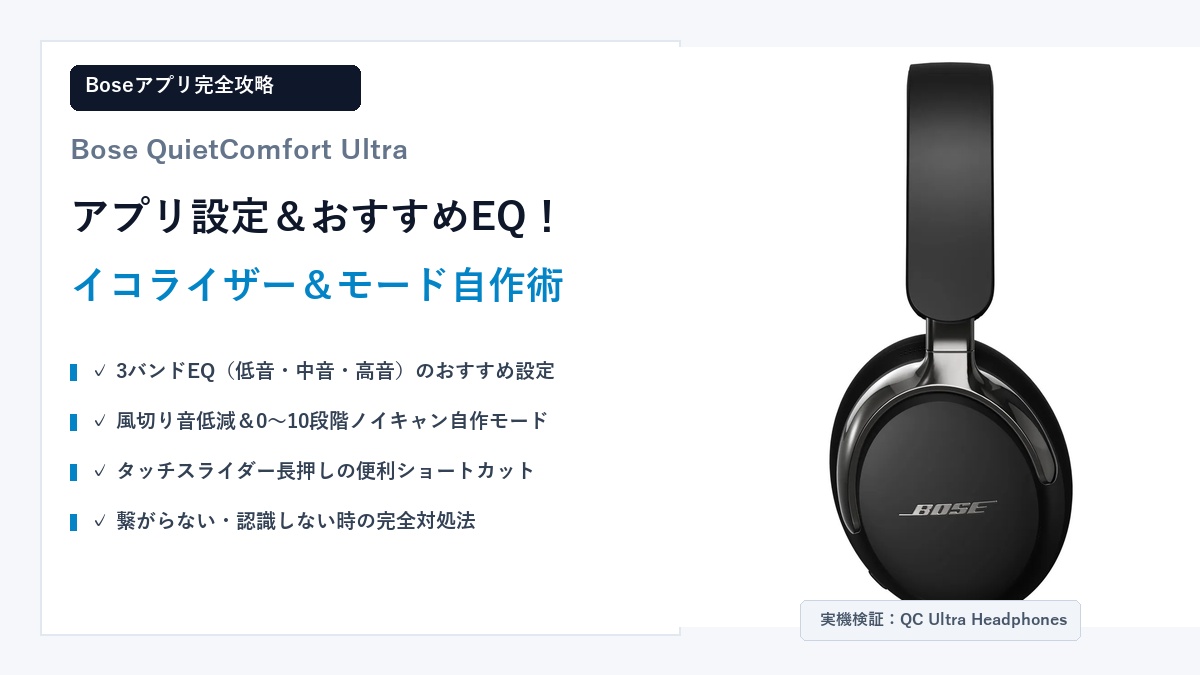
世界最高峰のアクティブノイズキャンセリングと、頭部追従型の立体音響(Bose Immersive Audio)で圧倒的な人気を誇るワイヤレスヘッドホン「Bose QuietComfort Ultra Headphones」。
本機は購入して箱から出し、そのままBluetooth接続するだけでも極上の静寂と迫力のサウンドを楽しめます。しかし、専用のスマートフォンアプリ「Boseアプリ(Bose App)」を導入することで、その真価は何倍にも跳ね上がります。
低音・中音・高音を思い通りに操る3バンドイコライザー(EQ)のカスタマイズ、利用シーンに合わせたオリジナルノイズキャンセリングモードの作成、タッチスライダーへのショートカット割り当て、そして機器の切り替えをスムーズにするマルチポイント管理など、アプリを使うことでヘッドホンが「あなた専用のリスニングギア」へと進化するのです。
この記事では、オーディオ専門ライターがBose QuietComfort Ultra Headphonesのアプリ機能全貌を徹底解説。音楽ジャンル別のおすすめイコライザーレシピから、実用的なモード自作テクニック、繋がらないときのトラブルシューティングまで余すところなく網羅してお届けします。
この記事でわかること
・Boseアプリ(Bose App)でできること一覧と初期セットアップ・CustomTuneの仕組み
・【ジャンル別】プロ推奨のおすすめイコライザー(EQ)設定レシピ(重低音・ボーカル・映画・作業用)
・ノイズキャンセリングのモード自作術(0〜10段階調整・風切り音低減・ActiveSense)
・音量ストリップ長押しショートカット&オンヘッド検知の最適化テクニック
・アプリがヘッドホンを認識しない・接続できない時の完全トラブルシューティング
・QC Ultra Headphonesの潜在能力を100%引き出すまとめと活用法
※Bose QuietComfort Ultra Headphonesの全体スペックやノイズキャンセリングの実測検証、装着感の総合レビューは以下の詳細記事で解説しています。
👉 【2026年最新】Bose QuietComfort Ultra Headphonesの本音レビュー!圧倒的静寂ノイキャン・空間オーディオ・装着感を徹底検証【ワイヤレスヘッドホン】
1. Boseアプリ(Bose App)でできること一覧&初期セットアップ手順
Bose QuietComfort Ultra Headphonesを使用するうえで、「専用アプリをインストールするかどうか」は使い心地を大きく左右します。結論から言えば、本機を購入したらBoseアプリのインストールは必須と言っても過言ではありません。
旧世代の「Bose Connect」や「Bose Music」アプリから統合・リニューアルされた最新の「Boseアプリ(Bose App)」は、iOS(App Store)およびAndroid(Google Play)の両方で無償提供されています。黒を基調としたシンプルで洗練されたUIになっており、直感的な操作でヘッドホンの内部設定を細かくコントロールできます。
1-1. Boseアプリを導入するメリットと必須機能早見表
「アプリを入れなくても、スマホとBluetoothペアリングすれば音は鳴るのでは?」と思われるかもしれません。確かに通常のBluetoothヘッドホンとして音声を聴くだけであればアプリなしでも動作します。しかし、アプリを未導入のまま使用すると、ヘッドホンの持つ高度な機能の約半分が眠ったままになってしまいます。
アプリを導入することで解放される主要機能を以下の表に整理しました。
| 機能・設定項目 | アプリ未導入(本体のみ) | Boseアプリ導入時 | 実用上のメリット |
|---|---|---|---|
| イコライザー(EQ)調整 | 不可(フラット固定) | 自在に調整可能 | 低音・中音・高音を-10〜+10で微調整。好みの音質にチューニング可能。 |
| ノイキャンモード自作 | 3プリセット固定(巡回) | 無制限に作成・編集可能 | 遮音強度0〜10のスライダ調整、風切り音低減(Wind Block)のON/OFF。 |
| ショートカット設定 | 工場出荷時の初期設定 | 4つの機能から選択可能 | 音量スライダー長押しで空間オーディオ切替やバッテリー確認を即実行。 |
| マルチポイント管理 | 自動切り替えのみ | 視覚的なデバイス管理 | 接続済みデバイスの一覧表示、手動での接続切断・切り替えがスムーズ。 |
| オンヘッド検知設定 | 常時ON固定 | ON/OFF切り替え可能 | ヘッドホンを外した際の自動一時停止、自動電源オフタイマーの時間調整。 |
| ファームウェア更新 | 不可 | 自動・手動アップデート対応 | 音質向上、接続安定性の改善、新機能追加を常に最新状態で受け取れる。 |
このように、自分好みのサウンドバランスに仕上げるイコライザー設定や、屋外で突風が吹いた際の風切り音低減などは、アプリ上で設定しなければ利用できません。購入後はまず何よりも先にアプリをインストールすることをおすすめします。
1-2. 初回ペアリングとCustomTune(音響キャリブレーション)の仕組み
Boseアプリを使用した初期セットアップは非常にスムーズです。以下の3ステップで完了します。
- アプリのインストールとアカウント登録: App StoreまたはGoogle Playから「Boseアプリ」をダウンロードし、Boseアカウントでサインイン(または新規作成)します。
- ヘッドホンの電源をONにしてペアリング: ヘッドホン右イヤーカップの「Bluetooth/電源ボタン」を1回押して電源を入れます(初回は自動的にペアリングモードに入ります)。アプリ画面に「Bose QuietComfort Ultra Headphones」が検出されたら「接続」をタップします。
- チュートリアルと初期設定の完了: 画面の指示に従って製品のニックネーム登録、音声ガイダンス言語(日本語を選択推奨)、タッチ操作の簡単なチュートリアルを確認すればセットアップ完了です。
ここで注目すべきが、Boseの特許技術である「CustomTune(カスタムチューン)テクノロジー」です。
Bose QuietComfort Ultra Headphonesを頭に装着して電源を入れると、イヤーカップ内部から「ポーン…」というチャイム音が鳴り響きます。これは単なる起動音ではありません。このチャイム音が耳の穴(外耳道)の中で反響する音響特性を内蔵マイクが瞬時に測定し、ユーザー一人ひとりの耳の形状に合わせてノイズキャンセリングと周波数特性を自動最適化(キャリブレーション)しているのです。
人の耳の形や装着時のわずかな隙間は千差万別ですが、CustomTuneが起動するたびにミリ秒単位で補正を行うため、誰が装着してもメーカーが意図した理想的な静寂と音響バランスが自動的に再現されます。この賢い音響基盤があるからこそ、次章で解説するイコライザー調整が極めてクリアかつ効果的に機能するのです。
2. おすすめイコライザー(EQ)設定レシピ!低音強化からボーカル・映画まで
Bose QuietComfort Ultra Headphonesのデフォルトのサウンドは、Bose伝統の豊かな低音と滑らかな中高域を兼ね備えた「万人受けするウォーム&リッチなバランス」に仕上がっています。しかし、聴く楽曲のジャンルや動画コンテンツによっては、「もう少しボーカルを前に出したい」「映画館のように地響きする重低音を味わいたい」「長時間の作業BGMとして耳当たりの良い音にしたい」といった要望が出てくるはずです。
ここでは、Boseアプリのイコライザー仕様と、プロ視点で厳選したジャンル別おすすめイコライザーレシピを詳しく解説します。
2-1. 3バンドイコライザー(低音/中音/高音)の基本とプリセット4種の特徴
Boseアプリのイコライザー画面を開くと、「低音(Bass)」「中音(Mid)」「高音(Treble)」の3つのスライダーが表示されます。それぞれの調整幅は「-10 〜 +10」の21段階(1ステップ刻み)となっており、直感的なスライド操作でリアルタイムに音質が変化します。
| 帯域名 | 調整範囲 | 音質への主な影響と特徴 |
|---|---|---|
| 低音(Bass) | -10 〜 +10 | バスドラムのキック音、ベースラインの厚み、映画の爆発音などの迫力・重厚感を増減させます。 |
| 中音(Mid) | -10 〜 +10 | ボーカルの声、ギターやピアノの主旋律、人の話し声の明瞭度や前面への押し出し感を左右します。 |
| 高音(Treble) | -10 〜 +10 | シンバルの金属音、ハイハットの余韻、アコースティック弦の透明感や空気感を鮮やかにします。 |
また、アプリ内には公式プリセットとして以下の4種類が用意されています。
- 低音ブースト(Bass Boost): 低音域をグッと引き上げ、迫力のあるビートを強調。
- 低音リデュース(Bass Reducer): 低音の量感を控えめにし、すっきりとした聞き疲れのない音に調整。
- 高音ブースト(Treble Boost): 高音域の抜けを良くし、弦楽器や女性ボーカルの艶感を際立たせる。
- 高音リデュース(Treble Reducer): 高音の刺さりやシャリつきが気になる耳に優しいマイルドなトーン。
スライダーを任意の位置に動かすと自動的に「カスタム」として保存されるため、複雑な保存操作を意識する必要はありません。
2-2. 【ジャンル別】プロ推奨のおすすめカスタムEQセッティング
公式プリセットも便利ですが、3バンドそれぞれの数値を少し調整するだけで、特定の音楽ジャンルや鑑賞目的に驚くほどフィットするサウンドを作り出すことができます。以下におすすめのセッティングレシピをまとめました。
| おすすめ用途・ジャンル | 低音(Bass) | 中音(Mid) | 高音(Treble) | サウンドの特徴と狙い |
|---|---|---|---|---|
| 重低音・EDM・ヒップホップ | +4 | 0 | +2 | 深い重低音のパンチ力を強化しつつ、高音を少し持ち上げてビートのアタック感とシンセの粒立ちを両立。 |
| クリアボーカル・J-POP・アニソン | -1 | +4 | +3 | 低域の膨らみをわずかに抑えることでボーカルの被りを解消。中域を押し出し、歌詞の輪郭をクリアに浮き彫りにする。 |
| 映画鑑賞・ライブ映像(没入重視) | +3 | +2 | +1 | 足元から響く低音で劇場のようなスケール感を演出し、中音を持ち上げることで登場人物のセリフを聞き取りやすく両立。 |
| テレワーク作業用・長時間のBGM | -2 | 0 | -1 | 耳に刺激となる重低音の空気圧と高音の刺さりをマイルドにし、何時間聴き続けても頭が疲れないフラットなトーン。 |
| クラシック・アコースティック・ジャズ | +1 | +1 | +4 | ホール全体の空気感、バイオリンやシンバルの残響音の伸びを極限まで高め、繊細なニュアンスを余すところなく描写。 |
特に「女性ボーカルの楽曲を聴いたときに、少し声が奥まって聴こえる」と感じた方は、【低音 -1 / 中音 +4 / 高音 +3】のセッティングをぜひ試してみてください。Bose特有の厚みのある低音をわずかに引き算し、ボーカル帯域を前に押し出すことで、耳元で歌いかけられているような息遣いと透明感が一気に引き出されます。
2-3. イマーシブオーディオ(静止/移動)との掛け合わせで音はどう変わる?
Bose QuietComfort Ultra Headphonesの目玉機能である「Bose Immersive Audio(イマーシブオーディオ)」。空間音響を有効にすると、頭の外側(前方数メートル)に仮想の大型スピーカーが設置されたかのような広大な音場が広がります。
このイマーシブオーディオとイコライザーを組み合わせる際は、以下の点に注目するとさらに満足度が高まります。
- 「静止(Still)」モードとの組み合わせ: 主に椅子に座ったデスクワークやPCでの映画視聴向け。正面に音像が固定されるため、映画視聴用イコライザー(低音+3 / 中音+2 / 高音+1)と掛け合わせることで、ホームシアターさながらの迫力を体験できます。
- 「移動(Motion)」モードとの組み合わせ: 歩行時や家事の最中向け。頭の向きに合わせて音場が滑らかに追従します。移動時は周囲の環境音で低音が逃げやすいため、重低音ブースト気味(低音+3〜+4)に設定しておくと、歩いていても芯のある豊かなベースが途切れません。
イマーシブオーディオをONにすると中高域の定位感が広がる反面、音源によっては中央のボーカルの芯がやや薄く感じられる場合があります。その際はイコライザーの「中音(Mid)」を+2〜+3程度持ち上げると、空間の広がりとボーカルの存在感が完璧に両立します。
3. ノイズキャンセリングのモードカスタマイズ!自作モードの活用術
Bose QuietComfort Ultra Headphonesは、世界最高峰の静寂を作り出すノイズキャンセリング機能を備えています。そしてBoseアプリを使う最大の恩恵のひとつが、「自分専用のリスニングモードを自由に自作(カスタム作成)できること」です。
3-1. デフォルト3モード(Quiet / Aware / Immersion)の違いとActiveSense
ヘッドホンの初期状態では、以下の3つの標準モードが登録されています。
- Quiet(クワイエット): Boseが誇る最大のノイズキャンセリングが発動するモード。電車の走行音、飛行機のエンジン音、オフィスの空調音をほぼ完全に打ち消し、一瞬で静寂のプライベート空間を生み出します。
- Aware(アウェア): 外音取り込みモード。イヤーカップ外側のマイクで周囲の環境音を自然に取り込み、ヘッドホンを外さずに会話や駅のアナウンスを聞き取ることができます。
- Immersion(イマージョン): 最大ノイズキャンセリングに加えて、空間オーディオ(イマーシブオーディオ)が常時稼働する贅沢な没入モード。
Awareモードで極めて優れているのが、Bose独自の「ActiveSense(アクティブセンス)」機能です。外音取り込み中であっても、近くを大型トラックが通過したり、電車の踏切警報音が鳴ったりした瞬間に、内蔵DSPが突発的な大音量だけをミリ秒単位で検知。耳に危険な騒音レベルのみを自動的にノイズキャンセリングで和らげてくれます。安全性を確保しつつ耳の保護までこなす、極めて賢い安全装置です。
3-2. オリジナルモードの作成手順(ノイキャン強度0〜10・風切り音低減)
「オフィスで静かに集中したいが、隣の席の人に声をかけられたら気づきたい」「外を歩くときに強風が当たってボボボと鳴るノイズを防ぎたい」といった細かなニーズには、アプリでのオリジナルモード作成が最適です。
オリジナルモードは、アプリのホーム画面から「モード」をタップし、「+」アイコンを選択するだけで簡単に作成できます。設定できるパラメーターは以下の通りです。
| 設定パラメーター | 調整範囲・選択肢 | おすすめの活用シーンと効果 |
|---|---|---|
| ノイズキャンセリング強度 | 0 〜 10(無段階スライダー) | 「10」は完全遮音、「0」は外音取り込み(Aware相当)。「5〜6」に設定すると、耳への圧迫感を軽減しながら適度な静けさを保つ「オフィス作業用」が作れます。 |
| 風切り音低減(Wind Block) | ON / OFF | 屋外で風が強い日にONにすると、外側マイクに吹き付ける風の乱流ノイズ(ボボボ音)を物理的・電気的に強力カット。向かい風のストレスが激減します。 |
| イマーシブオーディオ | オフ / 静止 / 移動 | モードごとに空間オーディオの動作を固定可能。バッテリー消費を抑えたいモードでは「オフ」にしておくのが賢い運用です。 |
| モード名 | プリセット名 or 自由入力 | 「通勤電車」「カフェ」「集中ワーク」「ウォーキング」など分かりやすい名前を付与できます。 |
特に「風切り音低減(Wind Block)」は、春先のビル風や駅のホーム、屋外のジョギング時に絶大な効果を発揮します。デフォルトのQuietモードでは風の強い日にマイクが風を拾ってしまうことがありますが、風切り音低減をONにした「風対策モード」を作っておけば、どんな天候でも快適な静寂が維持されます。
3-3. ヘッドホン本体ボタン(マルチファンクションボタン)での瞬時切り替え
アプリで作成した自作モードは、ヘッドホン右イヤーカップの「マルチファンクションボタン」の巡回リストに登録されます。
マルチファンクションボタンを長押しするたびに、「Quiet → Aware → 自作モード(カフェ)…」と音声ガイダンスとともに順番に切り替わります。一度アプリで登録を済ませておけば、外出先でわざわざスマートフォンを取り出して画面を操作する必要は一切ありません。片手でボタンを押すだけで、環境に応じた最適な静寂レベルへ瞬時にシフトできます。
4. ショートカット&便利機能の最適化テクニック
Bose QuietComfort Ultra Headphonesには、日常の操作性を劇的にアップさせる便利なカスタマイズ機能が多数備わっています。これらを適切に設定しておくことで、ヘッドホンに触れるたびの小さなストレスをゼロにできます。
4-1. 音量ストリップ(タッチスライダー)の長押しショートカット設定
本機の右ハウジング背面には、指を上下にスライドして音量をスムーズに微調整できる「静電容量式タッチストリップ(音量スライダー)」が配置されています。このスライダー部分を「指で1秒間長押し」したときのアクションを、アプリからカスタマイズ可能です。
割り当て可能な機能は以下の4つです。
- イマーシブオーディオの切り替え(推奨度:★★★★★): 通常ステレオ再生と空間オーディオ(静止/移動/オフ)を素早くトグル切り替え。楽曲や動画に合わせて手軽に立体音響をON/OFFできるため、最も実用的でおすすめの割り当てです。
- バッテリー残量の確認(推奨度:★★★★☆): 指で長押しするだけで、「バッテリー残量は70%です」と音声ガイダンスが即座にアナウンス。残量が気になったときに画面を見ずに確認できます。
- 音声アシスタントの起動(推奨度:★★★☆☆): スマホのSiriやGoogleアシスタントを呼び出し、音声でリマインダーや通話を発信したい方向け。
- Spotify Tap(推奨度:★★★☆☆): Spotifyユーザー限定。長押しするだけで直前に聴いていたプレイリストの続きを即座にストリーミング再生。
4-2. オンヘッド検知(着脱センサー)と自動電源オフタイマーの最適化
イヤーカップ内部に搭載された光学センサーにより、ヘッドホンを頭から外すと自動で音楽が一時停止し、再び装着すると自動で再生が再開される「オンヘッド検知(着脱センサー)」。
非常にスマートな機能ですが、首にかけているときに顎がイヤーパッドに触れて勝手に再生が再開されてしまうのが気になる場合は、アプリ内の「装着検出」メニューから機能をOFFに設定することも可能です。
また、机の上に置いたまま電源を切り忘れてバッテリーがゼロになる事故を防ぐ「自動オフタイマー」もアプリから設定できます。設定可能な選択肢は「5分 / 20分 / 40分 / 1時間 / 3時間 / なし」の6段階。実用上は、休憩時の誤作動を防ぎつつ無駄な放電をカットできる「20分」または「40分」に設定しておくのがベストバランスです。
4-3. マルチポイント(2台同時接続)の接続先切り替えと優先順位
Bose QuietComfort Ultra Headphonesは、パソコンとスマートフォンなど最大2台の機器と同時にBluetooth接続できる「マルチポイント機能」に対応しています。
一般的なヘッドホンでは「いまどの機器と繋がっているのか」「別のタブレットに切り替えたいが接続が奪えない」といったトラブルが起きがちですが、Boseアプリの「ソース(Source)」画面を開けば、ペアリング履歴にあるデバイス一覧がズラリと表示されます。
トグルスイッチをワンタップするだけで、PC側の接続を切り離してiPadに繋ぎ変えるといった操作が画面上で視覚的に完結します。複数のガジェットを日常的に使い分けるビジネスパーソンにとって、手放せない神機能と言えます。
5. Boseアプリが繋がらない・認識しない時のトラブルシューティング
「スマホのBluetooth一覧には表示されて音楽も聴けるのに、Boseアプリを開くと『製品が見つかりません』と出て認識しない…」というトラブルは、Bose製品に限らずワイヤレス機器で時折発生します。もし接続トラブルに遭遇した場合は、以下の手順を順番に試してみてください。
5-1. アプリ上で「製品が見つかりません」と表示された時のチェックリスト
まずはスマートフォンの通信環境と権限設定を確認しましょう。
- スマホのBluetoothを一度OFFにして再度ONにする: OS側のBluetoothスタックが一時的に固まっているケースが大半です。コントロールセンターからBluetoothを再起動してください。
- 位置情報(GPS)権限と「近くのデバイス」権限の確認: 特にAndroid端末の場合、BLE(Bluetooth Low Energy)経由でアプリが周辺機器を検索するために「位置情報」または「付近のデバイスの検出」権限の許可が必須です。端末の設定アプリからBoseアプリの権限を確認してください。
- Boseアプリのタスクキル&再起動: アプリを完全に上にスワイプして終了させ、数秒待ってから立ち上げ直します。
5-2. ヘッドホン本体の再起動とBluetoothデバイス履歴のクリア(リセット)
スマホ側の操作で改善しない場合は、ヘッドホン本体を再起動またはリセットします。
| 対処手順 | 操作方法 | 効果と注意点 |
|---|---|---|
| 1. ヘッドホン本体の再起動 | USB-C充電ケーブルを電源コンセントに接続した状態で、もう一方の端子をヘッドホンに挿します。充電ランプが点灯したらケーブルを抜きます。 | ヘッドホンの内部プロセッサが再起動されます。保存された設定やペアリング情報は消えません。 |
| 2. ペアリング履歴のクリア(リセット) | ヘッドホンの「電源/Bluetoothボタン」を、音声で「Bluetooth機器リストを消去しました」とアナウンスされるまで(約15秒間)長押しし続けます。 | 本体に記録された接続履歴が全て消去されます。スマホ側のBluetooth設定から「Bose QC Ultra」を登録解除(削除)し、初期状態から再度ペアリングを行ってください。 |
接続情報が破損してループ状態に陥っている場合でも、この「ペアリング履歴クリア+再ペアリング」を実施することで、ほぼ100%正常にアプリへ再接続できるようになります。
5-3. ファームウェアアップデートの失敗を防ぐ注意点
Boseアプリ経由でヘッドホンのファームウェア更新を行う際は、以下の点に注意してください。
- バッテリー残量を50%以上確保する: アップデート途中に電源が落ちるとシステム破損の原因になります。充電しながら行うか、十分にバッテリーがある状態で実行してください。
- 更新中はヘッドホンの電源を切ったりケースにしまったりしない: データ転送には数分〜十数分かかる場合があります。転送完了の画面が出るまでスマホをヘッドホンの近くに置いて待機してください。
6. まとめ:Boseアプリを使いこなしてQC Ultra Headphonesを自分専用に仕上げよう
Bose QuietComfort Ultra Headphonesは、ハードウェア単体でも完成された素晴らしいフラッグシップヘッドホンですが、Boseアプリを組み合わせることでその実力は120%に拡張されます。
本記事のまとめポイント
・Boseアプリは必須ツール: 3バンドEQ調整、モード自作、ショートカット設定に不可欠。
・おすすめイコライザーレシピ: ボーカル重視なら「低音-1 / 中音+4 / 高音+3」、迫力の重低音なら「低音+4 / 中音0 / 高音+2」が鉄板。
・自作モードの活用: 0〜10の遮音調整と「風切り音低減(Wind Block)」で突風対策も完璧。
・操作の最適化: タッチスライダー長押しには「イマーシブ切り替え」を割り当てるのが最も快適。
・万が一のトラブル時: Bluetooth再起動または本体ボタン15秒長押しリセットで即座に解決可能。
自分好みのイコライザーで大好きなアーティストの歌声に浸り、利用シーンに合わせたノイキャンモードで日々の雑音から解放される――。ぜひBoseアプリをフル活用して、あなただけの極上のオーディオ体験を完成させてください。