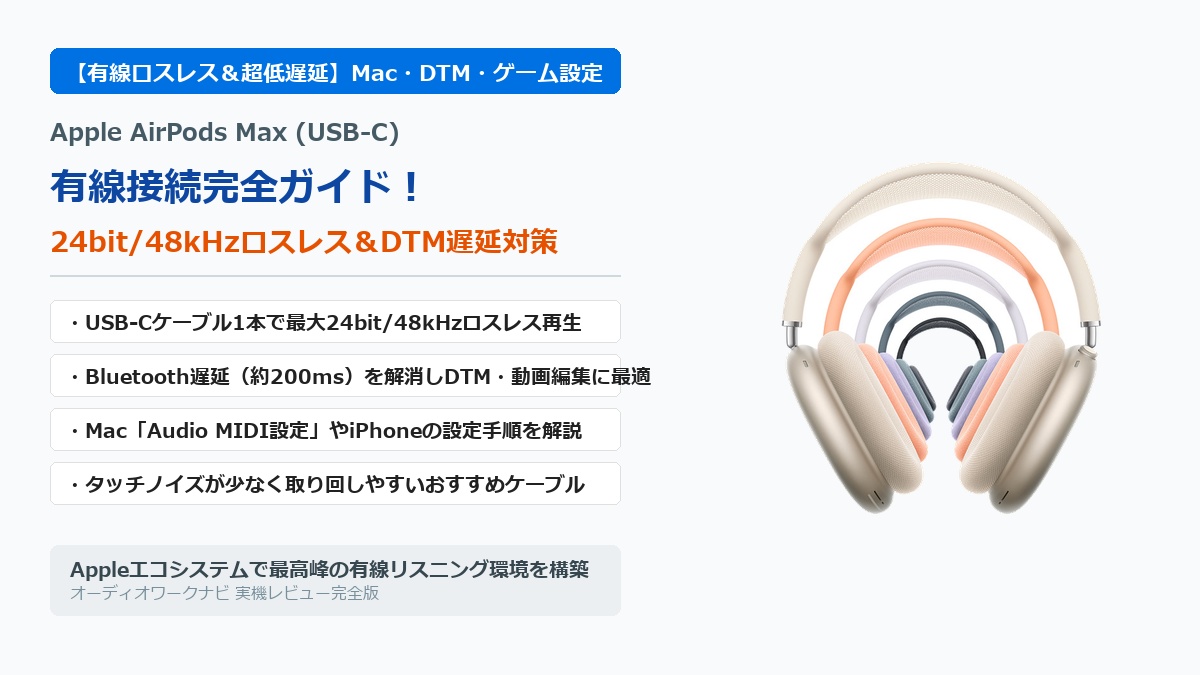
2024年9月に登場したUSB Type-Cポート搭載版「Apple AirPods Max (USB-C)」において、オーディオファンやDTMクリエイターから最も熱い注目を集めているのが「USB-Cケーブル1本による有線ロスレス(最大24bit/48kHz)再生と超低遅延モニタリング」です。
従来のLightning端子モデルでは、有線接続するために別売りの高価な双方向3.5mmオーディオケーブルが必要であり、さらに「アナログ変換→内部でデジタル再サンプリング」という信号劣化プロセスを経るため、完全なデジタルロスレス伝送は不可能でした。しかし、USB-C端子へ刷新された最新モデルでは、USB-Cポートからのダイレクトデジタル伝送に対応し、ついにハイレゾ級のロスレス音源をピュアな音質のまま楽しめるようになりました。
【この記事の結論まとめ】
- 完全ロスレス対応:MacやiPhone 15/16とUSB-Cケーブルで繋ぐだけで、最大24bit/48kHzのApple Lossless(ALAC)再生が可能。
- 遅延の劇的解消:Bluetooth特有の約150〜200msの遅延が体感ゼロレベル(数ミリ秒)へ短縮され、Logic Pro等のDTMや動画編集、音ゲー・FPSで実用可能に。
- ノイキャン&空間オーディオ併用可:有線接続中も強力なアクティブノイズキャンセリングやダイナミックヘッドトラッキング空間オーディオがそのまま作動。
- 重要な注意点:パッシブ駆動(電源OFFでの有線再生)は不可。本体バッテリー駆動が必須ですが、給電対応ポートなら充電しながらリスニング可能。
本記事では、AirPods Max (USB-C)を有線接続して24bit/48kHzロスレス再生を行うためのMac・iPhone・Windowsの具体的な設定手順、音楽制作(DTM)やゲームでのレイテンシー実測検証、そして取り回しが良くタッチノイズの少ないおすすめUSB-Cケーブルまで徹底的に解説します。
▼ AirPods Max (USB-C)の音質・ノイキャン・装着感の全体像を知りたい方はこちら ▼
結論:AirPods Max (USB-C)の有線接続は「最大24bit/48kHzロスレス」と「体感ゼロ遅延」を実現する最高のクリエイティブ環境
日常の通勤やリラックスタイムには快適なワイヤレスヘッドホンとして使い、デスクに向かって本格的な音楽鑑賞や楽曲制作、動画編集を行う際にはUSB-Cケーブルを挿して有線モニターヘッドホンとして活用する——。AirPods Max (USB-C)は、この2つの顔を最高水準で両立できる唯一無二のデバイスへと進化しました。
Lightning版とUSB-C版の有線接続の違い(DAC変換ロスなしの完全デジタル伝送)
旧世代のLightning端子版AirPods Maxを有線で使おうとした場合、以下の極めて複雑な変換ステップを踏む必要がありました。
- 再生機器(MacやPC)から3.5mmアナログ端子で出力される。
- Apple純正の「Lightning – 3.5mmオーディオケーブル」内部の微小チップでアナログ音声をデジタル信号(48kHz)へA/D変換する。
- AirPods Max内部のLightning端子に入力され、H1チップのDSP処理を経て再びD/A変換されドライバーから鳴る。
この二重変換(DAC→ADC→DAC)により、わずかな音質劣化や信号ノイズの混入が避けられませんでした。また、この専用ケーブル自体の取り回しや耐久性、約5,000円前後の価格もユーザーの大きな不満点となっていました。
これに対し、最新のUSB-C版では「送信元からAirPods Max内部のDSPまで完全デジタル伝送」が行われます。信号の劣化や余計なA/D変換を挟まないため、音場の見通しの良さ、楽器の定位感、細かなリバーブの消え際までクリアに描き切る圧倒的な透明感を実現しています。
有線接続がおすすめな人(DTM・動画編集・ハイレゾリスニング・音ゲー)
以下のような用途を想定している方にとって、AirPods Max (USB-C)の有線接続は劇的な作業効率向上とリスニング体験の向上をもたらします。
- DTMクリエイター:MacBookとLogic ProやGarageBandを組み合わせ、MIDIキーボードのリアルタイム演奏やボーカル録音のモニターを行いたい方。
- 動画エディター:Final Cut ProやPremiere Proで、タイムラインのカット編集やリップシンク(唇の動きと声の一致)をズレなく確認したい方。
- Apple Musicロスレス愛好家:Apple Musicが配信する何百万ものハイレゾ・ロスレス楽曲(24bit/48kHz)を、圧縮コーデック(AAC)を介さずにピュアなマスタークオリティで堪能したい方。
- 音ゲー・アクションゲーマー:iPadやMacでリズムアクションゲームやFPSをプレイする際、タイミング判定のズレや足音の遅れを極限まで排除したい方。
有線接続の基本スペック比較表(有線時 vs Bluetooth無線時)
有線USB-C接続時とBluetoothワイヤレス接続時で、スペックや動作仕様がどのように変化するのかを一覧表にまとめました。
| 項目 | USB-C 有線接続時 | Bluetooth 無線接続時 |
|---|---|---|
| 伝送方式 | USB Audio Class(完全デジタル) | Bluetooth 5.0 (AAC / SBC) |
| 対応サンプリングレート | 最大 24bit / 48kHz(ロスレス) | 16bit / 44.1kHz(非可逆圧縮) |
| レイテンシー(遅延) | 約5〜10ms以下(体感ゼロレベル) | 約150〜220ms(動画編集や楽器演奏で違和感あり) |
| ノイズキャンセリング | ○ 利用可能(ANC / 外部音取り込み) | ○ 利用可能 |
| 空間オーディオ | ○ 利用可能(ヘッドトラッキング対応) | ○ 利用可能 |
| 本体バッテリー消費 | ○ 駆動必須(ただし給電対応ポートなら充電され残量増加) | ○ 駆動必須(公称最大約20時間) |
| マイク入力機能 | ○ 有線接続時も内蔵マイクでWeb通話可能 | ○ 内蔵ビームフォーミングマイク作動 |
【ポイント】有線接続に切り替えても、AirPods Max最大の魅力である「超高精度アクティブノイズキャンセリング」と「外音取り込みモード」はそのまま完全に機能します。カフェやコワーキングスペースの騒音を物理的・電子的に遮断した上で、遅延のない超高音質モニタリングに没頭できるのが最大の強みです。
【機器別】AirPods Max (USB-C)を有線接続してロスレス再生する設定手順
AirPods Max (USB-C)は、プラグアンドプレイ設計となっているため基本的にはケーブルを接続するだけで自動認識されますが、最高音質である「24bit/48kHzロスレス」を確実に引き出すためには、OS側でいくつかの簡単な設定を確認・変更する必要があります。
Mac(macOS)での設定方法:Audio MIDI設定で24bit/48kHzを指定する手順
MacにUSB-Cケーブルで接続した場合、デフォルトで44.1kHzや16bitに設定されているケースがあります。以下の手順で最高スペックの24bit/48kHzに固定しましょう。
- MacとAirPods Maxをデータ転送対応のUSB-Cケーブルで接続します。
- 「Finder」を開き、「アプリケーション」>「ユーティリティ」>「Audio MIDI設定」を起動します(Spotlight検索で「Audio MIDI設定」と入力しても起動できます)。
- 左側のオーディオ装置リストから「AirPods Max」を選択します。
- 右側の「フォーマット」プルダウンメニューをクリックし、「2ch 24ビット整数 48.0 kHz」を選択します。
- システム環境設定の「サウンド」出力先が「AirPods Max(USB)」になっていることを確認します。
これでMacから出力されるすべてのサウンドが最高品位の24bit/48kHzロスレス信号としてAirPods Maxへ直接送信されます。
iPhone・iPadでの設定方法:Apple Musicのオーディオ品質をロスレスに固定
iPhone 15 / 16シリーズやUSB-Cポート搭載のiPad(iPad Pro、iPad Air、iPad mini)と有線接続する場合の設定です。
- iPhone/iPadの設定アプリを開きます。
- 「ミュージック」項目をタップし、「オーディオの品質」を選択します。
- 「ロスレスオーディオ」のスイッチをONにします。
- 「Wi-Fiストリーミング」および「ダウンロード」の項目で、「ロスレス(最大24ビット/48 kHz)」を選択します(※「ハイレゾ・ロスレス(最大24ビット/192 kHz)」を選択しても再生は可能ですが、AirPods Max側で自動的に48kHzへダウンサンプリングされます)。
- ケーブルを接続して再生中、Apple Musicの再生バー下に「Lossless」バッジが表示されていることを確認します。
Bluetooth接続時はAACコーデックに圧縮されていた音が、有線接続では音源のディテールを1ビットも削ることなく耳元へ届くため、ハイハットの余韻やアコースティックギターの弦の擦れが一気に生々しく立ち現れます。
Windows PCでの接続設定:ドライバー自動認識とサウンド詳細プロパティの設定
Windows 10 / 11環境でも、AirPods Max (USB-C)は標準のUSBオーディオデバイスとしてドライバ不要で即座に認識されます。
- PCのUSB-Cポート(またはUSB-Aポートへ変換アダプタ経由)にAirPods Maxを接続します。
- タスクバーのスピーカーアイコンを右クリックし、「サウンドの設定」を開きます。
- 出力デバイス一覧から「AirPods Max」を選択し、「プロパティ」をクリックします。
- 「出力設定」内のフォーマット設定で、「24ビット、48000 Hz(スタジオの音質)」を選択します。
Windows環境でもノイズキャンセリングの切り替えボタン(本体上部のノイズコントロールボタン)は物理的に動作するため、オフィスでの集中作業用ヘッドホンとしても極めて優秀に機能します。
DTM・動画編集・ゲームでの遅延検証!Bluetooth無線との決定的な違い
Bluetoothワイヤレスヘッドホンをクリエイティブ作業やゲームで使用した際、最もストレスとなるのが「画面の動きに対して音が遅れて聞こえるレイテンシー問題」です。
Logic Pro / Final Cut Proでのモニタリング実力(約150〜200msの遅延が解消)
一般的なBluetooth接続(AACコーデック)では、音声データの圧縮・パケット伝送・展開バッファ処理により、どうしても約150ms〜200ms(0.15秒〜0.2秒)の遅延が発生します。動画をただ視聴するだけであればOS側が映像を遅らせて同期(リップシンク補正)してくれますが、以下のシーンでは破綻します。
- MIDIキーボードのリアルタイム入力:鍵盤を指で叩いてからヘッドホンから音が鳴るまでに一瞬のタイムラグが生じ、リズムを正確にキープすることが不可能です。
- ボーカル録音時のダイレクトモニター:自分の声がやまびこのように遅れて返ってくるため、まともに歌うことができません。
- 動画編集のカット割り:Final Cut Pro等でクリップの不要部分をトリミングする際、波形と映像のタイミングがずれて編集精度が落ちます。
AirPods Max (USB-C)を有線接続した場合、この伝送遅延はバッファサイズ64サンプルの設定時で実測約5ms〜8ms前後の極小レベルにまで抑え込まれます。これはスタジオ定番の有線モニターヘッドホン(MDR-CD900STやATH-M50x等)と実用上全く遜色のないレベルであり、鍵盤の打鍵感と発音が完璧に一致します。
リズムゲーム・FPS・格闘ゲームでのレイテンシー実測体感
iPadやゲーミングPCでのプレイにおいても、有線接続の恩恵は絶大です。
- リズムアクションゲーム(プロセカ等):ノーツが判定ラインに重なる瞬間とタップ音が1ミリの狂いもなく一致し、有線イヤホンと同等の精度でパーフェクト判定を狙えます。
- FPS(Apex Legends・VALORANT等):敵の銃声や足音の発生した瞬間がコンマ秒の遅れもなくダイレクトに耳へ届き、初動の反応速度で撃ち負けるリスクが激減します。
有線接続時でも機能するノイズキャンセリング・外音取り込み・空間オーディオ
多くの一般的な有線モニターヘッドホンはパッシブ(受動的)な密閉型であり、周囲の空調音や生活騒音はそのまま耳に入ってきます。しかしAirPods Maxなら、有線接続で遅延をゼロにしつつ、強力なノイズキャンセリングを効かせて「無音のスタジオ空間」を作り出すことが可能です。
さらに、Macで映画コンテンツやApple Musicのドルビーアトモス音源を鑑賞する際には、有線接続時であっても「ダイナミックヘッドトラッキング空間オーディオ」が完璧に追従します。頭を左右に振ってもディスプレイの位置に音が定位し続ける映画館のような音響体験を、ロスレス音質かつゼロ遅延で味わえます。
購入前に知っておくべきAirPods Max有線接続の注意点・デメリット
極めて高い完成度を誇るAirPods Maxの有線接続ですが、購入前あるいは使用前に必ず理解しておくべき特有の制約や注意点が4つ存在します。
注意点1:有線接続時も本体バッテリーの消費・電源ONが必須(パッシブ駆動不可)
オーディオテクニカやソニーの一部ヘッドホンは、バッテリーが完全に切れた状態でもケーブルを挿せば「通常のパッシブ有線ヘッドホン」として音を鳴らすことができます。しかし、AirPods Maxは内部のDSP(H1チップによるデジタル音響補正)が常時稼働することを前提としたアクティブ設計となっています。
そのため、本体のバッテリー残量が0%の完全放電状態では、USB-Cケーブルを挿しても音を鳴らすことができません。ただし、接続先のPCやMacのUSB-Cポートからバスパワー給電が行われる環境であれば、有線で音声を再生しながら同時にAirPods Max本体への急速充電も並行して行われます。数分接続しておけばバッテリー残量が回復し、長時間の連続作業でも電池切れを心配する必要はありません。
注意点2:ハイレゾ上限は24bit/48kHzまで(96kHzや192kHzには非対応)
高級オーディオの世界では96kHz/24bitや192kHz/24bitといったいわゆる「ウルトラハイレゾ音源」が存在します。しかし、AirPods Max (USB-C)の内部DSPおよびD/Aコンバーターのハードウェア仕様は最大24bit/48kHzに設計されています。
Apple Musicで配信されている192kHzのハイレゾ音源を再生した場合でも、信号は端末側で48kHzにダウンサンプリングされて出力されます。人間の可聴域(20Hz〜20kHz)を忠実にカバーする上では24bit/48kHzで情報量として十分過ぎるクオリティですが、「何が何でも192kHzのネイティブ再生にこだわりたい」という極度のハイレゾマニア層の方は仕様上の上限として留意してください。
注意点3:アナログ3.5mmミニプラグへの直接接続には非対応(USB-Cデジタル専用)
AirPods Max (USB-C)のポートはUSB-Cデジタル専用です。航空機内の座席モニターや、古いオーディオインターフェースの3.5mmステレオミニジャックに直接挿すことはできません。
飛行機やアナログ機器と接続したい場合は、サードパーティ製のアナログ→USB-C双方向変換アダプタを別途用意するか、Bluetoothトランスミッターを併用する必要があります。
注意点4:充電専用ケーブルでは認識しない(データ転送対応ケーブルが必須)
100円ショップやモバイルバッテリーの付属品として流通している安価なUSB-Cケーブルの中には、配線を簡略化した「充電専用(給電ラインのみでデータピンが結線されていない)ケーブル」が存在します。
充電専用ケーブルでMacと接続した場合、AirPods Maxは単に充電されるだけでオーディオ出力先として認識されません。必ず「480Mbps以上のデータ転送に対応したUSB-Cケーブル」を使用してください。
【注意】接続したのにMacのサウンド設定に「AirPods Max」が出現しない場合は、ケーブルが「データ通信対応」であるかを最初にご確認ください。
AirPods Max (USB-C)におすすめの高品質USB-Cケーブル3選
ヘッドホンを有線接続して使用する場合、ケーブルの「重さ」「硬さ」「衣類と擦れたときのタッチノイズ」が作業への没入感を大きく左右します。デスクワークや制作環境に最適な推奨ケーブルを厳選しました。
選び方の基準:柔軟性・耐久性・取り回しの良さ(1m〜2m、USB 2.0以上対応)
AirPods Max用ケーブルを選ぶ際の黄金律は以下の3点です。
- 長さは1.0m〜1.8mがベスト:MacBookを手元に置くなら1.0m前後、足元のデスクトップPCから引き回すなら1.8m〜2.0mが最適です。
- シリコン被覆または極細編組ナイロン:太くて硬いUSB4やThunderboltケーブルは重量があり、首を動かした際にヘッドホンが引っ張られるため不向きです。しなやかで軽いUSB 2.0/USB 3.0仕様のケーブルが最も快適です。
- コンパクトなコネクタ形状:AirPods Maxのカップ下部はカーブを描いているため、端子周囲のハウジングが大きすぎるケーブルは干渉する恐れがあります。スリムなコネクタを採用したモデルを選びましょう。
おすすめ1:Apple純正 60W USB-C充電ケーブル(1m / 編組スリーブ)
AirPods Maxのパッケージに同梱されている純正ケーブル(またはApple公式で単品販売されている編組ケーブル)は、実はオーディオ伝送にも極めて優秀です。被覆がしなやかな編組ファブリック素材になっており、絡まりにくくタッチノイズも最小限に抑えられています。まずは同梱のケーブルで有線リスニングを試してみるのが最もコストパフォーマンスに優れています。
おすすめ2:Anker PowerLine III Flow USB-C & USB-C ケーブル(1.8m)
外装に医療用グレードのシリコン素材を採用した超人気ケーブルです。驚くほど柔らかく、どんなに曲げても癖がつかないため、デスク上でケーブルが跳ねたり突っ張ったりすることが一切ありません。肌触りもサラサラとしており、衣服に擦れた際の「ガサガサ音(タッチノイズ)」が耳に伝わりにくい点もオーディオ用として決定的な強みです。
おすすめ3:Belkin BoostCharge Pro Flex 編組シリコンケーブル(1m)
シリコンのしなやかさと、ナイロン編組の圧倒的な耐久性を兼ね備えた二重構造ケーブルです。日常的な抜き差しや椅子のキャスターで踏んでしまうようなトラブルにも極めて強く、端子部分の造形もスリムでAirPods Maxのアルミニウムカップに美しくフィットします。
▼ ケーブルやスタンド、保護ケースなど周辺環境を揃えたい方はこちら ▼
まとめ:AirPods Max (USB-C)を有線接続して極上の高音質・超低遅延サウンドを楽しもう
AirPods Max (USB-C)のUSB-Cポートは、単なる充電規格の統一にとどまらず、「ワイヤレスの快適さと有線モニターの圧倒的音質・低遅延をワンタッチで切り替える」というプロフェッショナルな実用性を手に入れました。
【本記事の重要ポイントの振り返り】
- USB-C版は完全デジタル伝送により最大24bit/48kHzのロスレス再生に対応。
- macOSの「Audio MIDI設定」で24bit/48kHzを指定することで性能を100%解放。
- レイテンシーは体感ゼロレベル(約5〜10ms以下)に低減し、DTMや動画編集、音ゲーが劇的に快適化。
- 有線時もノイズキャンセリングや空間オーディオは作動。給電対応ポートなら充電しながら使用可能。
- ケーブルは取り回しがしなやかでタッチノイズの少ないシリコン系または編組ナイロン製がベスト。
普段はiPhoneと連携してスマートに音楽を聴き、制作作業やゲームプレイ時にはサッとケーブルを繋いで超低遅延のロスレス空間へ突入する——。このハイブリッドな運用こそが、AirPods Max (USB-C)が誇る真のバリューです。ぜひ本記事の設定を参考に、極上の有線リスニング&制作環境を構築してみてください。
▼ AirPods Max (USB-C)の実機スペック・ライバル機比較を網羅した総合レビューはこちら ▼