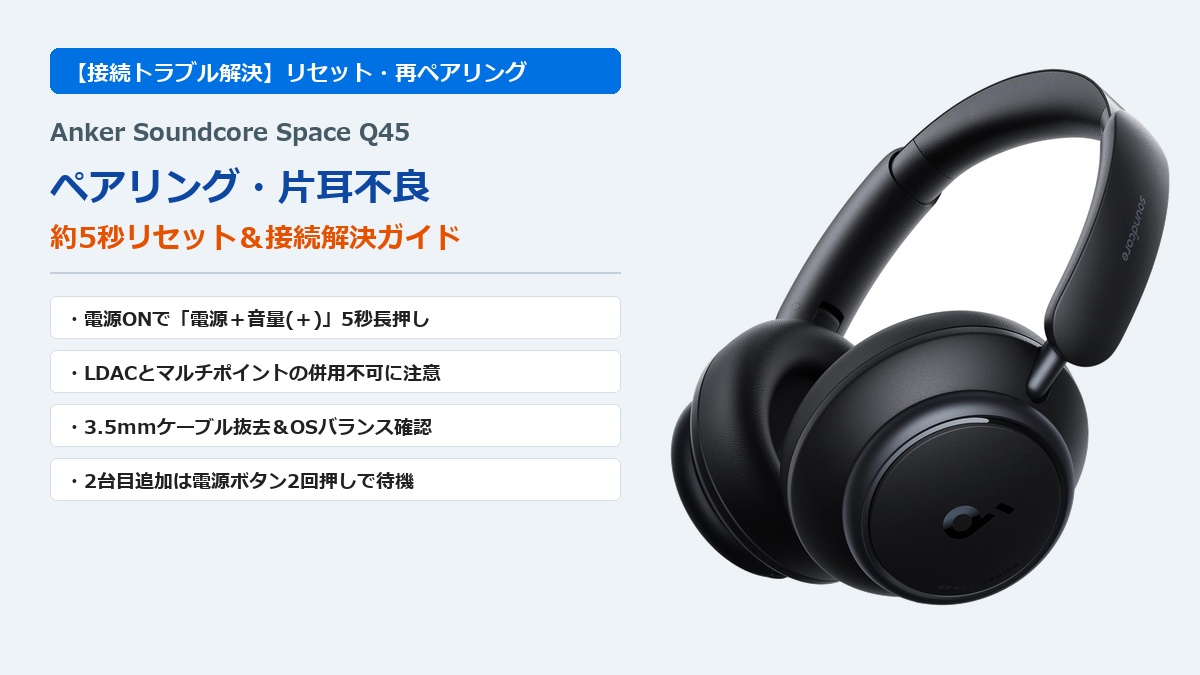
1万円台という価格帯ながらウルトラノイズキャンセリング2.0やLDACハイレゾ再生、最大65時間のロングバッテリーを備えた人気ヘッドホン「Anker Soundcore Space Q45」ですが、使っているうちに「突然スマホやパソコンとペアリングできなくなった」「片側(LまたはR)からしか音が聞こえない」「2台目の機器に切り替わらない」といった接続トラブルに直面することがあります。
しかし、こうした症状の多くはヘッドホン本体の故障ではなく、LDACとマルチポイントの併用制限などの仕様上の行き違い、あるいは正しいボタン操作による「リセット(初期化)」を行うことで、その場ですぐに解消できるケースが大半です。
【この記事の結論まとめ】
- リセット手順(電源ONで実行):スマホやPC側のBluetooth設定から「Soundcore Space Q45」を一度削除した上で、ヘッドホンの電源をONにし、「電源ボタン」と「音量アップ(+)ボタン」を同時に約5秒間長押しします。LEDインジケーターが点滅して再起動すればリセット完了です。
- 2台目に繋がらない最大の原因:Space Q45は仕様上、高音質コーデック「LDAC」をONにしていると「マルチポイント(2台同時接続)」が使えません。2台接続したい場合はSoundcoreアプリでLDACをOFFにする必要があります。
- 有線ケーブルとOS設定も確認:3.5mm AUXケーブルが奥まで挿さっているとBluetoothは自動でOFFになります。片耳だけ聞こえない場合は有線ケーブルの接触やOS側の左右バランス設定も確認しましょう。
本記事では、Anker Soundcore Space Q45がペアリングできない・片耳聞こえない時にまず確認すべき4つの原因から、公式のリセット手順、再ペアリングと2台目(マルチポイント)接続のコツ、そして直らない場合の保証・買い替えの目安まで分かりやすく解説します。
▼ Anker Soundcore Space Q45 の最新価格・交換アクセサリをチェック ▼
\ 楽天ポイント還元・ショップ別の在庫を比較したい方はこちら /
💡 Space Q45を有線接続で使いたい・ゲームやPCの遅延対策を知りたい方へ
付属の3.5mm AUXケーブルを使った有線接続時のノイキャン動作や、PC・ゲームでの遅延対策については、こちらの検証記事もあわせて参考にしてください。
故障を疑う前に!Space Q45がペアリングできない・片耳聞こえない4つの原因
リセット操作を試す前に、まずは日常の使用環境で非常に起こりやすい4つの原因を切り分けましょう。特にSpace Q45は「有線接続への自動切り替え」や「LDACとマルチポイントの排他仕様」など、知っておかないと故障と勘違いしやすいポイントがいくつかあります。
| よくある原因 | 症状の特徴 | すぐできる確認・対処法 |
|---|---|---|
| 3.5mm AUXケーブルの接続・半挿し | Bluetoothの電源が入らない・有線時に片耳だけ無音 | 有線ケーブルを完全に抜くか、プラグを奥までしっかり挿し直す |
| LDACとマルチポイントの併用 | 1台目には繋がるが2台目のPC/スマホに接続できない | SoundcoreアプリのサウンドモードでLDACをOFFにする |
| バッテリー残量不足 | 電源ランプが赤く点滅してすぐ切れる・ペアリング不安定 | USB-Cケーブルで30分以上充電してからケーブルを抜いて起動する |
| OS側の左右バランス・出力先ズレ | 特定のPC・スマホでだけ片耳無音・音質が極端に悪い | アクセシビリティの左右音量バランス、PCの出力先(Stereo/Hands-Free)を確認 |
原因1:3.5mm AUXケーブルが挿さっている・半挿しになっている
Space Q45はBluetooth 5.3によるワイヤレス接続と、3.5mm AUXケーブルによる有線接続の両方に対応しています。ここで見落としやすいのが、ヘッドホン本体のAUX端子にケーブルが差し込まれている間は、仕様上Bluetooth機能が自動的に無効(オフ)になるという点です。
自宅のパソコンやオーディオ機器に繋いだままにしていたり、変換アダプターだけが端子に刺さったままになっていると、いくら電源ボタンを押してもBluetoothペアリングモードに入ることができません。また、有線接続時に「片耳だけ音が聞こえない」という場合は、3.5mmプラグが奥までしっかり押し込まれておらず「半挿し」状態になっているケースが非常に多く見られます。一度ケーブルを完全に抜き差しして、接点の接触を確認してみてください。
原因2:LDACがオンになっていて2台目のマルチポイント接続ができない
「スマホでは問題なく聴けるのに、仕事用のパソコンと2台同時接続(マルチポイント)しようとすると繋がらない・弾かれる」という場合、最も可能性が高い原因がLDAC設定との競合です。
Space Q45はハイレゾ相当の高音質伝送ができる「LDAC」に対応していますが、LDACを有効にしている状態では、2台同時接続のマルチポイント機能が利用できない排他仕様となっています。マルチポイントを優先してPCとスマホをシームレスに切り替えたい場合は、Soundcoreアプリの設定からLDACをオフ(AAC/SBC接続)に切り替える必要があります。
原因3:バッテリー残量不足や充電中の動作制限
Space Q45は通常時最大65時間、ANC(ノイズキャンセリング)オン時でも最大50時間という非常に長い連続再生時間を持っていますが、長期間放置してバッテリーが完全に空に近くなると、Bluetoothの通信が不安定になったり、ペアリング待機状態を維持できなくなったりします。
また、充電しながらの使用状況によっては起動が不安定になることもあるため、まずは付属のUSB Type-Cケーブル等で十分に充電(5分充電で約4時間再生の急速充電にも対応)した上で、充電ケーブルを外してから電源を入れて動作を確認してください。
原因4:スマホ・PC側のBluetoothプロファイルや左右音量バランス設定
ワイヤレス接続時にもかかわらず「左右どちらかの耳だけ音が小さい、あるいは全く聞こえない」という症状が特定のパソコンやスマートフォンだけで起きる場合、ヘッドホン側ではなく接続先のOS設定が影響していることがあります。
- Windows 11 / 10の場合:「設定」→「システム」→「サウンド」→「すべてのサウンドデバイス」からSpace Q45を選択し、左右チャンネル(LとR)の音量バランスが偏っていないか確認してください。
- iPhone / Androidの場合:「設定」→「アクセシビリティ」→「オーディオ/ビジュアル」にある左右の音量バランススライダーが中央からズレていないか確認してください。
- 音声出力プロファイルの誤選択:PCでZoom等の通話後に音楽を聴く際、出力先が「Hands-Free(通話用モノラル/低音質)」のままになっていると片側のように聞こえたり音がこもったりします。「Stereo(ステレオ)」に切り替えることで正常なステレオ再生に戻ります。
▼ PCのBluetooth接続が不安定・よく途切れる場合は専用USBアダプタや急速充電器も確認 ▼
パソコン内蔵のBluetooth機能が古く接続が切れやすい場合は、外付けのBluetooth USBドングルを追加することで通信安定性が大きく向上します。
\ 充電環境を整えるAnkerの定番USB-C急速充電器はこちら /
Anker Soundcore Space Q45の正しい「リセット(初期化)」手順
上記の4つの原因に当てはまらない場合や、Bluetoothの接続履歴が内部で破損してペアリングができなくなっている場合は、ヘッドホン本体のメモリを初期状態に戻す「リセット」を実行します。Space Q45は左右がヘッドバンドで繋がったオーバーイヤーヘッドホンのため、完全ワイヤレスイヤホンのようにケースに戻す操作は不要で、本体のボタン操作だけで完結します。
ステップ1:接続しているスマホ・PC側のBluetooth登録を事前に削除する
ヘッドホン側のリセットを行う前に、これまで接続していたスマートフォンやパソコンのBluetooth設定画面を開き、「Soundcore Space Q45」の登録を一度削除(登録解除・デバイスの削除)してください。
端末側に古いペアリング情報が残ったままヘッドホンをリセットすると、再接続時に暗号化キーが噛み合わず「接続できない」「音が鳴らない」というエラーが再発する原因になります。複数台に繋いでいた場合は、すべての機器から一度登録を消しておくと確実です。
ステップ2:電源ONの状態で「電源ボタン」+「音量(+)」を約5秒間同時長押し
端末側の履歴を削除したら、ヘッドホン本体のリセット操作に移ります。以下の手順通りにボタンを押し続けてください。
- 1. まずSpace Q45の電源をオン(ON)にします(※電源オフの状態ではリセットが反応しないためご注意ください)。
- 2. 左側のイヤーカップ付近にある「電源ボタン」と、右側のイヤーカップにある「音量アップ(+)ボタン」の2つを同時に押し、そのまま約5秒間長押しし続けます。
- 3. 電源ボタンの横にあるLEDインジケーターが赤く(または赤と青で)数回点滅し、ヘッドホンが自動的に再起動したら指を離します。
この操作を行うことで、Space Q45内部に記憶されていた過去のBluetoothペアリング履歴がすべてクリアされ、工場出荷時と同じクリーンな接続待機状態に戻ります。
ステップ3:LEDインジケーター点滅・再起動後の確認ポイント
リセットが完了して再起動すると、ヘッドホンは自動的に新規のペアリング待機モード(LEDが青く点滅する状態)へと移行します。もしLEDが点滅しない場合や電源が切れた場合は、再度電源ボタンを長押しして起動させてください。
なお、リセットを実行してもバッテリーの充電状態やヘッドホン自体のハードウェア設定は維持されますが、SoundcoreアプリでカスタマイズしていたイコライザーやNCモード設定は再接続後にアプリを開いて確認することをおすすめします。
リセット後の再ペアリングと2台目(マルチポイント)接続のやり方
リセットが終わったら、スマートフォンやパソコンと改めてBluetoothペアリングを行います。ここでは1台目の新規ペアリング方法と、テレワークで重宝する2台目(マルチポイント)の追加手順を整理します。
新規ペアリングモードの入れ方(電源OFFから電源ボタン5秒長押し)
リセット直後以外に、手動でSpace Q45を新規ペアリングモードに入れたい場合は以下の手順で行います。
- 1. ヘッドホンの電源がオフ(OFF)の状態で、電源ボタンを約5秒間長押しします。
- 2. LEDインジケーターが青く素早く点滅したらペアリングモードに入っています。
- 3. スマホやパソコンのBluetooth機器一覧に表示された「Soundcore Space Q45」をタップして接続を完了させます。
2台目の機器を追加する手順(接続中に電源ボタンを2回押し)
すでに1台目のスマートフォンに接続している状態で、2台目のパソコンやタブレットを追加してマルチポイント接続したい場合は、わざわざ1台目のBluetoothを切る必要はありません。
- 1. あらかじめSoundcoreアプリで「マルチポイント接続」が有効(かつLDACがOFF)になっていることを確認します。
- 2. 1台目と接続済みの状態で、ヘッドホンの電源ボタンを素早く2回押します(ダブルクリック)。
- 3. するとヘッドホンが再びペアリング待機状態になるため、2台目のパソコンやタブレットのBluetooth設定から「Soundcore Space Q45」を選択して接続します。
これで2台同時接続(マルチポイント)が完了し、パソコンでWeb会議をしながらスマホの着信を受けるといったシームレスな切り替えができるようになります。
Windows 11 / Mac / Zoomで音が片耳・途切れる時のオーディオ出力設定
Windowsパソコンに接続した際、「音楽は問題ないのにZoomやTeamsを開くと片耳しか聞こえない・音が途切れる」という場合は、Bluetoothの通話プロファイルとPC側の省電力設定が関係していることがあります。
ZoomやTeamsのオーディオ設定画面では、スピーカー出力先とマイク入力先の両方が正しく「Soundcore Space Q45」になっているかを確認してください。また、Windowsの「デバイスマネージャー」内にあるBluetoothアダプターのプロパティで「電力の節約のために、コンピューターでこのデバイスの電源をオフにできるようにする」のチェックを外すと、無音時の接続切断や音切れが改善するケースがあります。
▼ 有線接続なら遅延ゼロ・Bluetoothトラブルとも無縁!使い分けもおすすめ ▼
パソコンでの長時間のWeb会議や動画編集・ゲームでは、付属の3.5mm AUXケーブルで有線接続するのも非常に安定した解決策です。
\ Space Q45本体の最新価格・カラー展開をチェックする /
それでも片耳聞こえない・改善しない場合のAnker公式保証と買い替え・使い分けの目安
「リセットしてもまったく電源が入らない」「有線接続でもBluetooth接続でも完全に片側だけ無音のまま」という場合は、内部ドライバーの断線や基板の故障など、物理的な不具合が発生している可能性が高いと考えられます。
Anker Japan公式サポート・保証期間(通常18ヶ月+会員登録で最大24ヶ月)の確認
Anker製品の大きな強みは手厚いメーカー保証にあります。正規販売店(AmazonのAnkerDirectや楽天市場の公式ストア、家電量販店など)で購入した場合、通常18ヶ月の製品保証が付帯しており、さらにAnker Japan公式サイトで会員登録を行うことで最大24ヶ月(2年間)まで保証期間が延長されます。
保証期間内であれば、故障症状の切り分けを行った上で無償交換などのサポートを受けられるケースが多いため、まずは購入時の注文番号(Amazonや楽天の購入履歴)を用意してAnker Japanカスタマーサポートへ相談してみてください。
※ただし、フリマアプリや個人間売買で購入した中古品・譲渡品の場合はメーカー保証の対象外となる場合があるため注意が必要です。
外出用・夏場用の完全ワイヤレスイヤホンや予備機の併用提案
すでにSpace Q45を長期間愛用していて保証期間が過ぎている場合や、修理・買い替えのタイミングを迎えている場合は、利用シーンに応じた「完全ワイヤレスイヤホンとの2台持ち(使い分け)」を検討するのも賢い選択です。
たとえば、自宅やオフィスでの集中作業にはオーバーイヤー型の「Space Q45」を使い、夏の暑い日の外出や通勤・Web会議の予備機としては軽量な完全ワイヤレスイヤホン(同社の「Soundcore Liberty 4 NC」など)を併用すると、耳の蒸れや荷物の嵩張りを防ぎつつ、万が一どちらかが充電切れやトラブルを起こしても作業を止めずに済みます。また、同じSoundcoreアプリで両方の機種を一元管理できる点も大きなメリットです。
▼ 買い替え・予備機(2台持ち)を検討中の方はこちらをチェック ▼
\ 外出用・夏場用の併用におすすめ!同じSoundcoreアプリの完全ワイヤレス /
まとめ:約5秒のリセットと設定見直しでSpace Q45の快適接続を取り戻そう
Anker Soundcore Space Q45がペアリングできない、または片耳しか聞こえないトラブルのほとんどは、以下の手順を順番に確認することで解消できます。
- 基本チェック:3.5mm AUXケーブルが挿さっていないか(抜かないとBluetoothが起動しない)、OS側の左右音量バランスが偏っていないかを確認する。
- 2台目接続の注意点:LDACとマルチポイントは併用不可のため、2台同時接続したい時はSoundcoreアプリでLDACをOFFにする。
- リセット手順:接続端末側のBluetooth登録を削除した上で、ヘッドホンの電源をONにし、「電源ボタン」+「音量(+)ボタン」を同時に約5秒間長押しする。
- 再ペアリング:2台目を追加する時は、接続中に電源ボタンを2回押すとペアリング待機に移行する。
もしすべての手順を試しても有線・無線ともに改善しない場合は、Anker Japanの製品保証(最大24ヶ月)が適用できるか購入履歴を確認し、公式サポートへ問い合わせてみてください。
▼ Anker Soundcore Space Q45 の最新価格・交換用アクセサリを見る ▼
\ 楽天市場のポイント還元・ショップ在庫を確認する /
📚 Space Q45をもっと快適に使いこなす関連記事
有線接続時のノイキャン動作やゲーム・PCでの低遅延活用については、こちらの記事もぜひご覧ください。