「耳を塞がないオープンイヤー型イヤホンは長時間着けても疲れにくそうで魅力的だけれど、16.2mmもの大口径ドライバーを積んでいる『Soundcore AeroFit Pro』は周囲への音漏れが気にならないか?」
「テレワークのZoomやTeamsのWeb会議で使ったとき、自分の声は相手にクリアに届いているのか、物理ボタンの使い勝手はどうなのかも知りたい」
耳穴を密閉しないオープンイヤー型は、周囲の音や同僚からの呼びかけにすぐ気づける快適さが強みである一方、構造上どうしても「音漏れリスク」や「会議での実用性」に不安を感じやすいジャンルです。そこで本記事では、Ankerのオープンイヤー最上位機「Soundcore AeroFit Pro」の音漏れ対策技術とシーン別音量目安、そして4マイクAIノイズリダクションによるWeb会議での実力と設定の注意点を詳しく解説します。
【この記事の結論まとめ】
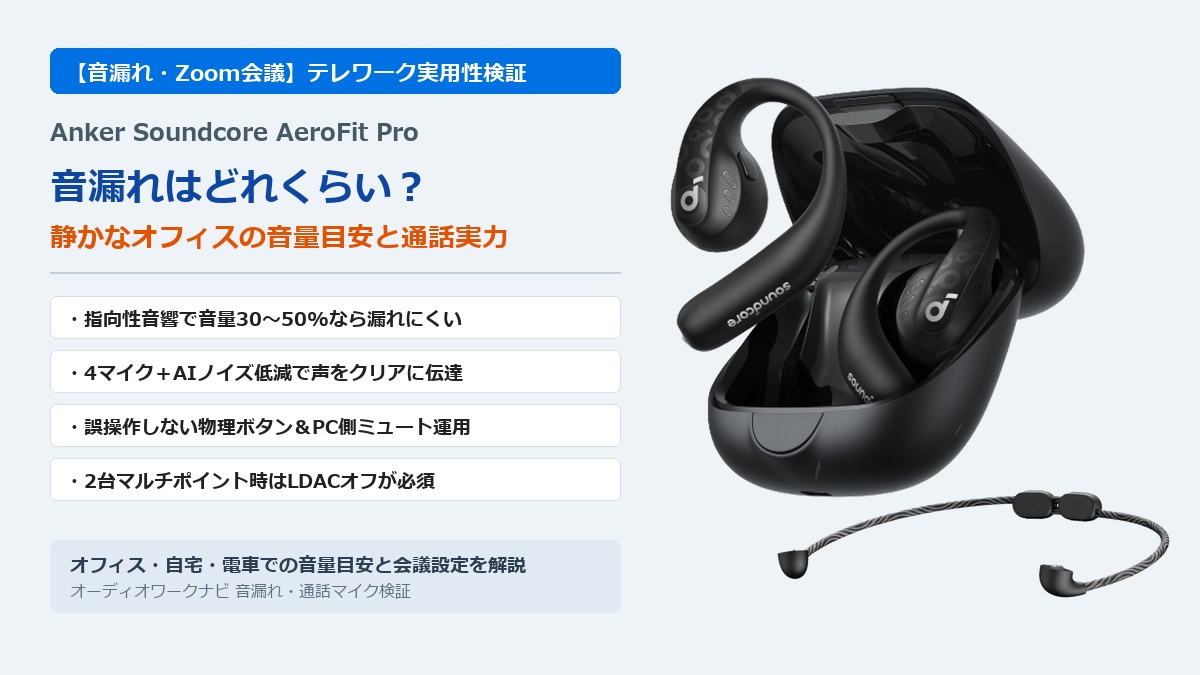
- 指向性音響技術により通常音量なら漏れにくい:スピーカーの音を耳穴方向へピンポイントに届ける指向性設計を採用。静かなオフィスでも音量30〜50%程度であれば隣席に気づかれにくいバランスです(60〜70%以上の大音量は注意)。
- 4マイク+AIノイズリダクション搭載:左右合計4基のマイクとAIノイズ低減処理により、屋外やエアコン・打鍵音がある環境でも自分の声をクリアに相手に届けやすい仕様です。
- 物理ボタンで会議中の誤操作を防止:タッチセンサー特有の髪や手の接触による誤切断が起きません。ただし本体ボタンに「マイクミュート」機能はないため、PC画面(Zoom等)側でミュート操作を行います。
- マルチポイントとLDACの排他仕様に注意:PCとスマホを同時に繋ぐマルチポイントを使う場合は、Soundcoreアプリで「LDACをオフ」に設定する必要があります。
オフィス勤務やカフェ作業、自宅でのWeb会議において「周囲への配慮」と「快適な通話環境」を両立するための具体的な運用テクニックをチェックしていきましょう。
▼ Anker Soundcore AeroFit Pro の最新価格・カラー在庫をチェック ▼
\ 楽天ポイント還元・公式ショップの在庫を比較したい方はこちら /
💡 Soundcore AeroFit Pro の着脱式バンドや16.2mm重低音・LDAC音質を全体的に知りたい方へ
スポーツ時の落下を防ぐ着脱式バンドの使い勝手や3Dオーディオの臨場感、Shokz OpenFit Air・OpenRun Pro 2との比較まで網羅した総合レビューはこちらです。
結論:Soundcore AeroFit Proの音漏れは「指向性音響」で抑制!静かなオフィスでも音量目安を守れば実用的
オープンイヤー型イヤホンを選ぶ際、「ドライバーが大きいほど音漏れも大きくなるのでは?」と心配になる方も多いはずです。確かにSoundcore AeroFit Proはオープンイヤー型としては最大級の16.2mmチタンコーティングドライバーを搭載していますが、ただスピーカーがむき出しになっているわけではありません。
16.2mm大口径ドライバーでも音が広がりにくい「指向性音響技術」の仕組み
Soundcore AeroFit Proには、スピーカーから発せられる音波に「指向性(特定の方向へ音を集中して飛ばす技術)」を持たせる独自の音響設計が採用されています。
一般的な小型スピーカーのように周囲360度へ音を拡散させるのではなく、耳の穴(外耳道)の入り口へ向かって狙い撃ちするように音を届けることで、耳から外側へ逃げていく音のエネルギーを抑制しています。また、本機は耳の後ろからしっかりホールドするフック形状と角度調整されたハウジングにより、スピーカー部が耳穴の近くに安定して配置されるため、過剰に音量を上げなくても音楽やWeb会議の音声が聞き取りやすい設計です。
もちろん、耳栓のように完全に外を塞ぐカナル型とは構造が異なるため「どんな爆音にしても絶対に音が漏れない」わけではありませんが、日常的な音量目安を守れば静かなデスク環境でも十分に実用レベルに抑えられます。
音漏れ・通話仕様まとめ表(ドライバー、指向性、4マイクAI、Bluetooth 5.3、マルチポイント)
音漏れ対策と通話マイク・会議運用に関わるSoundcore AeroFit Proの公式仕様を整理しました。
| 仕様項目 | Anker Soundcore AeroFit Pro 公称仕様・特徴 |
|---|---|
| ドライバー・音響技術 | 16.2mmチタンコーティング振動板 / 指向性音響技術による音漏れ抑制 |
| 通話マイク | 4マイク搭載+AIノイズリダクション(環境雑音を低減) |
| 操作インターフェース | 物理ボタン式(誤タッチ防止 / 音量・再生・通話操作に対応) |
| Bluetooth・マルチポイント | Bluetooth 5.3 / 2台同時接続(マルチポイント)対応(※LDAC時は無効) |
| 再生時間・防塵防水 | 単体最大14時間(ケース込み46時間) / IP55防塵防水 |
【シーン別】オフィス・自宅・電車での音量目安と音漏れをさらに防ぐコツ
Soundcore AeroFit Proは利用する場所の「環境騒音レベル」によって、音漏れが気になり始める音量ラインが変わります。周囲への配慮を欠かさず快適に使うための、シーン別音量目安を押さえておきましょう。
静かなオフィス・図書館(音量30〜50%目安)とカフェ・電車(音量60%以上の注意点)
- 自宅テレワーク・個室(音量50〜70%):周囲に人がいない環境であれば、16.2mmドライバーの迫力ある低音を存分に楽しめます。Web会議の声も50%前後で明瞭に聞き取れます。
- 静かなオフィス・コワーキングスペース(音量30〜50%目安):エアコンの空調音やキーボードのタイピング音がわずかに響くオフィス環境では、スマホやPCの音量設定で30%〜50%前後に留めるのが安全ラインです。この範囲であれば、1m〜1.5m離れた隣の席の人に曲名や会話内容が漏れる心配は少なくなります。
- 図書館・極めて静かな待合室(音量30%以下または使用控えめ):無音に近い空間では、わずかなシャカシャカ音(特にボーカルの子音やハイハットなどの高音域)でも周囲の耳に届きやすくなります。音量を30%以下に絞るか、カナル型イヤホンと使い分けるのがマナーとして安心です。
- カフェ・電車内(音量60〜75%の注意点):電車の走行音やカフェの話し声が大きい環境では、周囲の騒音に負けて聴こえにくくなり、無意識に音量を60%〜70%以上へ上げてしまいがちです。電車内では周囲の騒音でかき消されやすいものの、電車が駅に停車して車内が一瞬静かになったタイミングや、エレベーター内に乗り込んだ瞬間に音が外へ漏れやすくなるため、移動中と静かな屋内でのこまめな音量調整を意識してください。
音漏れを減らしつつ聴き取りやすさを上げる「耳への密着角度調整」とEQ活用
音漏れを抑えながら自分の耳への聴こえ方を改善するには、ただ音量を上げるのではなく以下の2つの調整が効果的です。
- 1. イヤーフックを耳の付け根にしっかり添わせる:スピーカーの放音口が耳の穴から浮いて離れてしまうと、耳に届く音が小さくなる一方で周囲へ逃げる音が増えてしまいます。耳の上部からフックを掛けたら、スピーカー部分が耳珠(耳の穴の手前の軟骨)付近に寄り添う角度に微調整してください。
- 2. Soundcoreアプリのイコライザー(高音域調整・ボーカル強調):音漏れとして周囲に最も気づかれやすいのは「シャカシャカ」という高音域(4kHz〜8kHz付近)です。Web会議やポッドキャスト聴取時は、アプリ内のイコライザーで中音域(人の声)を少し持ち上げ、高音域を抑えめにすると、小さな音量でも相手の声がくっきり聴こえて音漏れも減らせます。
▼ PCでのWeb会議を安定化させるBluetoothドングル・使い分け用ANCイヤホン ▼
\ 電車移動や静かな図書館用にノイキャン搭載カナル型と使い分ける場合 /
Zoom・Teamsでの通話マイク実力は?4マイクAIノイズリダクションと会議運用の注意点
「オープンイヤー型は自分の声の横にマイクがあるカナル型と違って、口元から距離があるから通話品質が悪いのでは?」という点も気になるポイントです。Soundcore AeroFit ProをZoomやMicrosoft Teams、Google MeetなどのWeb会議で使う場合の実力と、事前に知っておくべき仕様を解説します。
4マイク+AIノイズリダクションによるキーボード打鍵音・生活音の低減傾向
Soundcore AeroFit Proは左右のイヤホン本体に合計4基のマイクを内蔵し、さらにAIノイズリダクション機能を搭載しています。
通話時に周囲の環境音(エアコンの風切り音、PCのファン音、キーボードの打鍵音、屋外の車の走行音など)と話し手の声の帯域をAIが識別して雑音を抑制するため、静かな室内はもちろん、多少の生活音があるリビングや移動中の通話でも「声がこもりにくく、クリアに相手に届きやすい」チューニングになっています。
また、骨伝導イヤホンの一部機種のように高音圧時にこめかみが振動して疲れる感覚がなく、耳の穴も塞がないため、自分の声が頭の中でモコモコと響く「閉塞感(こもり)」が一切ないのもテレワーク会議における大きなメリットです。1時間以上の長丁場のミーティングでも喉に余計な力を入れず、自然な声量で会話できます。
物理ボタンのメリットと「イヤホン本体にマイクミュートボタンがない」仕様への対策
Web会議中に非常に頼もしいのが、タッチセンサーではなく押し込み式の「物理ボタン」を採用している点です。会議中に髪をかき上げたり、メガネの位置を直したりしてイヤホンに触れても誤反応しないため、「うっかり耳に触れて通話を切ってしまった」という最悪のトラブルを防げます。
一方で、会議運用において1点だけ把握しておくべき仕様があります。それは、「イヤホン本体の物理ボタンには通話中のマイクミュート(消音)を直接切り替える機能がない」という点です。
- 対応しているボタン操作:再生/一時停止、曲送り/戻し、音量アップ/ダウン、着信応答/拒否/終話、音声アシスタント起動(Soundcoreアプリでカスタマイズ可能)。
- マイクミュートの運用対策:Zoom(`Alt + A` / Macは `Command + Shift + A`)やMicrosoft Teams(`Ctrl + Shift + M`)など、PC側のショートカットキーや画面上のミュートボタンを使ってオン/オフを切り替える運用を基本にしてください。
Web会議で必須の「2台マルチポイント」とLDAC排他仕様(LDACオフ設定)の注意点
PCでZoom会議に参加しながら、手元のスマートフォンへの着信にもすぐ出られる「2台マルチポイント接続」にAeroFit Proは対応しています(※初期設定ではOFFになっている場合があるため、Soundcoreアプリの「デュアル接続」から有効化してください)。
ここで絶対に覚えておきたいのが、「LDACを有効にしている間は、マルチポイント機能が自動的に無効になる」という排他仕様です。高音質コーデックのLDACはデータ転送量が大きいため、2台同時接続と併用することができません。
そのため、PCとスマホの両方を繋いで仕事やWeb会議で活用したい場合は、Soundcoreアプリの「サウンドモード(オーディオ品質)」からLDACをOFF(標準のSBC/AAC接続)に設定してから、マルチポイントを有効にしてください。ZoomやTeamsなどの会議音声はそもそも高ビットレートを必要としないため、標準コーデックでも通話品質が落ちることはありません。
▼ 長時間のデスク会議をさらに快適にする会議用スピーカーフォン・USBマイク ▼
\ 音質やマイク性能をさらに重視する場合の外部USBコンデンサーマイク /
まとめ:Soundcore AeroFit Proは「音量目安」と「会議設定」を押さえればテレワークの強い味方
最後に、Anker Soundcore AeroFit Proの音漏れ対策とZoom・Teams会議での活用ポイントを振り返ります。
- 音漏れ耐性:指向性音響技術により、静かなオフィスでも音量30〜50%目安であれば周囲に漏れにくく実用的に使える。
- 装着とEQ調整:スピーカー部を耳穴手前にしっかり添わせ、会議時はEQで中音域を強調・高音域を控えめにすると小音量でも聞き取りやすい。
- 通話マイク:4マイク+AIノイズリダクション搭載。耳を塞がないため自分の声がこもらず長時間のWeb会議でも疲れにくい。
- 操作とマルチポイント:誤動作しない物理ボタン式(マイクミュートはPC側で操作)。PC+スマホの2台同時接続を使うならアプリでLDACをOFFにする。
すでにSoundcore AeroFit Proをお持ちの方は、Soundcoreアプリでマルチポイント設定と会議用イコライザーを見直すだけで、デスクワークの快適度が一段と上がります。また、オフィス用と自宅ジム・ランニング用でもう1台追加購入して使い分けたり、電車移動や騒がしいカフェでの集中作業用としてノイズキャンセリング搭載の完全ワイヤレスイヤホン(Soundcore Liberty 4 NC等)と併用したりする運用も非常に効果的です。
▼ Soundcore AeroFit Pro の最新価格・カラー展開(4色)をチェック ▼
\ 楽天ポイント還元・ショップ別の在庫状況を確認したい方はこちら /
💡 あわせて読みたい:Soundcore AeroFit Proの重低音・着脱バンド・Shokz比較の総合レビュー
16.2mmドライバーの重低音実力やLDAC/3Dオーディオの聴き心地、Shokz OpenFit Air・OpenRun Pro 2・HUAWEI FreeClipとの徹底比較はこちらで詳しく解説しています。