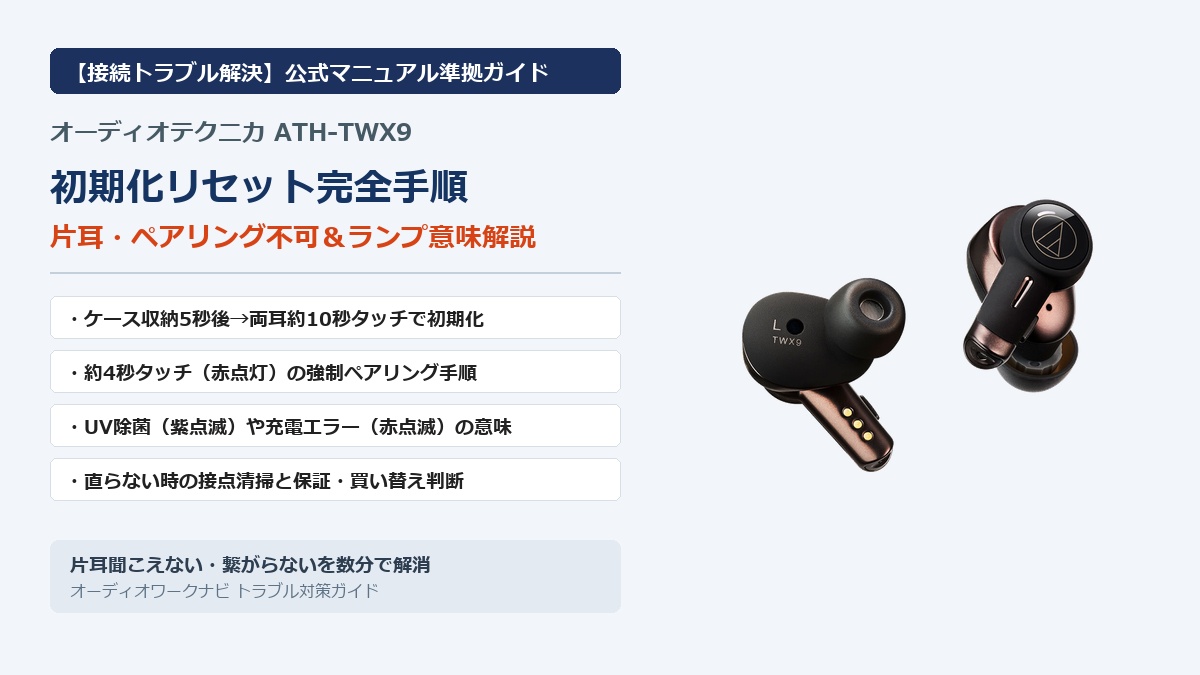
深紫外線(UV-C)LEDによる充電ケースの自動除菌システムと、φ5.8mm高解像度ドライバーによる繊細なサウンド、さらに物理ボタンとタッチセンサーを併用した誤動作の少ない操作性でビジネスパーソンからも高く支持されているオーディオテクニカの「ATH-TWX9」。
しかし、日々の通勤やテレワークで毎日使っていると、ふとしたタイミングで「片耳(LまたはR)から突然音が出なくなった」「スマホやPCにBluetoothペアリングできない」「充電ケースのランプが赤く点滅していて充電されない」といったトラブルに直面することがあります。
【この記事の結論まとめ】
- 初期化リセットの正確手順:L/R両方のイヤホンを充電ケースに収めて約5秒後、左右のタッチセンサー部を同時に約10秒間ロングタッチします(途中の約4秒で赤点灯しても指を離さないのがコツ)。
- 強制ペアリングモード:新しく別端末へ繋ぎたい時は、同じ手順で約4秒間ロングタッチし、両方が赤色点灯したタイミングで指を離して取り出します。
- 紫点滅はUV除菌の正常動作:ケース中央から両端へ紫色が点滅しているのは約70秒間の深紫外線除菌中のサイン。除菌中に蓋を開けると中断されるため閉じたままで待ちましょう。
- 早い赤点滅は充電エラー:温度異常(動作環境10〜35℃外)または金属端子の汚れ・接触不良が原因です。乾いた綿棒や専用クリーナーでの端子清掃が効果的です。
本記事では、オーディオテクニカ公式マニュアルに基づいたATH-TWX9の確実な初期化リセット手順と強制ペアリング方法、充電ケースのランプ(LED)の色・点滅パターンの意味、そしてリセットしても直らない場合の端子メンテナンスや故障・買い替え判断まで詳しく解説します。
▼ ATH-TWX9の音質・UV-C除菌・通話マイクの総合レビューを確認したい方はこちら ▼
\ 最新の価格相場・スペアパーツ・在庫状況をチェック /
結論:ATH-TWX9の片耳不具合・接続エラーは「約10秒の両耳ロングタッチ初期化」と「端子清掃」で大半が解消する
完全ワイヤレスイヤホンにおいて、「片耳しか聞こえない」「ペアリングリストに機器名が出てこない」という症状の多くは、イヤホン本体のハードウェア故障ではなく、左右ユニット間の同期ズレやBluetoothペアリング情報のキャッシュ破損による一時的なソフトウェアエラーです。
ATH-TWX9は物理ボタン(側面の小さいボタン)とタッチセンサー(ロゴ面のフラットな領域)の2種類を搭載しているため、「どちらを長押しすればリセットになるのか分かりにくい」と迷いやすい構造になっています。正しい操作対象は「左右両方のタッチセンサー部」であり、充電ケースに収納した状態で実行する点が最大のポイントです。
初期化(リセット)と強制ペアリングモードの違い一覧表
ATH-TWX9には「完全に工場出荷状態へ戻すリセット」と「ペアリング情報を消さずに新しい機器を探す強制ペアリングモード」の2つが用意されています。状況に応じて正しく使い分けましょう。
| 操作モード | タッチセンサー長押し時間 | 実行時のLED挙動 | ペアリング履歴 | 使うべきシーン |
|---|---|---|---|---|
| 強制ペアリングモード | ケース収納から約5秒後 約4秒間ロングタッチ |
両方のインジケーターが赤色点灯 | 保持される | 2台目・新しいPCやスマホへ接続したい時、接続が不安定な時 |
| 初期化(リセット) | ケース収納から約5秒後 約10秒間ロングタッチ |
約4秒で赤点灯後、そのまま約10秒継続で完了 | すべて消去 | 片耳だけ聞こえない、操作が効かない、完全に繋がらない時 |
リセットを実行する前に確認すべき3つの初歩的チェック
初期化を行うと、これまで登録していたスマホやPCとのペアリング情報をすべて再設定する必要があります。リセットを実行する前に、まずは以下の3点に当てはまっていないか確認しておきましょう。
- 充電ケースのバッテリー残量がゼロになっていないか:リセット操作および強制ペアリング操作は、充電ケースに十分な電池残量がある状態でないと正常に受け付けられません。ケースのインジケーターが反応しない場合は、まずUSB-Cケーブルで30分以上充電してから試してください。
- イヤーピースの干渉で端子が浮いていないか:社外製の大型イヤーピースやフォームタイプに交換している場合、ケースの蓋を閉じた際にイヤホンが少し浮き上がり、充電端子(3つの金色の接点)が接触していないことがあります。純正イヤーピースを外した状態、またはケースにしっかり押し込んだ状態で通電するか確認しましょう。
- 2台マルチポイントで別の機器が音声を掴んでいないか:ATH-TWX9は2台同時接続(マルチポイント)に対応しています。たとえばiPhoneとWindows PCに同時接続している際、PC側がバックグラウンドで通知音やマイク通話待機状態になると、iPhone側の音が途切れたり片耳だけ無音になったりすることがあります。一時的に片方の端末のBluetoothをOFFにして挙動を確認してください。
【図解ステップ】ATH-TWX9の公式初期化・リセット&強制ペアリング手順
上記のチェックを行っても改善しない場合は、オーディオテクニカ公式の手順に沿って操作を行います。時間カウントを正確に行うため、スマートフォンのストップウォッチや頭の中での秒数カウントを意識しながら進めると確実です。
ステップ1:動作が不安定・片耳聞こえない時の「初期化リセット手順(約10秒)」
片耳しか音が出ない、タッチ操作や物理ボタンが反応しない、音がブツブツ途切れて直らないといった場合は、以下の手順で完全リセットを実行します。
- L(左)・R(右)両方のイヤホンを充電ケースにセットする:ケースに電池残量があることを確認し、左右のイヤホンを定位置にしっかり収めます。蓋は開けたままにします。
- セットしてから「約5秒」待つ:ケースに入れた直後は充電開始や通信の初期化処理が走るため、すぐには触れず約5秒間待機します。
- 両方のイヤホンの「タッチセンサー部」を同時に約10秒間ロングタッチする:オーディオテクニカのロゴが描かれた平面のタッチセンサー部分に、左右同時に指を触れ続けます。
- 約4秒後の赤色点灯で「絶対に指を離さない」:タッチし始めて約4秒経つと、左右のイヤホンランプが一度赤色に点灯しますが、これはまだ強制ペアリングモードの段階です。そのまま指を離さず、合計約10秒間しっかりとタッチし続けることでリセットが完了します。
- スマホ・PC側のBluetooth登録情報を削除する:イヤホン側のリセットが終わったら、これまで接続していたスマートフォン(iPhone/Android)やPCのBluetooth設定画面を開き、「ATH-TWX9」の横にある「i」マークや設定アイコンから「このデバイスの登録を解除(削除)」を実行します。
- ケースから取り出して再ペアリングする:両方のイヤホンをケースから取り出すと、自動的にペアリング待機状態(白色点滅)になります。スマホやPCのBluetooth画面で新しく表示された「ATH-TWX9」を選択して接続を完了させてください。
※もし1回で左右の同期が戻らない場合は、一度両方のイヤホンをケースから取り出して10秒ほど待ち、再びケースに戻して手順1からやり直してください。
ステップ2:新しい機器に繋がらない時の「強制ペアリングモード手順(約4秒)」
「会社用のノートPCに新しく繋ぎたいのにペアリング待機にならない」「1台目に自動接続されてしまい、2台目の機器が見つからない」という場合は、初期化ではなく強制ペアリングモードを使います。
- L・R両方のイヤホンを電池残量のある充電ケースに入れます。
- 入れてから約5秒後、両方のタッチセンサー部を同時に約4秒間ロングタッチします。
- 両方のインジケーターが赤色点灯したら、すぐに指を離します。
- イヤホンを充電ケースから取り出すと、即座に「機器検索中(ペアリングモード)」に入りますので、接続したいPCやスマホから「ATH-TWX9」を選択して接続します。
リセット後のスマホ・PC側Bluetooth登録削除と再接続のコツ
リセット後によくある失敗が、「スマホ側に古いATH-TWX9の登録名が残ったまま再接続しようとしてエラーになる」ケースです。特にLE Audio(低消費電力オーディオ)やマルチポイントを使用していた端末では、古いプロファイル情報が干渉しやすい傾向があります。
必ず接続していたすべての端末(iPhone、Android、Windows PC、Macなど)から一度「ATH-TWX9」を削除し、端末自体のBluetoothを一度OFF→ON(または端末再起動)してから新規ペアリングを行うと、極めてスムーズに再接続できます。
ATH-TWX9充電ケースのランプ(LED)の意味一覧!紫点滅や早い赤点滅の対処法
ATH-TWX9の充電ケース前面には5つのLEDインジケーターが並んでおり、充電状態だけでなく、目玉機能である「深紫外線(UV-C)除菌」の動作状況やエラー警告を色で知らせてくれます。見慣れない色の点滅が出た時に慌てないよう、各パターンの意味を整理しておきましょう。
| ケースLEDの色・動き | 状態の意味 | ユーザーが取るべき対処・注意点 |
|---|---|---|
| 中央から両端へ「紫色」点滅 | 深紫外線(UV-C)LED 除菌中 | 正常動作(約70秒)。除菌中に蓋を開けると安全のため照射が中断されるので、消灯するまで蓋を開けずに待ちましょう。 |
| 5つのランプが「早い赤色点滅」 | 充電エラー(温度異常・端子接触不良) | 温度が10〜35℃の範囲外か、接点の汚れが原因。室温に戻し、乾いた綿棒で端子を清掃して入れ直してください。 |
| 「白色」の点灯・点滅(1〜5個) | 充電ケースのバッテリー残量表示 | 点灯しているランプの数で残量をお知らせ(5個満充電〜1個残量少)。充電中は残量に応じて点滅→全点灯へ移行します。 |
紫色の点滅は故障ではない!深紫外線(UV-C)LED除菌中の正しい扱い方
イヤホンを充電ケースにしまって蓋を閉じると、ケース中央から左右両端に向かって紫色の光が流れるように点滅します。初めて見た方は「エラーが起きているのでは?」と驚かれることがありますが、これはATH-TWX9ならではの深紫外線(UV-C)LEDによる自動除菌が作動している正常なサインです。
除菌サイクルは約70秒間行われ、完了すると自動的に消灯して通常の充電状態へ移行します。注意点として、深紫外線が目に入らないよう安全設計が施されているため、紫点滅中にケースの蓋を開けると除菌が即座にストップします。除菌を最後まで完了させたい場合は、紫色のランプが消えるまで約1分強は蓋を閉じたままで待ってください。
なお、除菌機能は充電ケースのバッテリー残量が十分にある時に作動します。もし蓋を閉めても紫に光らない場合は、ケースの充電残量が少なくなっている可能性があります。
5つのランプが「早い赤色点滅」する充電エラーの原因(10〜35℃温度異常・端子汚れ)
ケースの5つのランプがすべて同時に早く赤色点滅している場合は、充電保護回路が作動した「充電エラー」を示しています。主な原因は以下の2つです。
- 周囲温度・本体温度の異常:ATH-TWX9の推奨充電温度は10℃〜35℃です。真夏の車内や直射日光が当たる窓際、逆に冬の極寒環境では、バッテリー保護のため充電が停止して赤点滅します。風通しの良い室内(常温)にしばらく置いて温度を落ち着かせてから再度充電してください。
- 充電端子やUSBポートの異常・水分付着:イヤホンの汗や湿気、ケースの充電ピンへの異物付着でショートや接触不良が起きるとエラーが出ることがあります。IPX4防滴とはいえ充電端子部分は濡れたまま入れないことが鉄則です。
【注意】イヤホンのタッチセンサーやノズル付近、充電ケースの金属ピンを清掃する際、ティッシュペーパーの繊維くずが残ったり、強い力を入れてスプリングピンを押し曲げたりしないよう十分ご注意ください。
▼ 充電不良や音のこもりを防ぐ!イヤホン専用クリーニングアイテムで定期メンテナンス ▼
リセットしても直らない時の最終チェックとメンテナンス・買い替え判断
公式のリセット手順を試し、ケースの残量も十分にあるにもかかわらず「片耳だけ電源が入らない」「充電が開始されない」という場合は、物理的な接点不良やバッテリー劣化・内部故障の可能性が高まります。修理や買い替えを検討する前に、最後のセルフチェックを行いましょう。
充電ピンとイヤホン金属端子の皮脂・汗汚れを安全にクリーニングする方法
片耳が聞こえない原因として非常に多いのが、実は「通信エラー」ではなく「片方だけ充電できておらず電池切れになっている」パターンです。
ATH-TWX9のイヤホン側(ステム内側の3つの金色接点)および充電ケース側のスプリングピンには、耳周りの皮脂や汗、ホコリが少しずつ蓄積します。目には見えにくい薄い皮膜が絶縁体となり、電気が流れなくなってしまうのです。
- イヤホンを取り出し、3つの金色端子を乾いた柔らかいマイクロファイバークロス、または毛羽立ちにくい精密綿棒で優しく拭き取ります。
- 汚れが落ちにくい場合は、無水エタノールを綿棒の先端にごく少量(垂れない程度)含ませて軽く拭き、完全に乾かしてからケースに戻します。
- ケース側の溝の奥にある充電ピンも、ピンを曲げないようそっとホコリを吹き飛ばすか、クリーニングペンのブラシ部分で軽く掃き出します。
清掃後にイヤホンをケースへ戻し、イヤホン本体のLEDが赤(充電中)に点灯するかどうかを左右それぞれ確認してください。もし片方だけランプが全く点かない場合は、内部バッテリーの完全放電または故障の可能性が高いです。
専用アプリ「Audio-Technica Connect」のファームウェア更新と修理サポート案内
左右ともに接続はできるものの動作が不安定だったり、音が頻繁に途切れたりする場合は、専用アプリ「Audio-Technica Connect」を開き、最新のファームウェアアップデートが配信されていないか確認してください。ファームウェアの更新により、Bluetooth接続の安定性やマルチポイントの切り替えバグが修正されることがあります。
それでも片耳から音が出ない、充電が全くできないといった症状が解消しない場合は、オーディオテクニカ公式の修理窓口(アフターサポート)への相談が必要です。購入から1年以内で保証書・購入証明(レシートやAmazon注文履歴)が手元にある場合は、メーカー保証による無償修理・交換の対象になる可能性があります。
バッテリー寿命や保証切れで修理代が高い場合の賢い買い替え・2台持ち選択肢
一方で、購入から1年半〜2年以上が経過して保証期間が切れている場合、完全ワイヤレスイヤホンの有償修理(片耳ユニット交換など)は1万円〜1万5,000円前後の費用がかかるケースが多く、新品購入や最新世代への乗り換えと比較して割高になりがちです。
また、修理に出している間の代替機や、テレワークでの「電池切れ・接続トラブル時のバックアップ」として、最新のフラッグシップ機や特徴の異なるサブ機を検討するのも賢明な判断です。
- 3台マルチポイント&長時間バッテリー重視の乗り換え候補:Web会議や複数デバイス間の切り替えストレスをさらに減らしたい場合は、業界初の3台マルチポイントと単体最大約10時間駆動を実現した「Technics EAH-AZ100」が非常に優秀な選択肢になります。
- 強力なノイズキャンセリング&LDAC重視の乗り換え候補:通勤電車の騒音を徹底的に消したい場合や、Android端末でLDACハイレゾ伝送を活用したい場合は、「ソニー WF-1000XM5」への乗り換えも満足度が高いです。
▼ バッテリー劣化・保証切れ時の買い替えや、テレワーク用2台持ちにおすすめの最新機 ▼
\ 業界最高クラスノイキャン&LDAC対応の定番機 /
まとめ:正しいリセット手順とメンテナンスでATH-TWX9を快適に使い続けよう
オーディオテクニカ ATH-TWX9で発生する「片耳聞こえない」「ペアリングできない」「ランプの点滅が気になる」といったトラブルの多くは、正しい操作手順を知っていればご自宅で数分で解決できます。
【本記事の重要ポイント振り返り】
- 初期化リセットは、ケース収納から約5秒後に両耳のタッチセンサーを約10秒間ロングタッチ(約4秒の赤点灯で指を離さない)。
- 新しい機器への接続は、同じく約4秒間ロングタッチで赤点灯させ、ケースから取り出して強制ペアリングモードにする。
- リセット後はスマホ・PC側のBluetooth登録情報を一度削除してから再接続する。
- ケースの紫点滅はUV-C除菌中(約70秒)、早い赤点滅は充電エラー(温度異常・端子汚れ)のサイン。
- 直らない場合は乾いた綿棒やクリーニングペンで3つの金色接点を優しく清掃し、改善しなければサポート窓口へ相談する。
日頃から充電端子を清潔に保ち、UV-C除菌の約70秒間をしっかり待ってから活用することで、ATH-TWX9の繊細な音質と衛生的な使い心地を長く維持できます。テレワークでのマイク通話設定やマルチポイントの活用術については、以下の関連記事もぜひあわせてご覧ください。
▶ 関連記事:ATH-TWX9の通話マイク品質とマルチポイント設定!Web会議・Zoomでの使い勝手と遅延対策
▼ ATH-TWX9の全機能・音質・ライバル機との比較をまとめた総合レビューはこちら ▼