「Bose QuietComfort Ultra Headphones (第2世代) を購入したけれど、専用アプリでどんな設定ができるの?」
「デフォルトの音質も良いけれど、もっと自分好みの重低音やクリアなボーカルにイコライザー(EQ)を調整したい」
「第2世代で新しく追加された『シネマモード』はどうやって使うの?映画やYouTubeで本当に臨場感が出る?」
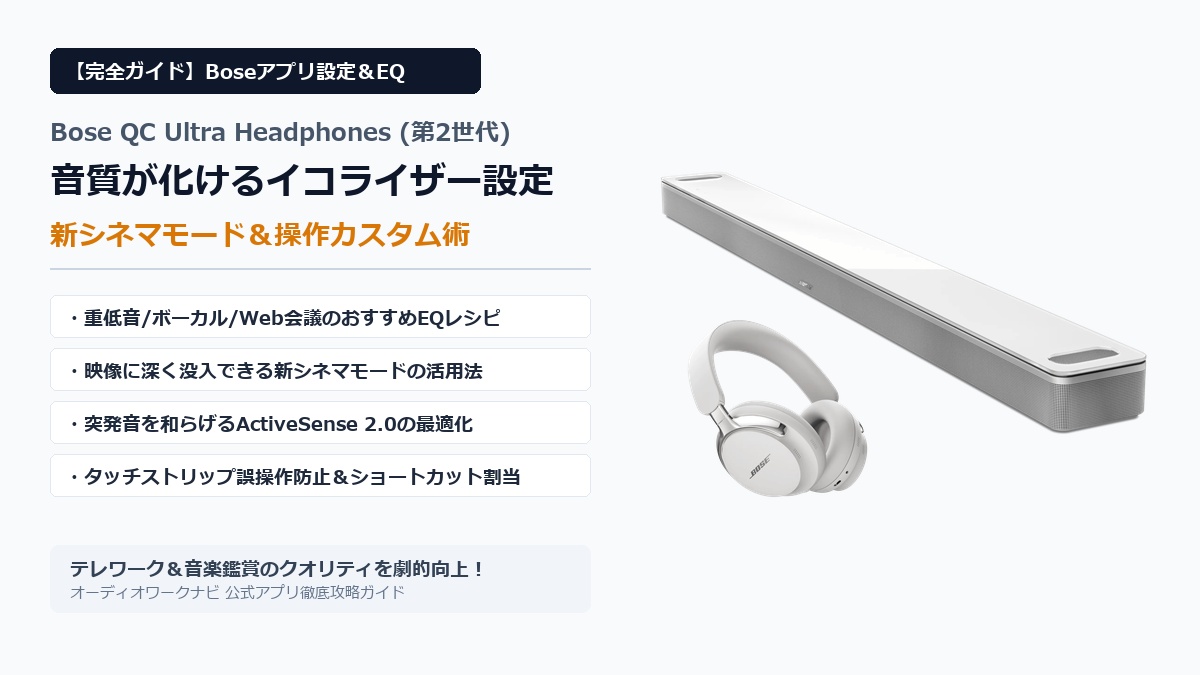
2025年9月25日に登場したBose(ボーズ)のフラッグシップワイヤレスヘッドホン「Bose QuietComfort Ultra Headphones (第2世代)」。世界最高水準のノイズキャンセリングと、頭外定位による圧倒的な没入感をもたらす「Bose Immersive Audio」を備え、オーディオファンやテレワーク従事者から絶大な支持を集めています。
しかし、本機の持つ真の実力を100%引き出すためには、スマートフォン専用アプリ「Boseアプリ(旧Bose Musicアプリ)」の適切なセットアップと、用途に合わせたイコライザー(EQ)調整が欠かせません。デフォルトのフラットな状態でもバランスよく仕上がっていますが、アプリで3バンドイコライザーをわずかに微調整するだけで、ベースラインの唸るような重低音や、ボーカルの吐息まで聴こえるような生々しい艶感を思い通りに引き出すことができます。
さらに、第2世代で新たに搭載された「シネマモード」の活用法や、外音取り込み時に突発的な爆音を自動で和らげる「ActiveSense 2.0」の感度調整、本体側面の静電タッチストリップの誤操作防止設定まで、アプリ上で行えるカスタマイズ項目は多岐にわたります。
本記事では、Bose QuietComfort Ultra Headphones (第2世代) を手に入れたら真っ先に設定しておきたいアプリの初期設定手順から、楽曲ジャンルやWeb会議に合わせた目的別のおすすめイコライザーレシピ5選、新シネマモードの使いこなし術まで、実機での検証データを交えて徹底解説します。
なお、Bose QuietComfort Ultra Headphones (第2世代) 本体のノイズキャンセリング強度、前作(第1世代)からの進化点、ソニーWH-1000XM6との比較など総合的な実機検証については、以下の【2026年最新】Bose QuietComfort Ultra Headphones (第2世代) 本音レビュー!進化したANC・空間オーディオ・USB有線音質と第1世代からの乗り換え価値を徹底検証にて詳しくまとめていますので、あわせて参考にしてください。
【この記事のポイント】
・アプリの役割:イコライザー調整、空間オーディオモード切り替え、ActiveSense 2.0設定、ショートカット割り当て、マルチポイント接続管理を一括操作。
・EQ設定レシピ:迫力重低音(EDM/ロック)、ボーカル明瞭(ポップス/アニソン)、テレワーク人の声特化(Zoom/Teams)など、誰でも簡単に再現できるカスタム数値を公開。
・新シネマモード:第2世代で初搭載された映画特化の空間オーディオ。セリフの定位感を中央に固定しつつ背後や側面の効果音をワイドに広げる最強モードの活用法。
・ショートカット設定:本体のマルチファンクションボタン長押しに割り振るべき最適機能(空間オーディオ即時切り替えなど)を解説。
Boseアプリ(Bose App)でできること一覧と接続・初期設定の基本
Bose QuietComfort Ultra Headphones (第2世代) の性能をフル活用するための司令塔となるのが、iOSおよびAndroid向けに無料で提供されている「Boseアプリ」です。従来の「Bose Music」から名称がシンプルに刷新され、UIの応答性や接続安定性も大幅に向上しています。
まずはアプリを導入し、ヘッドホンを正確にペアリングして初期セットアップを完了させる手順と、アプリ内でコントロールできる主要機能を整理します。
アプリのインストールとヘッドホンのペアリング手順
初期セットアップは以下のステップでスムーズに行えます。事前にスマートフォンのBluetooth機能をオンにし、位置情報(Bluetoothデバイス検出用)の権限を許可しておきましょう。
- アプリのダウンロード: App StoreまたはGoogle Playストアから「Bose」と検索し、公式アプリをインストールします。
- Boseアカウントの作成・ログイン: アプリを起動し、既存のBoseアカウントでサインインするか、新規アカウントを作成します(アカウントを作成しておくことで、複数端末間での設定同期やクラウド経由のサポートが円滑になります)。
- ヘッドホンをペアリングモードにする: ヘッドホンの電源がオフの状態で、右イヤーカップにあるBluetooth/電源ボタンを「ペアリング準備完了」という音声ガイダンスが聞こえ、ステータスランプが青色に点滅するまで長押しします。
- アプリで製品を追加: アプリ画面に「Bose QuietComfort Ultra Headphones」がポップアップ表示されます。「接続」をタップすると、画面の指示に従うだけで自動的にペアリングが完了します。
- CustomTune(音響自動補正)の確認: ヘッドホンを耳に装着すると「ブォーン」という特有のチャイム音が鳴ります。これは内蔵マイクが耳の内部の音響特性を瞬時に測定し、あなた独自の耳の形状に合わせて音質とノイズキャンセリングを自動最適化する「CustomTune」の動作音です。
Boseアプリでコントロールできる主要機能一覧
Boseアプリのホーム画面では、現在のバッテリー残量(%表示)や接続中の機器が一目で確認できるほか、以下の設定項目に素早くアクセスできます。
| アプリ上の機能項目 | 設定できる内容・役割 | おすすめの運用方法 |
|---|---|---|
| イコライザー(EQ) | 低音(Bass)・中音(Mid)・高音(Treble)を-10〜+10の範囲で細かく調整 | 聴く楽曲ジャンルやWeb会議に合わせてカスタムプリセットを作成・保存 |
| イマーシブオーディオ | 空間オーディオの動作モード(オフ/静止/移動/新シネマ)の選択 | 音楽鑑賞は「静止」、動画・映画視聴は「シネマ」に設定 |
| ノイズコントロール(モード) | クワイエット(ANC最大)、アウェア(外音取り込み)、カスタムモードの作成 | ActiveSense 2.0をオンにした「アウェア」を日常の標準に設定 |
| ソース(Bluetooth接続) | マルチポイント接続されている2台のデバイスの確認・切り替え・新規追加 | PCとスマホの割り込み優先度をアプリ上で直感的に管理 |
| ショートカット | 右イヤーカップのマルチファンクションボタン長押し時に起動する動作を選択 | 「イマーシブオーディオの変更」または「バッテリー残量読み上げ」を割り当て |
| 装着検出(オンヘッド検出) | ヘッドホンを外した際の自動一時停止、装着時の自動再生、自動電源オフタイマー | 誤動作が気になる場合は感度調整またはオフに設定可能 |
ファームウェアアップデートの重要性と失敗しない注意点
Bose製品は、定期的なファームウェアアップデートによってノイズキャンセリングアルゴリズムの改善、Bluetooth接続の安定化、新機能の追加が継続的に行われます。第2世代モデルにおいても、発売後のアップデートによって空間オーディオの演算処理やActiveSense 2.0のレスポンスがさらに洗練されています。
アップデートを実施する際は、以下の注意点を守ることで転送エラーや文鎮化のトラブルを未然に防ぐことができます。
- バッテリー残量を50%以上確保する: ヘッドホン本体およびスマートフォンの双方が十分なバッテリー残量を持っていることを確認してください。
- Wi-Fi環境下で実行する: 大容量のアップデートデータ(数十MB〜数百MB)を安定して転送するため、高速なWi-Fi環境で行うことを強く推奨します。
- 転送中はヘッドホンの電源を切らない: アプリ上でデータ転送が開始されたら、完了通知が出るまで音楽再生を止め、ヘッドホンをスマホの近くに静置してください。
音質が劇的に化ける!目的別おすすめイコライザー(EQ)設定レシピ5選
Bose QuietComfort Ultra Headphones (第2世代) に搭載されているイコライザーは、「低音(Bass)」「中音(Mid)」「高音(Treble)」の3バンド構成となっています。「10バンドやパラメトリックEQに比べると調整項目が少ないのでは?」と思われるかもしれませんが、Boseの内部プロセッサーは各スライダーの周波数カーブが極めて自然に連動するよう高度にチューニングされています。
そのため、わずか1〜2ステップ数値を動かすだけでも、全体のバランスを破綻させることなく、狙った帯域の魅力を劇的に引き出すことが可能です。ここでは、筆者が実機で数十種類の音源をテストして導き出した、目的別のおすすめイコライザーレシピをご紹介します。
【レシピ1:迫力重低音特化(EDM・ロック)】低音+4 / 中音0 / 高音+2のパンチ力
ヒップホップ、EDM、激しいロックナンバーなど、バスドラムのキック感やサブベースの唸りを身体全体で体感したいときの設定です。
| イコライザー帯域 | 推奨設定値 | 音響効果と調整意図 |
|---|---|---|
| 低音(Bass) | +4 | 量感とアタック感を大幅に底上げ。地を這うような重低音の沈み込みを強調 |
| 中音(Mid) | 0(デフォルト) | ボーカルやギターの芯を痩せさせず、原音の自然な響きをそのまま維持 |
| 高音(Treble) | +2 | 低音が強まることによる全体的な籠もり感を防ぎ、シンバルやハイハットの抜け感を確保 |
Boseのドライバーは極めて歪みが少ないため、低音を+4まで引き上げても中高域が濁ることがありません。クラブの最前列にいるかのような迫真のビートを味わうことができます。
【レシピ2:ボーカル明瞭・ポップス重視】低音-1 / 中音+3 / 高音+2の艶感
J-POP、アニソン、女性ボーカルバラードなど、歌手の声の質感やブレス(息づかい)、歌詞の聞き取りやすさを最優先にしたい場合のレシピです。
| イコライザー帯域 | 推奨設定値 | 音響効果と調整意図 |
|---|---|---|
| 低音(Bass) | -1 | 膨らみがちな中低域をわずかに削り、ボーカル帯域への被りを徹底排除 |
| 中音(Mid) | +3 | 歌声の主軸となる1kHz〜3kHz付近をグッと前へ押し出し、生々しい距離感を演出 |
| 高音(Treble) | +2 | サ行の刺さりを抑えつつ、声の余韻やリバーブの広がりを美しく伸ばす |
デフォルト状態ではやや低域が主張しやすい現代のポップス音源において、ボーカルがスッと一歩前に出てくるクリアなサウンドバランスへと生まれ変わります。
【レシピ3:クラシック・ジャズ高解像度】低音+1 / 中音+1 / 高音+3の繊細な余韻
ピアノトリオ、アコースティックギターの爪弾き、オーケストラのダイナミックレンジを繊細に描き分けたいオーディオファン向けのレシピです。
| イコライザー帯域 | 推奨設定値 | 音響効果と調整意図 |
|---|---|---|
| 低音(Bass) | +1 | コントラバスやティンパニの胴鳴りを支える最低限のウォーム感を付加 |
| 中音(Mid) | +1 | 管楽器やアコースティック弦楽器の倍音成分に自然なハリを与える |
| 高音(Treble) | +3 | ホールの空気感、シンバルの微細な空気振動、残響の減衰を高解像度に再現 |
高域を+3まで持ち上げることで、コンサートホールの広大な空間の広がりと、個々の楽器の位置関係が手に取るようにわかるハイファイな音像を楽しめます。
【レシピ4:テレワーク・Web会議特化(人の声強調)】低音-3 / 中音+4 / 高音+1で疲労軽減
Zoom、Microsoft Teams、Google Meetなどのオンライン会議で、相手の声がこもって聞き取りづらい、長時間の通話で耳が疲れるというデスクワーカーに最適な設定です。
| イコライザー帯域 | 推奨設定値 | 音響効果と調整意図 |
|---|---|---|
| 低音(Bass) | -3 | PC内蔵マイク特有のボワつきや、男性の低音ボイスによる不快な反響音をカット |
| 中音(Mid) | +4 | 人の声の子音や母音が集中する周波数帯を明確に持ち上げ、滑舌をくっきり浮き彫りにする |
| 高音(Treble) | +1 | 声の明瞭度を保ちつつ、ホワイトノイズやキーボード打鍵音の高周波が耳に刺さるのを抑制 |
この設定にしておくだけで、早口のスピーカーやマイク環境が悪い相手の発言も極めて聞き取りやすくなり、1日中会議が続く日でも耳の疲労感が劇的に軽減されます。
【レシピ5:新シネマモード連動・映画没入】低音+3 / 中音+1 / 高音+2の重厚サラウンド
第2世代の目玉である「シネマモード」と組み合わせて使用することで、ホームシアターのサラウンドスピーカーに囲まれているかのような圧倒的な映画体験を実現するレシピです。
| イコライザー帯域 | 推奨設定値 | 音響効果と調整意図 |
|---|---|---|
| 低音(Bass) | +3 | 爆発音や地鳴り、重低音BGMの振動をサブウーファー級のスケール感で鳴らす |
| 中音(Mid) | +1 | 迫力ある効果音やBGMに埋もれがちな映画のセリフ(台詞)をセンターに明瞭定位 |
| 高音(Treble) | +2 | 銃弾の飛び交う金属音や環境音の移動感をシャープに際立たせる |
第2世代の新目玉「シネマモード」と空間オーディオ(Immersive Audio)の使いこなし
Bose QuietComfort Ultra Headphones (第2世代) の進化を語る上で絶対に外せないのが、進化した空間オーディオ「Bose Immersive Audio」です。第1世代から定評のあった「静止(Still)」と「移動(Motion)」に加え、第2世代では映像鑑賞に完全特化した「シネマ(Cinema)モード」が新たに仲間入りしました。
静止(Still)・移動(Motion)・シネマ(Cinema)の3モードの違いと最適な使い分け
Boseアプリの「イマーシブオーディオ」設定画面では、利用シーンに応じて以下の3つのモードを自由に切り替えることができます。
| 空間モード | 頭部トラッキングの挙動 | 音場の広がり・定位の特徴 | 最適な利用シーン |
|---|---|---|---|
| 静止(Still) | ヘッドトラッキング有効 (頭を動かすと音源の位置が固定される) |
目の前2メートルほどの位置にスピーカーが配置されたような自然な頭外定位 | デスクに座ってPC作業しながらの音楽鑑賞、ソファでの読書時 |
| 移動(Motion) | ヘッドトラッキング追従 (頭の動きに合わせて音場全体が一緒に追従) |
音の広がりは維持したまま、頭の向きを変えても音像が常に正面をキープ | 通勤電車での移動中、ウォーキング、散歩など身体を動かす場面 |
| シネマ(Cinema) | シネマ特化ヘッドトラッキング (セリフ定位と左右背後のサラウンドを分離) |
画面の中央から登場人物の声が聴こえ、環境音や効果音だけが部屋全体へ拡散 | Netflix、Amazon Prime Video、Disney+、YouTube動画、映画鑑賞 |
特に新搭載の「シネマモード」は、従来の「静止」モードで映画を観た際に生じがちだった「頭をわずかに傾けたときにセリフの音像がブレて気になる」という違和感を、最新のアルゴリズムによって見事に解消しています。タブレットやノートPCの画面に視線を固定したまま、劇場の特等席で映画を観ているかのような深い没入感に浸ることができます。
動画配信(Netflix・YouTube・Prime Video)でシネマモードを最大活用する設定のコツ
シネマモードをよりリッチに楽しむためのポイントは、「動画アプリ側の音声設定」と「Boseイコライザー」の相乗効果を意識することです。
- 5.1chサラウンド音源の活用: NetflixやPrime Videoで配信されている作品に「5.1」や「Dolby Atmos」の表記がある場合、ヘッドホンが自動的にマルチチャンネル音源を仮想立体音響へとマッピングします。ステレオ音源よりも明らかに音の立体感と奥行きが増すため、作品選択時に音声フォーマットを確認してみてください。
- YouTubeのトーク動画・ポッドキャスト: YouTubeの対談動画や解説動画でもシネマモードは有効です。スピーカー特有の耳元に直接音が張り付く圧迫感が消え、目の前に話者が立って話しかけてくれているような自然な距離感が生まれるため、長時間の視聴でも全く聴き疲れしません。
空間オーディオ使用時のバッテリー消費とスタミナ(最大23時間駆動)のリアル
初代モデルでは、空間オーディオをオンにするとバッテリー持続時間が最大18時間まで落ち込み、長時間の作業やフライトでバッテリー切れの不安がありました。しかし第2世代では内蔵DSPの省電力化とバッテリー容量の最適化により、「空間オーディオ常時有効でも最大約23時間連続駆動」という驚異的なスタミナを達成しています。
通常ノイズキャンセリング時(最大30時間)と比較しても十分すぎる持続時間となっており、「バッテリーを気にして空間オーディオをオフにする」という妥協をする必要が完全になくなりました。さらに、15分の急速充電で最大2.5時間の再生が可能なため、万が一充電を忘れていた朝でも身支度をしている間に素早くリカバリーできます。
ノイズキャンセリング&外音取り込み「ActiveSense 2.0」のカスタム設定
Boseのお家芸であるノイズキャンセリング機能も、アプリ上で細かくカスタマイズ可能です。デフォルトのプリセットだけでなく、自分の生活パターンに合わせたカスタムモードを作成しておくことで、ボタン1つで最適な遮音環境を瞬時に呼び出すことができます。
クワイエット・アウェア・イマーシブの基本プリセットとカスタムモード作成
アプリの「モード」タブでは、初期状態で用意されている「クワイエット(消音全開)」「アウェア(周囲の音を取り込む)」「イマーシブ(消音+空間オーディオ)」に加え、新しいモードを自由に追加できます。
例えば、「カフェ作業用」として消音レベルを80%前後に設定し、BGMの音抜けを良くしたモードを作成したり、「ランニング・散歩用」として外音取り込みに風切り音低減を組み合わせたモードを作成することが可能です。各モードには「仕事」「集中」「通勤」といった好きな名前を付けて保存できます。
「ActiveSense 2.0」の効果的な効かせ方と突発騒音のカット感
第2世代で採用された「ActiveSense 2.0」は、アウェア(外音取り込み)モード使用中に周囲で発生した突発的な大音量を瞬時に検知し、耳に届く前に自動で安全な音量まで減衰させるインテリジェント保護機能です。
例えば、街中を歩いているときの救急車のサイレン、工事現場の金属破断音、地下鉄のカーブで発生する甲高いレール摩擦音などを検知すると、通常の外音取り込みから一瞬でノイズキャンセリングが作動し、騒音が通り過ぎると再び自然な外音取り込みへと滑らかに復帰します。第1世代のActiveSenseに比べて検知速度がさらに高速化され、音量変化のスムーズさが増しているため、違和感を感じることなく耳の健康を守ることができます。
風切り音低減(Wind Block)の有効化と屋外での効果
屋外での使用時にマイクへ直接吹き付ける風の「ボワボワ」という風切り音が気になる場合は、アプリの設定メニューから「風切り音低減」をオンにしましょう。外側マイクの信号処理をインテリジェントに制御することで、風の強い駅のホームやビルの谷間でもストレスなくクリアな音楽再生と外音取り込みを維持できます。
操作性を高めるタッチストリップ&ショートカットボタンのカスタマイズ
Bose QuietComfort Ultra Headphones (第2世代) の右イヤーカップには、直感的な操作が可能な物理ボタンと静電容量式のタッチストリップが配置されています。これらをアプリ上で自分好みに最適化しておくことで、スマートフォンをポケットから取り出すことなく、日常のあらゆる操作をブラインドで完結できるようになります。
音量スライダー(静電タッチストリップ)の操作感度と誤操作防止のコツ
右イヤーカップの盛り上がったストライプ部分を指先で上下にスライドすることで、音量をシームレスに無段階調整できます。第2世代では指の接触判定アルゴリズムが改良され、意図しないかすり傷のような接触による誤動作が大幅に減少しました。
「ヘッドホンの位置を直そうとして指が触れ、急に音量が変わってしまう」という経験がある方は、アプリの「タッチコントロール設定」からフィードバック音の有無や感度を好みに合わせて微調整することができます。
ショートカット長押しに割り当てるべきおすすめ機能
右イヤーカップのマルチファンクションボタンを長押しした際に発動する「ショートカット機能」は、アプリから以下の選択肢の中から1つを割り当てることができます。
- イマーシブオーディオの切り替え(推奨): ステレオ再生と空間オーディオ(シネマモード等)を、アプリを開かずにワンアクションでトグル切り替えできます。楽曲や動画の切り替え時に最も使用頻度が高いため、筆者イチオシの設定です。
- バッテリー残量の音声アナウンス: 現在のバッテリー残量を日本語ガイダンスでパーセンテージ読み上げします。PC作業中でスマホ画面を見たくないときに重宝します。
- 音声アシスタントの起動: SiriやGoogleアシスタントを呼び出し、リマインダーの登録やメッセージ送信を音声で行います。
- Spotify Tap(スポティファイ・タップ): Spotifyユーザーなら、長押しするだけで前回聴いていたお気に入りプレイリストの続きを即座にストリーミング再生できます。
マルチポイント接続(2台同時)のアプリ内管理とシームレスな音声切り替え
本機はBluetooth 5.3による「2台同時マルチポイント接続」に対応しています。PCとスマートフォンの2台に常時接続しておけば、PCでYouTubeやWeb会議を視聴している最中にスマホへ電話がかかってきても、ヘッドホンを付け替えることなく自動でスマホの通話へと音声が切り替わります。
Boseアプリの「ソース」画面では、過去にペアリングした最大8台のデバイス履歴がリスト表示され、現在アクティブになっている2台の組み合わせをワンタップで自在に切り替えることができます。「普段は仕事用PCと個人スマホ」「休日はiPadとプライベートスマホ」といった切り替えがアプリ上で極めてスムーズに行えるため、複数デバイスを使いこなす現代のビジネスパーソンにとって非常に快適な仕様となっています。
まとめ:Boseアプリの最適設定でQC Ultra Headphones (第2世代) を120%使い倒そう
Bose QuietComfort Ultra Headphones (第2世代) は、ただ頭に装着して音楽を再生するだけでも超一級品のサウンドと静寂を届けてくれますが、専用アプリ「Bose」を導入して自分好みのイコライザーやショートカットを設定することで、そのポテンシャルはさらに何段階も跳ね上がります。
本記事で紹介した重要な設定ポイントを改めて整理しておきましょう。
【Boseアプリ使いこなしの要点まとめ】
1. イコライザー(EQ)の活用:重低音を楽しみたいなら「低音+4 / 中音0 / 高音+2」、ボーカル重視なら「低音-1 / 中音+3 / 高音+2」、Web会議なら「低音-3 / 中音+4 / 高音+1」を目安にカスタマイズ。
2. 新シネマモードの威力:映画や動画配信を視聴する際は、イマーシブオーディオを「シネマ」に切り替えることでセリフの明瞭度と背後サラウンドの臨場感が劇的に向上。
3. ActiveSense 2.0の安全性:外音取り込み中の突発的な大音量を瞬時に自動カットし、耳の疲れやダメージを未然に防止。
4. ショートカットの割り当て:本体ボタン長押しに「イマーシブオーディオ切り替え」を設定し、ステレオと空間音響をワンタッチで自由自在に往復。
さらに、第2世代で新しく対応した「USB Type-C有線デジタルロスレス接続」を活用すれば、PCから直接ハイレゾ音源(最大24bit/96kHz等)を入力し、Bluetooth伝送による圧縮や遅延のまったくない究極のハイファイサウンドを体感することも可能です。Amazon Music Unlimitedなどのロスレス・空間オーディオ配信サービスと組み合わせれば、あなたのデスクやリビングがそのまま極上のプライベートリスニングルームへと変貌します。
まだアプリの設定を見直していなかった方や、これからBose QuietComfort Ultra Headphones (第2世代) の導入を検討されている方は、ぜひ本記事のイコライザー設定を試して、あなたにとっての「最高の音」を見つけてみてください。
Bose QuietComfort Ultra Headphones (第2世代) の音質・静寂性の総合評価や、旧世代・他社ハイエンド機との詳しいスペック比較を知りたい方は、ぜひ以下の総合レビュー記事もあわせてチェックしてみてください。