※当記事はアフィリエイト広告を利用しています
「ゼンハイザー MOMENTUM True Wireless 4(MTW4)の片耳から急に音が出なくなった…」
「スマホのBluetooth設定画面にMTW4が表示されない、または接続と切断を繰り返してしまう」
「専用アプリ(Smart Control)にイヤホンが認識されず、設定変更ができない…故障なのかな?」
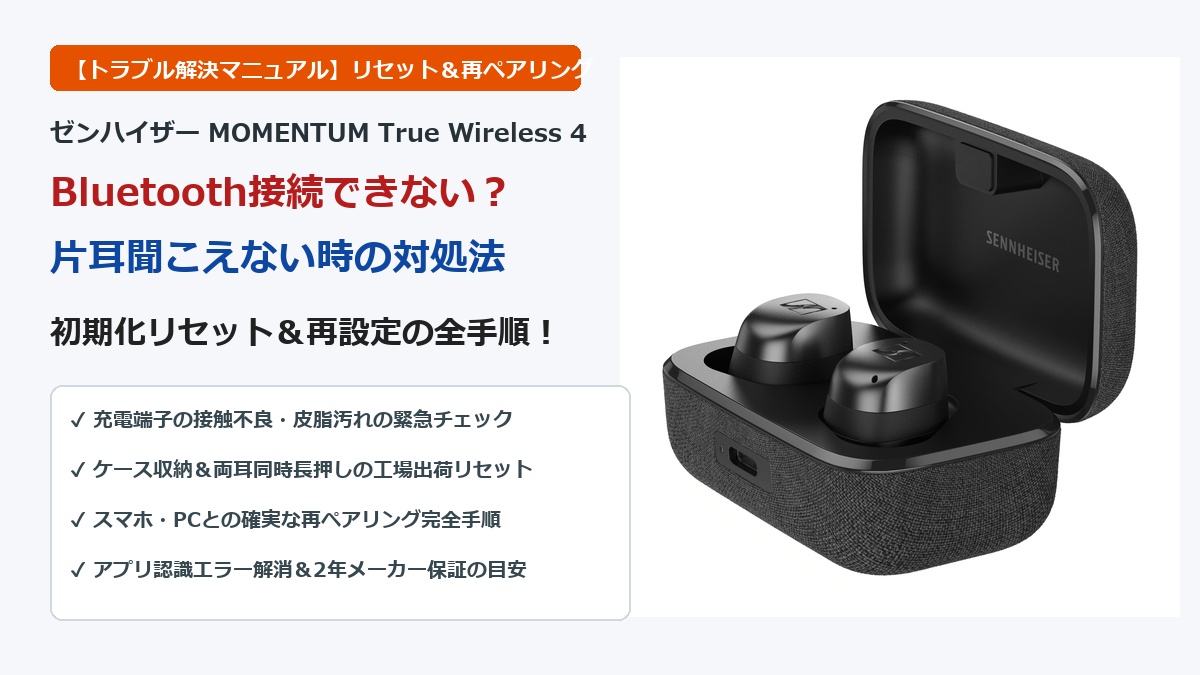
ゼンハイザーが誇る最高峰の完全ワイヤレスイヤホン「MOMENTUM True Wireless 4」。圧倒的な解像度と豊かな音場で絶賛される一方で、精密なBluetooth機器であるため、通信環境や端末との相性、充電端子の微細な汚れなどが原因で接続トラブルに見舞われることがあります。
せっかく購入した高価なプレミアムイヤホンだからこそ、急に音が出なくなったりペアリングが外れたりすると「初期不良や故障ではないか」と強い不安を感じてしまうのも無理はありません。
しかしご安心ください。結論から申し上げますと、**MOMENTUM True Wireless 4の接続不良や片耳無音トラブルの9割以上は、「端子のお手入れ」「端末側の登録解除」「充電ケースを使った工場出荷状態リセット」という3つのステップで完全に自己解決できます**。
この記事でわかること
・【緊急チェック】リセット前に確認すべきバッテリー残量と端子汚れの落とし穴
・【症状別の原因】片耳無音・音途切れ・アプリ未認識ごとの即効対処法
・【公式リセット手順】充電ケースを使った工場出荷状態(初期化)の完全図解
・【再ペアリング手順】iPhone・Android・PCと確実に繋ぎ直すステップ
・【トラブル再発防止】マルチポイント競合の回避と日常メンテナンス術
・それでも直らない場合の故障判断基準とゼンハイザー国内2年保証の受け方
※ゼンハイザー MOMENTUM True Wireless 4の全体スペックやaptX Losslessの音質、ノイズキャンセリングの実力についての総合レビューは、以下の詳細記事で詳しく解説しています。
👉 【2026年最新】ゼンハイザー MOMENTUM True Wireless 4の本音レビュー!aptX Lossless・圧倒的高音質・ノイキャン進化を徹底検証【完全ワイヤレスイヤホン】
【緊急チェック】MTW4が繋がらない・片耳無音の時にまず確認すべき3つの基本
イヤホンの初期化リセットを行う前に、まずは以下の「初歩的かつ非常に頻発する3大原因」をチェックしてください。意外にもこれらを確認するだけであっさり復旧するケースが多数報告されています。
充電ケースとイヤホン本体のバッテリー残量・端子の接触不良(皮脂・汚れ)
最も多い盲点が、「イヤホンの充電端子に皮脂や耳垢、ホコリが付着し、片耳だけ充電できていなかった」という物理的な接触不良トラブルです。
完全ワイヤレスイヤホンは、充電ケースから取り出した瞬間に「端子から電力が遮断されたこと」を検知して自動的に電源がONになる仕組みを採用しています。そのため、充電端子が汚れて電気が正しく通っていないと、以下のような現象が起こります。
- ケースに入れているのに電源がOFFにならず、スマホと接続されたままバッテリーが空になる
- ケースから取り出しても電源が入らず、片耳だけ完全に沈黙しているように見える
- ケースのLEDランプが正常に充電状態を示さない
💡 端子クリーニングの手順
乾いた清潔な綿棒やメガネ拭きなどの柔らかい布を用意し、イヤホン本体の金メッキ端子(各3点)と、充電ケース側のピン端子を優しく拭き取ってください。その後、イヤホンをケースに戻し、USBケーブルを挿して最低30分以上しっかり充電を行ってください。
端末側のBluetooth設定(一度OFFにしてON・機内モード切り替え)
イヤホン側ではなく、接続しているスマートフォンやPCのBluetoothモジュール側で一時的な通信エラー(キャッシュのスタック)が発生しているケースです。
- スマホの「Bluetooth」を一度OFFにし、5秒ほど待ってから再度ONにする
- スマホを「機内モード」にして通信を完全に遮断し、数秒後に解除する
- スマートフォン本体を一度「再起動」する
これらの一連の操作により、端末内部のBluetooth管理プロセスがリフレッシュされ、何事もなかったかのようにすんなり再接続されることが多々あります。
他の登録端末(PC・タブレット等)との勝手なBluetooth自動接続・マルチポイント競合
MOMENTUM True Wireless 4は便利な「マルチポイント機能(最大2台同時接続)」に対応していますが、過去にペアリングしたタブレットやノートPCが近くにある場合、「スマホと繋ぎたいのに、部屋の奥にあるiPadやPCに勝手に自動接続されてしまっていた」という状況が頻繁に発生します。
もし意図しない端末に電波を奪われている可能性がある場合は、周辺にあるPCやタブレットのBluetoothを一時的にOFFにするか、後述するリセット手順でペアリング履歴を一度クリーンに整理することをおすすめします。
【症状別】ゼンハイザー MTW4のトラブル原因と即効対処法
次に、発生している症状ごとの具体的な原因と、すぐに行える対処法を整理して解説します。
ケースから出しても電源が入らない・LEDランプが点灯しない場合
イヤホン本体のLEDランプが赤・青・緑のいずれも点灯せず、全く反応しない場合の主な原因は以下の通りです。
| チェック項目 | 状態の確認 | 対処方法 |
|---|---|---|
| ケースのバッテリー残量 | 背面のLEDランプが点灯するか | ケース自体の残量がゼロになっている可能性があります。付属のUSB-Cケーブルを接続し、ケース前面のLEDが黄色または緑になるまで充電してください。 |
| ディープスリープ状態 | 長時間使用していなかったか | バッテリー保護のため完全放電(スリープ)状態に入っていることがあります。ケースにセットして充電器に繋いだ状態で15分以上放置してください。 |
| 手動電源ON | ケース外でOFFになったか | 両耳のタッチセンサーを約3秒間長押しすることで、手動で電源をONにできます(「Power On」とアナウンスが流れます)。 |
片耳(左耳/右耳)だけ音が聞こえない・左右の音量バランスが崩れている場合
「右耳は聞こえるのに左耳だけ無音」「左耳の音量が極端に小さい」というトラブルは、以下の原因が考えられます。
- 左右のペアリング同期外れ:完全ワイヤレスイヤホンは左右間で独自の通信同期を行っています。電波の干渉などで一時的に左右の連携が外れると、片側だけ音声が遮断されます。両耳をケースに戻してフタを閉め、10秒待ってから同時に取り出すことで左右の再同期が行われます。
- イヤーピースのノズル詰まり:音の出口である細いノズル部分に耳垢やホコリが詰まると、音量が著しく低下し、まるで故障して音が出ていないように感じられます。イヤーピースを取り外し、メッシュ部分を軽くブラッシングしてお手入れしてください。
- スマホ側のアクセシビリティ設定:スマホ側の「左右オーディオバランス」の設定が誤って片側に偏っていないか、端末設定(設定 > アクセシビリティ > オーディオ/視覚)を確認してください。
音がプツプツ途切れる・ノイズが入る(電波干渉とコーデック設定)
音がブツブツと途切れたり、チリチリとしたノイズが入る場合の主原因は「電波干渉」と「高ビットレート伝送の負荷」です。
- 2.4GHz帯の電波干渉:電子レンジの稼働、混雑したWi-Fiルーターの近く、駅の改札口などではBluetoothの2.4GHz帯が激しく干渉します。
- コーデックのビットレート設定:Androidスマートフォンで「aptX Adaptive」や「aptX Lossless」などの超高音質モードで接続している場合、通信環境が悪化すると音途切れが発生しやすくなります。専用アプリ「Smart Control」の設定から、コーデック設定を「標準」または「接続優先」に切り替えることで劇的に安定します。
「Sennheiser Smart Control」アプリでイヤホンが認識されない場合
Bluetoothで音楽は再生できるのに、ゼンハイザー公式アプリ「Smart Control」側で「イヤホンが接続されていません」と表示されて認識されない現象です。
⚠️ アプリ未認識トラブルの解決手順
- スマホの「位置情報(GPS)」と「近隣のデバイスを探す」権限がアプリに許可されているか確認する(Android/iOSともにBLE通信に必須です)。
- Smart Controlアプリをタスクキル(完全終了)し、再起動する。
- それでも認識しない場合は、アプリを一度アンインストールし、再インストールする。
【公式手順】MOMENTUM True Wireless 4の本体初期化(工場出荷状態リセット)
上記の対処法を試しても改善しない場合、最も確実で強力な解決策が**「充電ケースを使用した工場出荷状態へのリセット(Factory Reset)」**です。内部のメモリキャッシュや誤ったペアリングデータがすべてクリアされ、購入時のクリーンな状態に初期化されます。
リセット前の準備:端末側のBluetooth登録解除(デバイスの削除)
本体リセットを行う前に、接続していたすべての端末(スマホ・PC・タブレット)から、古いMTW4の登録情報を完全に削除してください。これを怠ると、リセット後に古い接続情報と競合して再びエラーになる原因となります。
- iPhoneの場合:「設定」>「Bluetooth」>「MOMENTUM 4」の横にある「i」マークをタップ >「このデバイスの登録を解除」を選択。
- Androidの場合:「設定」>「接続済みのデバイス」>「MOMENTUM 4」の歯車アイコンをタップ >「削除」または「ペアリングを解除」を選択。
- PC(Windows/Mac)の場合:Bluetoothデバイス一覧から「デバイスの削除」を実行。
充電ケースを使ったリセット手順(ケース収納&両耳タッチセンサー同時長押し)
ゼンハイザー公式マニュアルに準拠した正式なリセット手順は以下の通りです。必ず充電ケースに給電しながら行ってください。
🔧 MTW4 工場出荷リセットの4ステップ
- ケースに電源ケーブルを接続する:
充電ケースに付属のUSB-Cケーブルを挿し、電源に接続した状態にします(給電中であることがリセットの必須条件です)。 - 両耳のイヤホンをケースにセットする:
左右のイヤホンを充電ケースの正しいスロットにしっかりと収めます。 - 両耳のタッチセンサーを同時に「20秒以上長押し」する:
イヤホンをケースに入れたまま、左右両方のタッチパネル部分に指を置き、指を離さずに20秒間押し続けます。 - 指を離し、ケース内で再起動を待つ:
20秒以上経過したら指を離します。イヤホンのLEDが点滅し、リセット処理が行われます。そのまま約10秒間ケースのフタを閉めて待機してください。
リセット完了のサインと確認方法(LEDインジケーターの点滅パターン)
リセットが正常に完了すると、イヤホン内部のペアリングリストが全消去され、次回ケースから取り出した際に自動的に「ペアリングモード(LEDが赤と青で交互に点滅)」に移行します。
これでイヤホン本体は工場出荷時のクリーンな状態に戻りました。
【再設定ガイド】スマホ・PCと確実に再ペアリングする正しいステップ
初期化が完了したら、端末と一からペアリングをやり直します。手順通りに進めることで、接続トラブルの再発を防ぐことができます。
iPhone / Androidスマートフォンとの再ペアリング手順
- 両耳のイヤホンを充電ケースから取り出し、両耳に装着します(自動で「Pairing」と英語音声が流れます)。
※もしペアリングモードにならない場合は、耳に着けた状態で左右両方のタッチセンサーを同時に3秒間長押ししてください。 - スマートフォンの「Bluetooth設定」を開き、新しいデバイスを検索します。
- 検出されたデバイス一覧に表示される「MOMENTUM TW 4」(または「MOMENTUM 4」)をタップします。
- 「ペアリングを要求」などのポップアップが出たら「ペアリング」を許可します。
- 「Connected」とアナウンスが流れればペアリング完了です。
Windows PC / Macとの接続手順と音声出力先の設定
テレワークやWeb会議でPCと接続する場合の手順です。
- Windows 11の場合:「設定」>「Bluetoothとデバイス」>「デバイスの追加」>「Bluetooth」を選択し、検出されたMTW4をクリックして接続します。接続後、タスクバー右下のスピーカーアイコンをクリックし、出力デバイスが「ヘッドホン(MOMENTUM 4)」になっていることを確認してください。
- Macの場合:「システム設定」>「Bluetooth」を開き、一覧に現れたMTW4の「接続」をクリックします。
マルチポイント(2台同時接続)を正しく再設定するコツ
スマホとPCの2台に同時接続したい場合は、以下の手順で1台ずつ順番に登録してください。
- まず1台目の機器(スマホ)とペアリングを完了させます。
- 1台目のスマホのBluetoothを一時的にOFFにします。
- イヤホンを再びペアリングモード(両耳3秒長押し)にし、2台目の機器(PC)とペアリングします。
- 2台目と接続されたら、1台目のスマホのBluetoothを再びONにします。
- これで2台の機器と同時に接続されたマルチポイント待機状態になります。専用アプリ「Smart Control」の「接続管理」画面から、現在どの2台と繋がっているかを視覚的に確認・切り替えが可能です。
それでも改善しない場合のチェックリストと故障・メーカー保証の判断基準
端子の清掃、完全リセット、再ペアリングを行っても「どうしても片耳から音が出ない」「電源が一切入らない」という場合は、物理的な故障やファームウェアの不具合が疑われます。
ファームウェアアップデートの有無を確認(最新バグ修正パッチの適用)
もし片耳だけでも繋がる、あるいは一時的にでもアプリに繋がる状態であれば、最新のファームウェアが配信されていないか確認してください。
ゼンハイザーは定期的にファームウェアアップデートを配信しており、Bluetoothの接続安定性やマルチポイント時の挙動、特定スマートフォンとの相性問題などがソフトウェア修正されている場合があります。アプリ内の「ファームウェア更新」から最新バージョンが適用されているかチェックしましょう。
初期不良や故障の判断基準とゼンハイザー国内正規2年保証の受け方
以下のような症状が続く場合は、ユーザー側での復旧は難しく、内部基盤やバッテリーセルの物理故障(ハードウェア障害)の可能性が高いと言えます。
- 20秒長押しリセットを行ってもLEDが一切反応しない
- ケースにセットしても片側だけ充電ランプが点灯せず、数時間放置してもバッテリー残量が0%のまま
- イヤホンから「ジー」という異音やホワイトノイズが常時鳴り止まない
🛡️ ゼンハイザーの「国内正規2年間保証」を活用しよう
ゼンハイザーの国内正規品には、他社(通常1年間)よりも手厚い「購入日から2年間の長期メーカー保証」が付帯しています。
- 必要書類:購入時の領収書(レシート、Amazonや楽天市場の購入明細書・納品書)、パッケージに記載のシリアルナンバー。
- 申請窓口:ゼンハイザー公式サポートサイト(Sonova Consumer Hearing Japan)の修理・点検受付フォームからオンラインで簡単に申し込みが可能です。
- 初期不良の場合:購入直後(通常2週間〜1ヶ月以内)であれば、修理ではなく新品交換でスムーズに対応してもらえるケースがほとんどです。無理に分解などせず、速やかに公式サポートへ相談しましょう。
まとめ:MTW4のリセット&再ペアリングで本来の極上サウンドを取り戻そう
ゼンハイザー MOMENTUM True Wireless 4のBluetooth接続トラブルや片耳無音トラブルについて、原因と解決手順を解説してきました。
📌 今回の重要ポイントまとめ
- まずは充電端子の皮脂・ホコリ汚れを綿棒で優しく拭き取り、十分充電する
- 端末側のBluetooth登録(ペアリング情報)を一度完全に削除する
- 充電ケーブルを挿したケース内で「両耳タッチセンサーを20秒長押し」して工場出荷リセットを行う
- 左右を同時に耳に着けて再ペアリングを行い、アプリのファームウェアを最新に保つ
- どうしても直らない場合は2年間の国内正規メーカー保証を利用して公式サポートへ依頼する
一度正しいリセットと再設定を行えば、MTW4が誇る息をのむような高解像度サウンドと極上の静寂を再び存分に堪能することができます。
MOMENTUM True Wireless 4の音質レビューやイヤーピース選び、ノイズキャンセリングの詳しい使い勝手については、以下の総合レビュー記事で余すところなく紹介しています。ぜひあわせて参考にしてみてください。
👉 【2026年最新】ゼンハイザー MOMENTUM True Wireless 4の本音レビュー!aptX Lossless・圧倒的高音質・ノイキャン進化を徹底検証【完全ワイヤレスイヤホン】