※当記事はアフィリエイト広告を利用しています
「Bose QuietComfort Ultra Earbudsを買ったけれど、スマホの専用アプリ『Bose App』って入れたほうがいいの?」
「イコライザー(EQ)の数値はどう弄れば一番いい音になる?おすすめの設定レシピが知りたい」
「クワイエットとアウェア以外のオリジナルモードを作りたい!ノイキャンの微調整はどうやる?」
「イヤホンの表面を長押ししたときのショートカットや、音量調整の誤操作を防ぐ設定はある?」
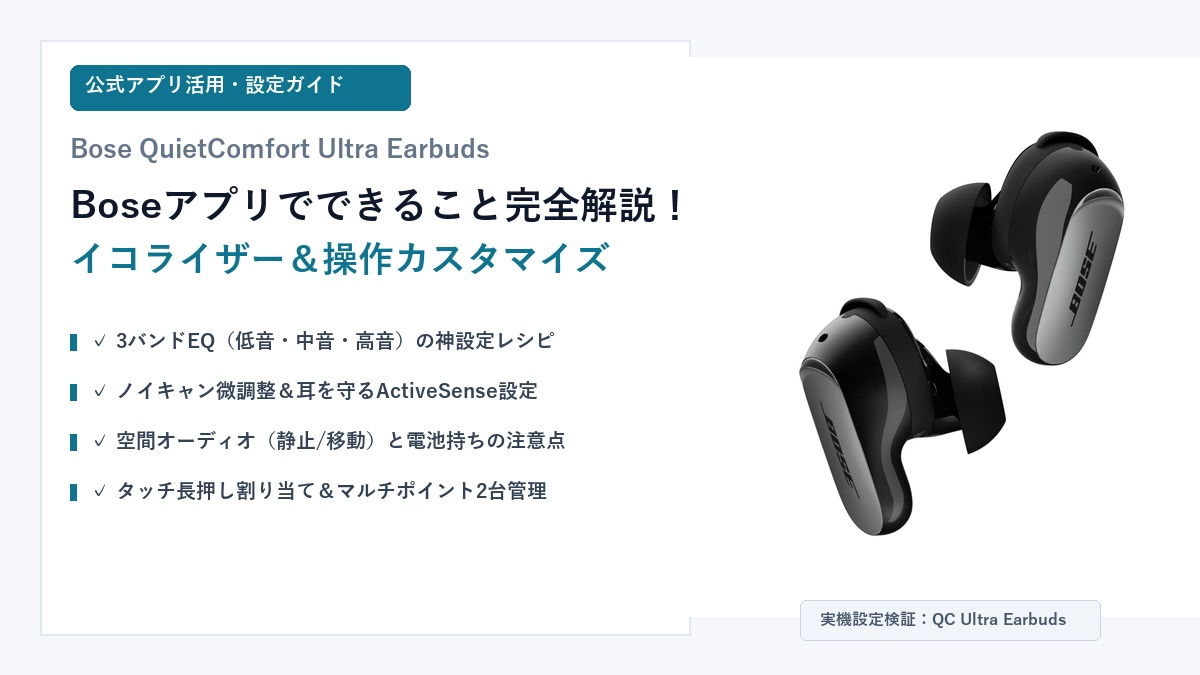
世界最高峰の静寂をもたらすノイズキャンセリングと、頭の外から音が響く革新的な空間オーディオ(Bose Immersive Audio)で圧倒的な人気を誇る完全ワイヤレスイヤホン「Bose QuietComfort Ultra Earbuds」。
箱から出してスマホとBluetooth接続するだけでも極上のサウンドを体感できますが、公式の専用アプリ「Bose App」を連携させることで、音質バランス、ノイズキャンセリング強度、空間オーディオの挙動、そしてタッチ操作の割り当てに至るまで、自分好みに120%カスタマイズできることをご存知でしょうか。
特に「Boseの低音をもっと引き締めたい」「女性ボーカルの抜け感を良くしたい」「作業用と通勤用でノイキャン強度を切り替えたい」といった細かな要望は、アプリの設定次第で自由自在にコントロール可能です。
この記事では、Bose QuietComfort Ultra Earbudsを使いこなすための公式Boseアプリの全機能と初期セットアップ手順を分かりやすく網羅。音楽ジャンル・用途別のおすすめイコライザー設定値から、カスタムモードの作成術、タッチコントロールの最適化テクニックまで徹底解説します。
この記事でわかること
・Boseアプリ(Bose App)を導入するメリットと初期接続・製品登録手順
・CustomTune(耳の音響自動測定)の仕組みと装着時のトーン音の役割
・【音質激変】ジャンル別(重低音/ボーカル/動画/フラット)おすすめイコライザー設定4選
・ノイズキャンセリング0〜10段階スライダーと突発騒音を防ぐ「ActiveSense」機能
・イマーシブオーディオ(静止/移動)の特性とバッテリー持続時間(約4時間)の注意点
・長押しショートカットの変更手順と誤操作を防ぐタッチ操作のコツ
・マルチポイント2台管理やイヤーチップ密閉度テストなど便利な付加機能
※Bose QuietComfort Ultra Earbudsの全体スペックやノイズキャンセリング性能、音質、長時間の装着感を網羅した総合レビューは以下の記事で詳しく解説しています。
👉 【2026年最新】Bose QuietComfort Ultra Earbudsの本音レビュー!圧倒的静寂ノイキャン・空間オーディオ・装着感を徹底検証【完全ワイヤレスイヤホン】
Boseアプリ(Bose App)でできること一覧と初期セットアップ手順
「Bose App(旧Bose Musicアプリの後継)」は、iOS(iPhone)およびAndroid向けに完全無料で提供されているBose公式のコントロールアプリです。イヤホン単体でも音楽再生やノイキャン切替は可能ですが、アプリを導入することで解放される機能の差は歴然としています。
| アプリの主な機能項目 | イヤホン単体での操作 | Boseアプリ導入後のコントロール |
|---|---|---|
| イコライザー(音質調整) | 不可(標準チューニング固定) | 低音・中音・高音を-10〜+10で自在にカスタム保存 |
| ノイズキャンセリング調整 | クワイエット/アウェアの2択 | 0〜10段階の無段階スライダー+カスタムモード追加 |
| イマーシブオーディオ設定 | オン/オフ切替のみ | 「静止(Still)」と「移動(Motion)」の切替選択 |
| タッチ操作カスタマイズ | 固定アクション | 左右それぞれの長押しショートカットを任意に割当 |
| マルチポイント接続管理 | 自動接続任せ | 接続先2台の画面一覧表示・手動切替・新規追加 |
| ファームウェア更新 | 不可 | 最新機能の追加やBluetoothバグ修正の自動適用 |
1. Boseアプリを導入するメリットと主な機能一覧
Boseアプリを導入する最大のメリットは、「ハードウェアの潜在能力を自分の耳と好みに合わせて完璧にパーソナライズできること」にあります。
特に後述する3バンドイコライザーによる音響補正や、周囲の突発的な爆音から耳を守る「ActiveSense」、そして左右のタッチセンサー長押しへの機能割り当ては、アプリがなければ一切変更できません。さらに、不具合修正や接続安定性を高める最新ファームウェアの配信もアプリ経由で行われるため、本機を長く快適に使い続ける上でアプリ導入は事実上の必須ステップと言えます。
2. 初回ペアリングと初期接続のステップ解説
アプリのセットアップ手順は非常にシンプルで、誰でも約2〜3分で完了します。
- アプリのインストール:App StoreまたはGoogle Playストアから「Bose App」を検索してスマートフォンにインストールします。
- Bluetoothと権限の許可:アプリを起動し、案内に従ってスマホの「Bluetooth」および「近隣のデバイス(位置情報)」へのアクセスを許可します。
- イヤホンをケースから取り出す:充電ケースを開け、イヤホンを取り出して耳に装着します(またはケース背面のボタンを長押しして青点滅にします)。
- 製品の検出と接続:アプリのホーム画面に「Bose QC Ultra Earbuds」が表示されたら、画面を下にスワイプして接続をタップします。
- Boseアカウントの連携:既存のBoseアカウントでサインインするか、新規作成して製品登録を完了させます(保証登録やクラウド同期に役立ちます)。
3. CustomTune(耳の音響最適化)の仕組みと装着時のトーン音
Bose QuietComfort Ultra Earbudsを耳に装着した瞬間、「ポロロン♪」という短いチャイム音(トーン音)が鳴ることに気づくはずです。これは単なる起動音ではなく、Boseが誇る先進テクノロジー「CustomTune」が作動した合図です。
イヤホンから発せられたこの測定音は、ユーザーの外耳道(耳の穴の内部)を進み、鼓膜に反射して跳ね返ってきます。その反射音をイヤホン内側のマイクが瞬時に拾い上げ、耳の形状や音響特性をわずかコンマ数秒で解析。個人の耳の形に合わせてノイズキャンセリングの周波数フィルターと音質バランスをリアルタイムで自動補正しています。
そのため、耳の形や装着角度が人によって異なっていても、常にその人にとっての「最高の消音性能と原音バランス」が自動的に提供される仕組みになっています。
【音質激変】おすすめイコライザー(EQ)設定と3バンド調整のコツ
Bose QuietComfort Ultra Earbudsは、デフォルト状態でも豊かな重低音とクリアな中高音を備えていますが、Boseアプリのイコライザーを活用することで、お気に入りの音楽ジャンルや視聴コンテンツに合わせて音のキャラクターをガラリと変化させることができます。
1. 3バンドイコライザー(低音・中音・高音)の基本とプリセット
Boseアプリのイコライザー画面を開くと、「低音(Bass)」「中音(Mid)」「高音(Treble)」の3つのスライダーが表示されます。調整幅はそれぞれ「-10」から「+10」までの21段階で細かく設定可能です。
アプリ内にはあらかじめ4つの公式プリセット(低音ブースト、低音リデューサー、高音ブースト、高音リデューサー)が用意されていますが、スライダーを自分好みに微調整してオリジナルのカスタム設定として保存しておくのが最もおすすめです。
2. 【ジャンル・用途別】おすすめカスタムイコライザー設定値
「スライダーをどう動かせばいいか分からない」という方のために、音響特性を踏まえた鉄板のおすすめイコライザーレシピを4つご紹介します。ご自身の普段聴く楽曲やコンテンツに合わせて試してみてください。
| 音楽ジャンル・用途 | 低音(Bass) | 中音(Mid) | 高音(Treble) | 音質の変化と特徴 |
|---|---|---|---|---|
| 重低音・EDM・ロック重視 | +3 | 0 | +2 | キックドラムとベースの沈み込みを強化しつつ、ハイハットの抜けを強調した迫力のドンシャリ。 |
| J-POP・ボーカル重視 | -1 | +3 | +2 | 低音の量感をわずかに抑えてボーカル帯域を前面へ。歌声の息遣いや歌詞の明瞭度が格段にアップ。 |
| 動画・ポッドキャスト・会議 | -3 | +2 | +1 | 人の声がこもる原因となる不要な低域をカット。長時間のリスニングでも耳が疲れず声がくっきり届く。 |
| 原音忠実・フラットバランス | -2 | 0 | 0 | Bose特有の強めの低音を控えめに補正。アコースティックやクラシックで自然な楽器の響きを再現。 |
3. イコライザー設定時の注意点(極端なブーストによる音割れ防止)
イコライザーを調整する際の注意点として、「スライダーを極端に最大値(+8〜+10)まで上げすぎないこと」が挙げられます。
特に低音を+10までブーストすると、大音量再生時にDSPのリミッターが作動してダイナミックレンジが狭まったり、音割れ(クリッピングノイズ)が発生しやすくなります。また、アンプの出力負荷が高まることでバッテリーの減りも早くなります。
イコライザー調整の鉄則は、「足りない帯域を少し持ち上げる(+2〜+4程度)」か、あるいは「邪魔な帯域を少し削る(マイナス方向へ調整する)」ことです。全体のバランスを崩さない範囲で調整することで、歪みのない澄んだ高音質を維持できます。
ノイズキャンセリングと外音取り込みのカスタマイズ(モード設定&ActiveSense)
Bose QuietComfort Ultra Earbudsのノイズキャンセリングは、「静寂か外音取り込みかの二者択一」ではありません。Boseアプリを使うことで、利用シーンに応じた消音レベルの微調整や、耳の安全を守る独自機能のコントロールが可能です。
1. デフォルト3モード(クワイエット/アウェア/イマーシブ)の使い分け
出荷状態では、以下の3つのリスニングモードが設定されています。
- クワイエットモード(Quiet):最大のノイズキャンセリングが常時作動。電車、飛行機、集中したいカフェなどで圧倒的な静寂を作り出す基本モード。
- アウェアモード(Aware):周囲の環境音をマイクで取り込み、イヤホンを着けたまま自然に会話やアナウンスを聞き取れるモード。
- イマーシブモード(Immersion):最大ノイズキャンセリングとBose独自の空間オーディオ処理が同時に作動するモード。音楽や映画に没頭したい時に最適。
2. 自分好みの消音レベルで作る「カスタムモード」の作成手順
「オフィスで同僚の声は少し聞こえるようにしたい」「完全な静寂だと耳の圧迫感が強すぎる」という場合、アプリ内で「カスタムモード」を新設するのが非常に有効です。
アプリのモード画面から「+新しいモード」をタップすると、ノイズキャンセリングの強度を「0(外音取り込み)〜 10(最大ノイキャン)」までの11段階スライダーで自由に設定できます。例えば、消音レベルを「5」に設定して「オフィス」と命名して保存すれば、イヤホンの長押しタッチでいつでもその中間モードへ瞬時に切り替えられるようになります。
3. 周囲の突発騒音から耳を守る「ActiveSense」機能のON/OFF
アウェアモード(外音取り込み)を使用している際、絶対に有効にしておきたいのがBose独自の「ActiveSenseテクノロジー」です。
通常の外音取り込みイヤホンでは、道路沿いを歩いているときに大型ダンプカーが横を通過したり、駅のホームで電車が急ブレーキをかけたりすると、その轟音がそのまま耳に増幅されて飛び込んできます。しかしActiveSenseをONにしておくと、マイクが一定基準以上の有害な突発騒音を検知した瞬間、自動的にノイズキャンセリングが瞬時に強まり、耳を大音量の衝撃から保護してくれます。騒音が通り過ぎると自動で元の自然な外音取り込みに戻るため、街歩きの安全性を飛躍的に高めてくれます。
イマーシブオーディオ(空間オーディオ)とタッチ操作のカスタマイズ
本機の最大のハイライトである「Bose Immersive Audio」の動作挙動と、日々の操作ストレスをゼロにするタッチコントロールの設定方法を解説します。
1. イマーシブモード(静止/移動)の切り替えとバッテリー配慮
イマーシブオーディオには、用途に合わせて2種類の動作モードが用意されています。アプリのイマーシブ設定画面から切り替えが可能です。
- 静止(Still):頭を左右に動かしても、音の発生源(スピーカーの仮想位置)が正面の空間に固定されます。デスクワーク中やソファに座って映画を観る際に最も自然なステレオ定位が得られます。
- 移動(Motion):頭の向きや身体の動きに合わせて、音の仮想空間が常に正面についてきます。通勤中やランニング中など、歩行しながら音楽を聴く際に音場がズレないため快適です。
【知っておくべき注意点】
イマーシブオーディオはイヤホン内部の高性能DSPプロセッサを常時フル稼働させるため、バッテリー持続時間が「通常時の最大6時間」から「最大約4時間」へと短縮されます。長時間のオンライン会議や長距離フライトなど、電池持ちを最優先したいシチュエーションでは、アプリからイマーシブをオフにしておくのが賢い運用法です。
2. タッチ操作の基本(タップ・スワイプ音量調整)と長押しショートカット変更
Bose QuietComfort Ultra Earbudsの表面はタッチセンサーになっており、直感的な操作が可能です。
- 1回タップ:再生 / 一時停止
- 2回タップ:次の曲へスキップ
- 3回タップ:前の曲へスキップ
- 上下スワイプ:音量アップ / ダウン(イヤホン表面を上下に指で撫でるだけで音量調整可能)
- 長押し(タッチ&ホールド):カスタムショートカットアクション
特に「長押し」の動作は、Boseアプリの「ショートカット」設定画面から、左右のイヤホンそれぞれに別の機能を個別割り当てできます。選択可能なアクションは「モード切り替え」「イマーシブ設定の変更」「音声アシスタント起動」「Bluetoothデバイスの切り替え」の4種類です。
おすすめの割り当て例としては、「左長押し:モード切り替え(クワイエット⇔アウェア)」「右長押し:イマーシブ切り替え(オン⇔オフ)」にしておくと、日常のあらゆるシーンに指先一つで素早く適応できます。
3. 誤操作を防ぐためのタッチ操作のコツ
「イヤホンの装着位置を直そうとしたら、指が触れて音楽が一時停止してしまった」というタッチセンサー特有の誤操作を防ぐには、イヤホンの持ち方にコツがあります。
イヤホンの外側フラット面(Boseロゴ部分)に触れるとセンサーが反応するため、位置を直す際は「イヤーチップ付近の縁(スタビリティバンドのゴム部分)をつまむように持つ」ことを意識してください。これだけで不用意なタップ誤爆を劇的に減らすことができます。
知っておくと便利なその他のBoseアプリ機能
基本設定以外にも、Boseアプリには日常の使い勝手を底上げする便利な機能が多数搭載されています。
1. 2台同時接続をスムーズに切り替える「マルチポイント管理」
最新ファームウェアへのアップデートにより、本機は待望の「マルチポイント接続(最大2台同時接続)」に完全対応しています。
Boseアプリの「ソース(接続先)」管理画面を開くと、現在イヤホンと通信している2台のデバイス(例:iPhoneとMacBook)がグラフィカルに一覧表示されます。どちらのデバイスの音声を優先するかを手動で切り替えたり、過去にペアリングした他のタブレットへワンタップで接続を繋ぎ替えたりすることが直感的に行えます。
2. 密閉度を測定する「イヤーチップ適合テスト」
カナル型イヤホンのノイズキャンセリング性能と低音再生能力は、「耳の穴がどれだけ隙間なく密閉されているか」に100%依存します。
アプリ内の「イヤーチップ適合テスト」を実行すると、イヤホンから特別なテスト音が再生され、マイクが音漏れを計測して「装着状態が良好か、隙間が空いているか」を左右個別に自動判定してくれます。付属の3サイズのイヤーチップと3サイズのスタビリティバンド(計9通りの組み合わせ)を付け替えながらテストを行うことで、自分の耳にミリ単位で完全フィットするベストな組み合わせを確実に見つけ出すことができます。
3. ファームウェアアップデートと音声ガイダンス(言語)設定
アプリと接続していれば、Boseから新しいファームウェアがリリースされた際に通知が届き、ワイヤレスで最新状態に更新できます。また、電源投入時にバッテリー残量をアナウンスしてくれる「音声ガイダンス」の言語(日本語/英語等)の切り替えや、ガイダンス自体のON/OFFもアプリから自在に変更可能です。
まとめ:Boseアプリを使いこなしてQC Ultra Earbudsを最高の相棒に仕上げよう
Bose QuietComfort Ultra Earbudsの専用アプリ「Bose App」の活用術について詳しく解説してきました。最後に本記事の重要ポイントをまとめます。
【Boseアプリ活用の重要ポイント総括】
- アプリ導入は必須:3バンドEQ、カスタムモード追加、ActiveSense、タッチ操作変更を完全解放。
- イコライザー調整:低音・中音・高音を微調整し、ボーカル重視(中音+3)や重低音(低音+3)など好みの音へカスタマイズ。
- ActiveSenseの活用:外音取り込み時の突発的な爆音から耳を自動で守る安全機能を常時ONに。
- ショートカット割当:左右の長押しに「モード切替」「イマーシブ切替」を割り当てて操作性を最大化。
- 適合テストで密閉:イヤーチップ適合テストを実施し、ノイキャンと重低音の性能を100%引き出す。
Bose QuietComfort Ultra Earbudsは、出荷時のままでも極めて優秀なイヤホンですが、アプリで自分好みの味付けを施すことで、その真価を限界まで引き出すことができます。
アプリの設定が完了したら、Bose QuietComfort Ultra Earbuds本来の異次元の静寂と立体音響を存分に体験してみてください。詳しい実機検証やバッテリー持ちの検証結果は、以下の総合レビューで徹底解説しています。
👉 【2026年最新】Bose QuietComfort Ultra Earbudsの本音レビュー!圧倒的静寂ノイキャン・空間オーディオ・装着感を徹底検証【完全ワイヤレスイヤホン】